Mi cuenta es tu espacio personal dentro de GANA. Aquí cambias tu nombre, eliges cómo quieres ver el CRM, decides qué correos te llegan, cuidas tu contraseña y conectas tu Google Calendar.
Casi todo lo que tocas aquí es solo tuyo: no le cambia nada a tus compañeros ni a la configuración de tu empresa, que vive en Configuración de la empresa. La excepción está al final, en Dar de baja.
Cómo llegar
En la computadora, pulsa tu nombre al pie del menú lateral y elige Cuenta. En el teléfono, abre Más en la barra de abajo y elige Cuenta.
La pantalla, parte por parte
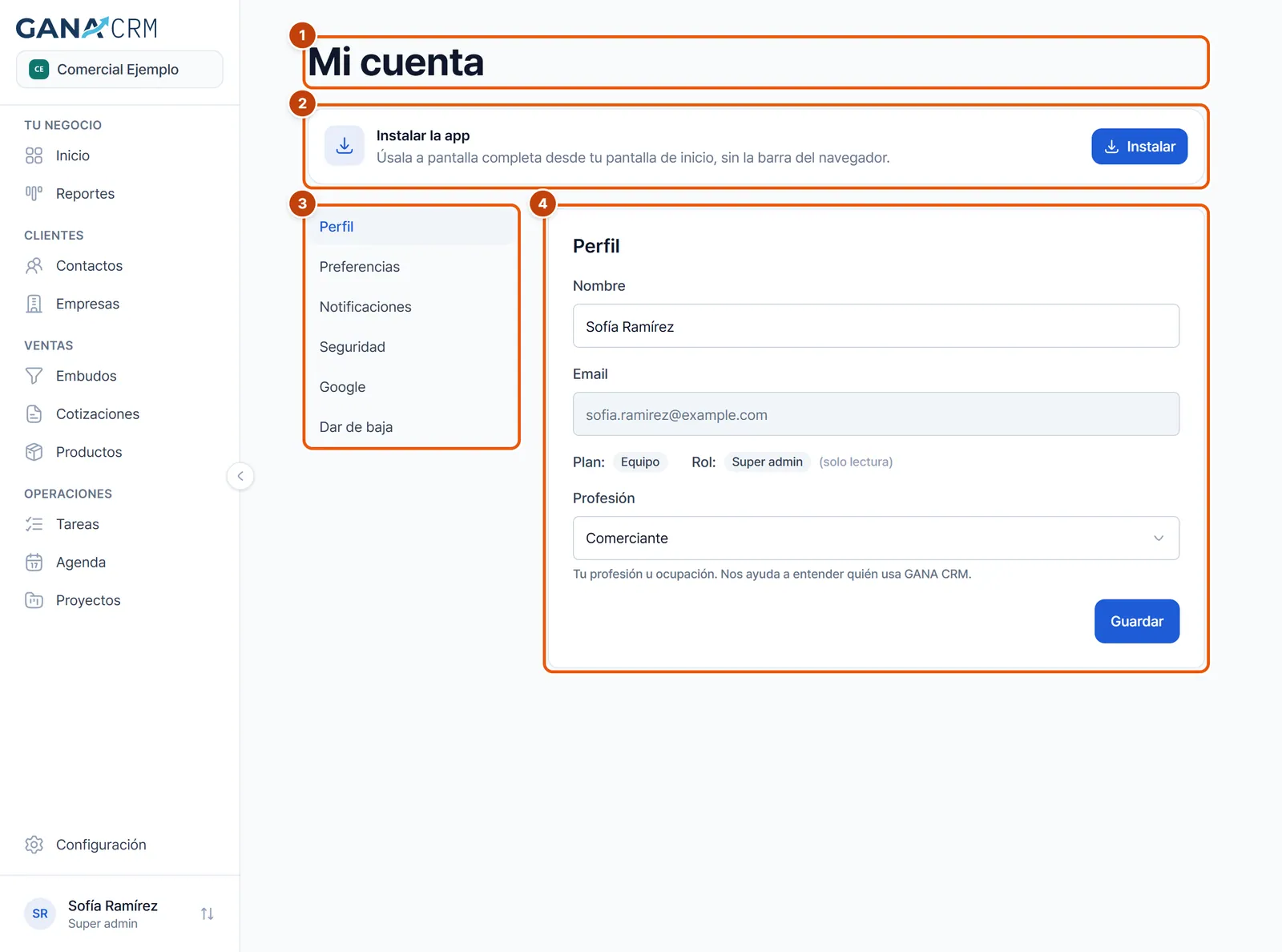
- El título Mi cuenta.
- Instalar la app. Una tarjeta para instalar GANA en tu computadora o tu teléfono y abrirlo como una app, sin la barra del navegador. Si ya la instalaste, dice App instalada. Los detalles están en Instalar la app.
- Las secciones: Perfil, Preferencias, Notificaciones, Seguridad, Google y Dar de baja. En la computadora van en una columna a la izquierda; en el teléfono, arriba.
- La sección abierta. Al entrar ves Perfil.
Si cambias algo en Perfil y te pasas a otra sección sin guardar, su pestaña se marca con un punto (Sin guardar) para que no se te olvide.
Perfil
Aquí están tus datos:
- Nombre: el nombre con el que te ven tus compañeros en todo el CRM. Es obligatorio.
- Email: el correo con el que entras. Se ve, pero no se puede cambiar desde aquí.
- Plan: el plan de tu empresa y, si está en prueba, cuántos días le quedan (por ejemplo, “12 días de prueba restantes”).
- Rol: tu rol en la empresa, con la nota “(solo lectura)”. Lo cambia quien administra el equipo, no tú. En algunas cuentas especiales, en lugar del rol de quien manda dice Founder o Beta Tester.
- Profesión: tu profesión u ocupación, de una lista. Si eliges Otro, aparece Especifica tu profesión para escribirla.
Cambiar tu nombre o tu profesión
- Escribe el nombre nuevo en Nombre, o elige tu Profesión.
- Pulsa Guardar. El botón pasa a Guardando y luego a Guardado, y aparece “Perfil actualizado.”.
Preferencias
Todo lo de esta sección cambia cómo ves GANA tú, y nada más. Lo que se guarda “en este dispositivo” o “en este navegador” tienes que elegirlo otra vez si entras desde otro aparato.
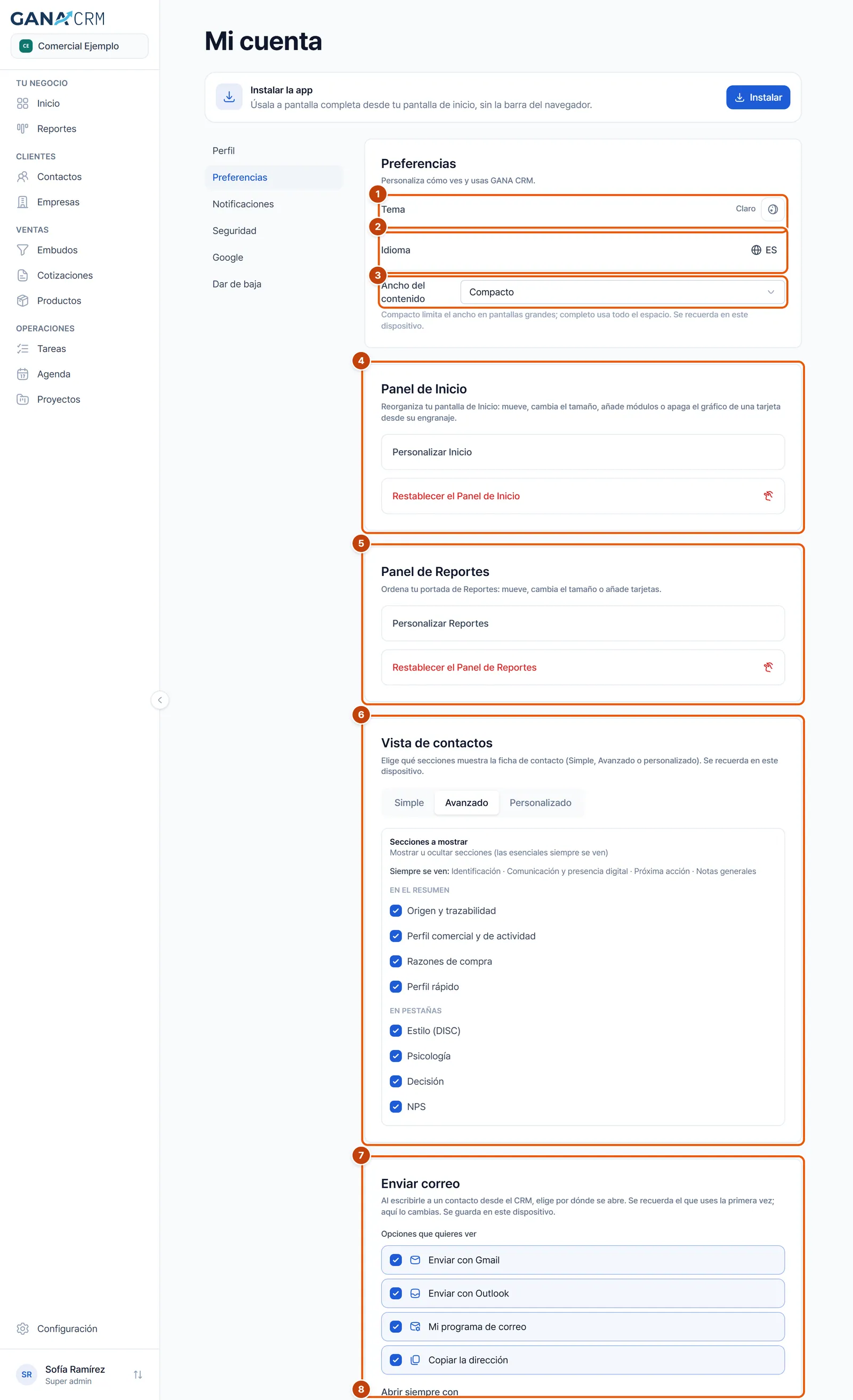
- Tema: dice Claro u Oscuro, y el botón de al lado (Cambiar tema) pasa de uno a otro al instante. Se guarda en ese navegador.
- Idioma: el botón con el globo abre la lista: Español, English y 한국어. GANA cambia de idioma en el momento. Se guarda en ese navegador.
- Ancho del contenido: Completo usa todo el ancho de la pantalla; Compacto lo limita en pantallas grandes, para que las líneas no queden demasiado largas. Se recuerda en ese dispositivo.
- Panel de Inicio: Personalizar Inicio te lleva a tu Inicio listo para mover, agrandar, añadir o quitar tarjetas. Restablecer el Panel de Inicio lo devuelve a como venía de fábrica. Más en Inicio.
- Panel de Reportes: lo mismo para la portada de Reportes, con Personalizar Reportes y Restablecer el Panel de Reportes. Más en Reportes.
- Vista de contactos: en Vista, elige qué muestra la ficha de un contacto: Simple, Avanzado o Personalizado. Con Personalizado aparece Secciones a mostrar, donde marcas una por una las que quieres ver; las esenciales se ven siempre. Se recuerda en ese dispositivo. Más en Contactos.
- Enviar correo: cuando le escribes a un contacto desde el CRM, GANA te deja elegir por dónde se abre el correo. En Opciones que quieres ver decides cuáles te ofrece: Enviar con Gmail, Enviar con Outlook, Mi programa de correo y Copiar la dirección (al menos una tiene que quedar marcada). En Abrir siempre con eliges una fija, o Preguntar cada vez. Se guarda en ese dispositivo.
- Tour de bienvenida: Ver el tour otra vez te lleva al Inicio y vuelve a empezar el recorrido guiado del primer día.
Restablecer tu Inicio o tu panel de Reportes
- En Preferencias, busca la tarjeta Panel de Inicio (o Panel de Reportes).
- Pulsa Restablecer el Panel de Inicio (o Restablecer el Panel de Reportes).
- El botón cambia a la pregunta ¿Restablecer el Panel de Inicio? y debajo avisa que se perderá tu personalización. Púlsalo otra vez para confirmar, o Cancelar.
Solo se restablece el tuyo. Tus datos no se tocan: solo vuelven las tarjetas de fábrica.
Notificaciones: el resumen por correo
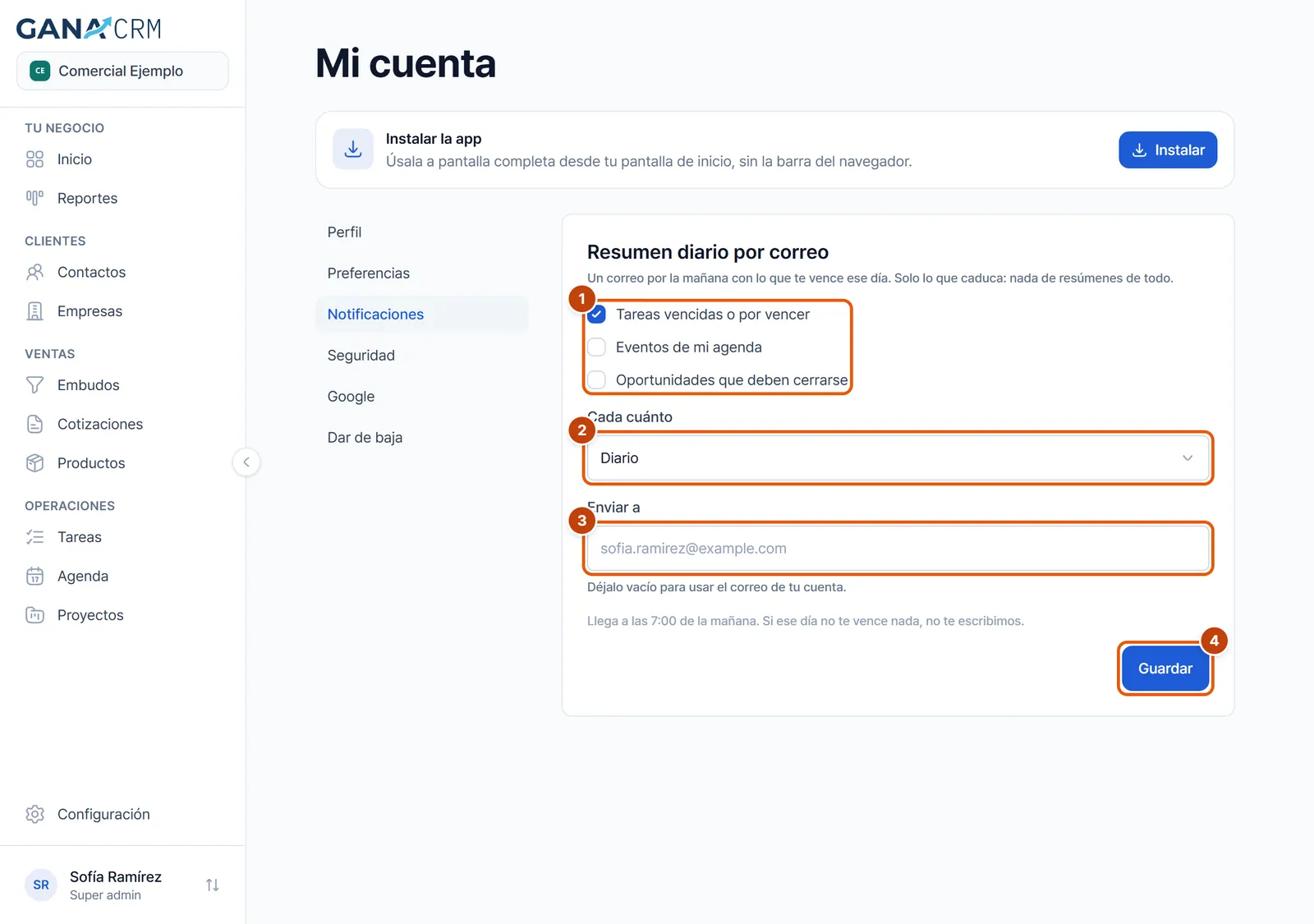
GANA puede mandarte por la mañana un correo con lo que te vence. Solo lo que caduca, nada de resúmenes de todo. De fábrica no tienes nada marcado, así que no recibes nada hasta que lo pidas.
Activar el resumen por correo
- En Notificaciones, marca lo que quieres recibir (abajo está qué trae cada casilla).
- En Cada cuánto, elige Diario, Semanal, Mensual o Personalizado. Con Personalizado escribes cada cuántos días en Repetir cada (días), entre 1 y 365.
- En Enviar a, deja el campo vacío para usar el correo de tu cuenta, o escribe otro.
- Pulsa Guardar. Pasa a Guardado.
Lo que puede traer el correo:
- Tareas vencidas o por vencer: tus tareas pendientes con la fecha ya cumplida o a punto de cumplirse.
- Eventos de mi agenda: tus citas del período.
- Oportunidades que deben cerrarse: tus oportunidades abiertas cuya fecha de cierre prevista ya llegó o llega antes del siguiente correo.
El correo llega a las 7:00 de la mañana. Si eliges más de un día, cada correo cubre lo que vence hasta el siguiente. Y si ese día no te vence nada, no te escribimos.
Solo aparecen las casillas de los módulos que tu empresa tiene encendidos. Si no tiene ninguno de los tres, la sección lo dice: “Tu empresa no tiene encendido ningún módulo con resumen diario (Tareas, Agenda o Embudos).”
Para dejar de recibirlo, desmarca todo y pulsa Guardar.
Seguridad
Aquí cuidas el acceso a tu cuenta:
- Cambiar contraseña: escribe la nueva dos veces y pulsa Cambiar contraseña. Todo el detalle en Cambiar la contraseña.
- Dónde está abierta tu cuenta: la lista de dispositivos donde tu sesión está iniciada ahora mismo, con el navegador, el sistema, cuándo se usó por última vez y cuándo entró. La tuya lleva Esta sesión.
- Cerrar sesión en todos los dispositivos: el botón Cerrar todo cierra tu sesión en todos lados, incluido el dispositivo donde estás. Te lleva a la pantalla de ingreso.
- Verificación en dos pasos (2FA): una capa extra de seguridad con una app de tu teléfono. Cómo activarla, en Verificación en dos pasos.
Consejo: si en la lista de sesiones ves un dispositivo que no reconoces, pulsa Cerrar todo y cambia tu contraseña.
Google: tu Google Calendar
Esta sección es para conectar Google Calendar con tu Agenda. La conexión es aparte de cómo inicias sesión: puedes entrar a GANA con tu correo y conectar cualquier cuenta de Google.
- Sin conexión, verás el aviso Sin conectar con el botón Conectar Google Calendar.
- Con una cuenta conectada, el aviso dice Conectado a Google y ofrece Conectar otra cuenta. Debajo sale cada cuenta con su correo, Elegir calendarios a sincronizar y Desconectar cuenta.
- Si Google pide confirmar el acceso otra vez, la cuenta dice Reconexión necesaria y aparece Reconectar Google.
Al volver de Google verás “Google Calendar conectado.” o, si algo salió mal, un aviso en rojo como “Cancelaste la conexión con Google.”. Todo lo demás (qué calendarios, en qué sentido se sincroniza, cómo desconectar) está en Agenda.
Dar de baja
La última sección, Zona de peligro, es para irte. Lo que ves depende de tu rol.
Eliminar tu cuenta (si no eres Super admin)
- En Dar de baja, pulsa Eliminar mi cuenta.
- Se abre una ventana que avisa que la acción es permanente y que perderás el acceso a tu empresa.
- Si quieres, elige un motivo en ¿Por qué te vas? (opcional) y escribe en Cuéntanos más (opcional).
- Pulsa Sí, eliminar mi cuenta. Pasa a Eliminando, luego dice Cuenta eliminada y te lleva a la pantalla de ingreso.
Tu empresa y su información siguen: tus contactos, oportunidades, tareas y proyectos se quedan, sin responsable. Tus citas de la Agenda, en cambio, se borran con tu cuenta. Lo que hiciste queda en la Bitácora, ya sin tu nombre.
Eliminar la empresa completa (si eres Super admin)
Quien tiene el rol Super admin no se da de baja solo: su botón elimina la empresa entera.
- En Dar de baja, pulsa Eliminar la empresa. La tarjeta te recuerda cuántos miembros tiene y que se borra todo su contenido.
- En la ventana, lee el aviso y, si quieres, elige un motivo y deja un comentario.
- En Escribe el nombre de la empresa para confirmar, escríbelo tal cual. Hasta que coincida, el botón no se activa.
- Pulsa Sí, eliminar la empresa.
La empresa pasa a Empresa en proceso de baja: nadie puede usarla desde ese momento, y la pantalla dice hasta qué fecha se conservan los datos. Son 30 días; después se borran para siempre. Si fue un error, escribe a soporte antes de esa fecha para reactivarla.
En el plan Equipo aparece además Transferir la propiedad, con el botón Ir a Equipo: si prefieres que otra persona quede a cargo, pásale la propiedad desde Equipo y después podrás eliminar tu cuenta como un miembro más. Más en Usuarios y roles.
Importante: antes de eliminar la empresa, descarga tus datos. En Configuración, sección Tus datos, el botón Descargar todo baja un Excel con todo lo que tu empresa tiene en GANA. Y si tu empresa paga una suscripción, cancélala antes en la sección Suscripción; lo explicamos en Tu plan y tus pagos.
Qué hace cada botón
- Instalar (o Reinstalar): instala GANA como app en ese dispositivo.
- Guardar (en Perfil): guarda tu nombre y tu profesión.
- Cambiar tema: pasa de claro a oscuro y al revés.
- Idioma: cambia el idioma de GANA.
- Ancho del contenido (Completo, Compacto): cuánto ancho de pantalla usa el CRM.
- Personalizar Inicio y Personalizar Reportes: abren esos paneles listos para editar.
- Restablecer el Panel de Inicio y Restablecer el Panel de Reportes: los devuelven a como venían; piden confirmación.
- Vista (Simple, Avanzado, Personalizado): qué secciones muestra la ficha de un contacto.
- Opciones que quieres ver y Abrir siempre con: por dónde se abre un correo a un contacto.
- Ver el tour otra vez: repite el recorrido guiado.
- Guardar (en Notificaciones): guarda tu resumen por correo.
- Cambiar contraseña: guarda tu contraseña nueva.
- Cerrar todo: cierra tu sesión en todos los dispositivos.
- Habilitar 2FA y Deshabilitar 2FA: encienden o apagan la verificación en dos pasos.
- Conectar Google Calendar, Conectar otra cuenta, Reconectar Google, Elegir calendarios a sincronizar y Desconectar cuenta: tu conexión con Google.
- Eliminar mi cuenta o Eliminar la empresa: abren la ventana para darte de baja.
- Ir a Equipo: en el plan Equipo, lleva a Equipo para transferir la propiedad.
Preguntas frecuentes
¿Puedo cambiar mi correo?
No desde tu cuenta: el campo Email es solo de lectura.
¿Por qué no puedo cambiar mi rol?
Porque el rol decide lo que puedes hacer en la empresa, y lo asigna quien administra el equipo. Tú lo ves con la nota “(solo lectura)”.
Cambié el tema en la computadora, ¿por qué en el teléfono sigue igual?
El tema, el idioma, el ancho, la vista de contactos y la forma de abrir el correo se guardan en cada navegador o dispositivo. Elígelos también en el otro.
¿Por qué no me llega el resumen por correo?
Revisa que tengas algo marcado en Notificaciones y que hayas pulsado Guardar. Recuerda que llega a las 7:00 de la mañana y que, si ese día no te vence nada, no se envía. Mira también tu carpeta de spam.
¿Si elimino mi cuenta se borran mis contactos y ventas?
No. Tus contactos, oportunidades, tareas y proyectos son de la empresa y se quedan, sin responsable. Lo que sí se borra son tus citas de la Agenda. Si alguien del equipo debe heredarlas, pídele que las anote antes de que te des de baja.
¿Puedo arrepentirme de eliminar la empresa?
Sí, durante 30 días. Escribe a soporte antes de la fecha que indica la pantalla de baja. Pasado ese plazo, los datos se borran para siempre.