La Agenda es tu calendario dentro del CRM: reuniones, llamadas, videollamadas y visitas, cada una con las personas con las que te vas a ver. Cuando pones a un contacto en una cita, la cita queda anotada en la actividad de su ficha, así que cualquiera que abra ese contacto ve cuándo se reunieron.
Funciona sola, sin nada más. Si además conectas tu Google Calendar, lo que agendas en GANA aparece en tu Google y lo que agendas en Google aparece aquí, con sus invitados y su enlace de Meet.
Cómo llegar
En la computadora, pulsa Agenda en el menú lateral, en el grupo Operaciones. En el teléfono, abre Más en la barra de abajo y elige Agenda.
Otros atajos: el acceso rápido Nuevo evento de tu Inicio, y el botón Agendar reunión de la ficha de un contacto, que abre una cita nueva con esa persona ya puesta.
La pantalla, parte por parte
Así se ve la Agenda en la computadora, en la vista de mes:
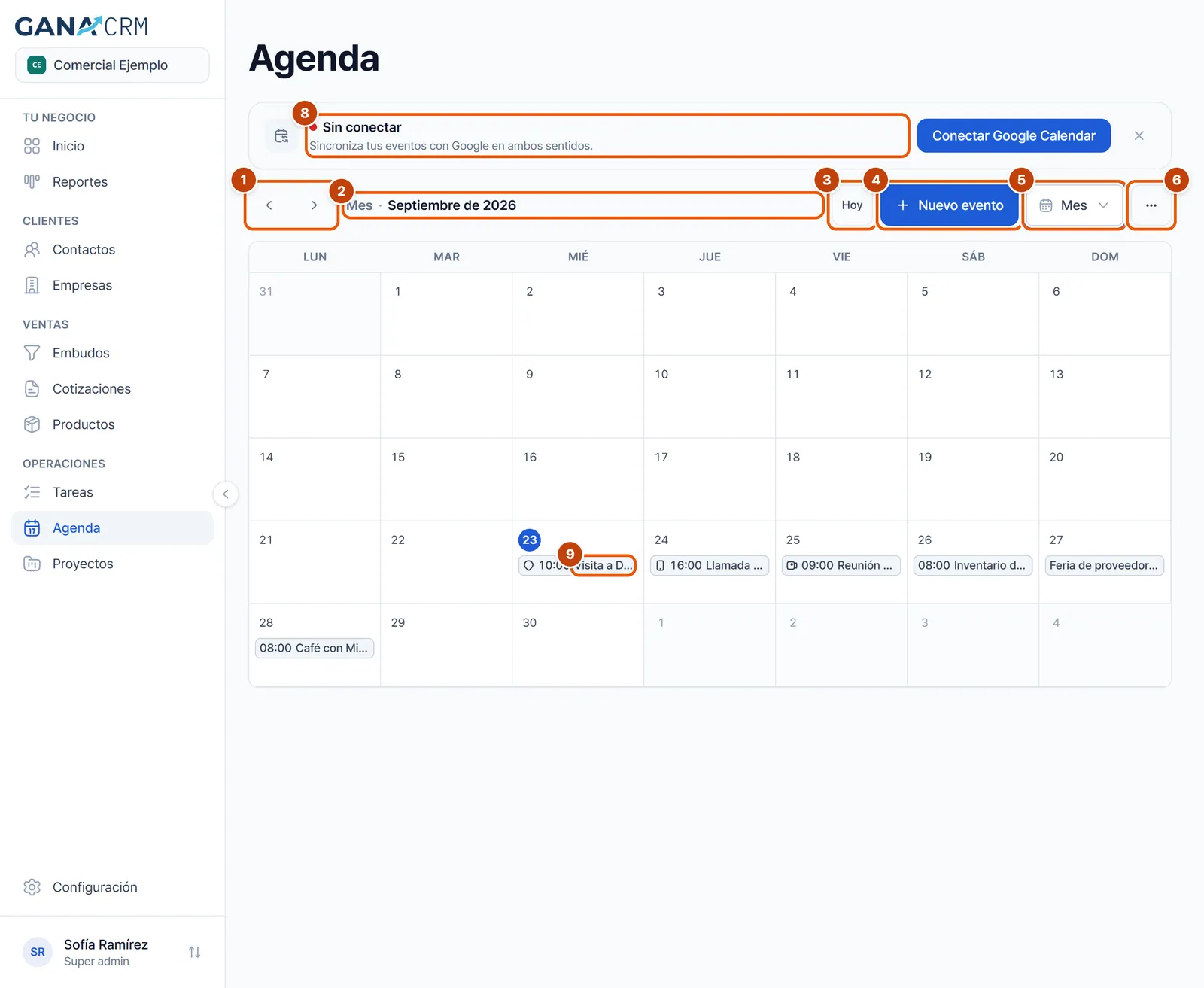
- Anterior y Siguiente. Las flechas que pasan al mes, la semana o el día anterior o siguiente.
- La fecha que estás mirando, con el nombre de la vista delante.
- Hoy. Te devuelve al día de hoy.
- Nuevo evento. Abre el formulario para crear una cita.
- El selector de vista. Dice la vista actual y cambia entre Mes, Semana y Día.
- ⋯ (Filtrar eventos). Para ver solo las citas con cliente, solo las personales o, en el plan Equipo, la agenda de otras personas.
- Sincronizar con Google. Solo aparece con Google Calendar conectado.
- El aviso de Google Calendar. Solo sale si no lo tienes conectado, o si hay que volver a darle permiso.
- El calendario. Cada cita con su ícono de tipo, su hora y su título.
Las vistas: mes, semana y día
- Mes: todo el mes, de lunes a domingo. Cada día enseña hasta tres citas con su hora; si hay más, dice “+N más”. Toca el número de un día (o un espacio vacío de la casilla) para abrir ese día.
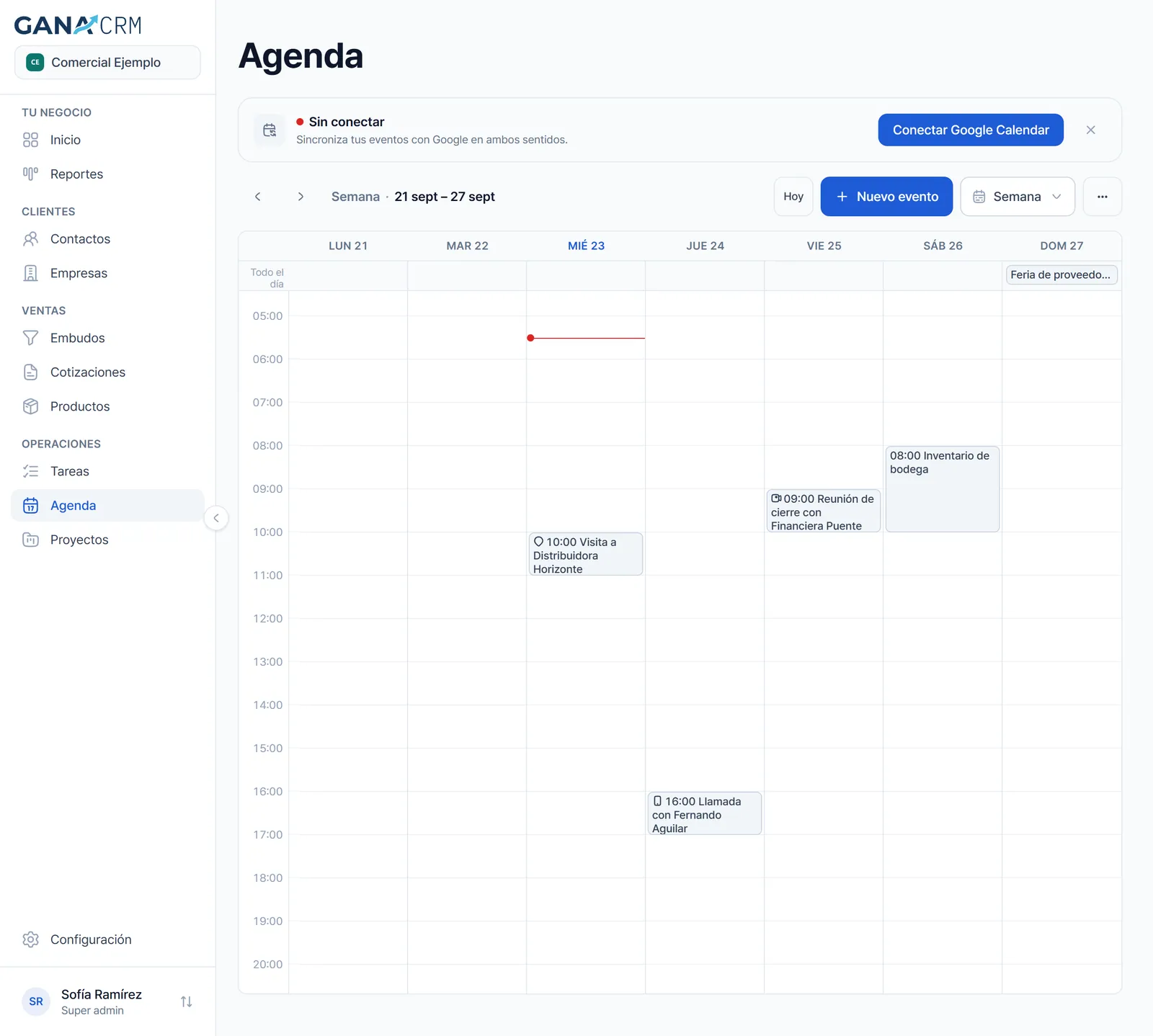
- Semana: los siete días de la semana, de lunes a domingo, con las horas en una columna a la izquierda. Arriba de las horas hay una franja para las citas de Todo el día. Toca el nombre de un día para abrirlo en la vista de día.
- Día: un solo día con sus horas. Usa las flechas, o desliza de lado, para pasar al día anterior o al siguiente.
En la semana y el día, una línea marca la hora actual, y al abrir la vista el calendario se coloca solo cerca de la hora en que estás. Si hay una cita fuera de la parte visible, aparece una pastilla que te avisa y te lleva a ella.
En una tablet la Agenda funciona igual que en la computadora, con una diferencia: en la vista de mes, cada día enseña puntos en lugar de los títulos, porque no caben. Toca el día para verlos.
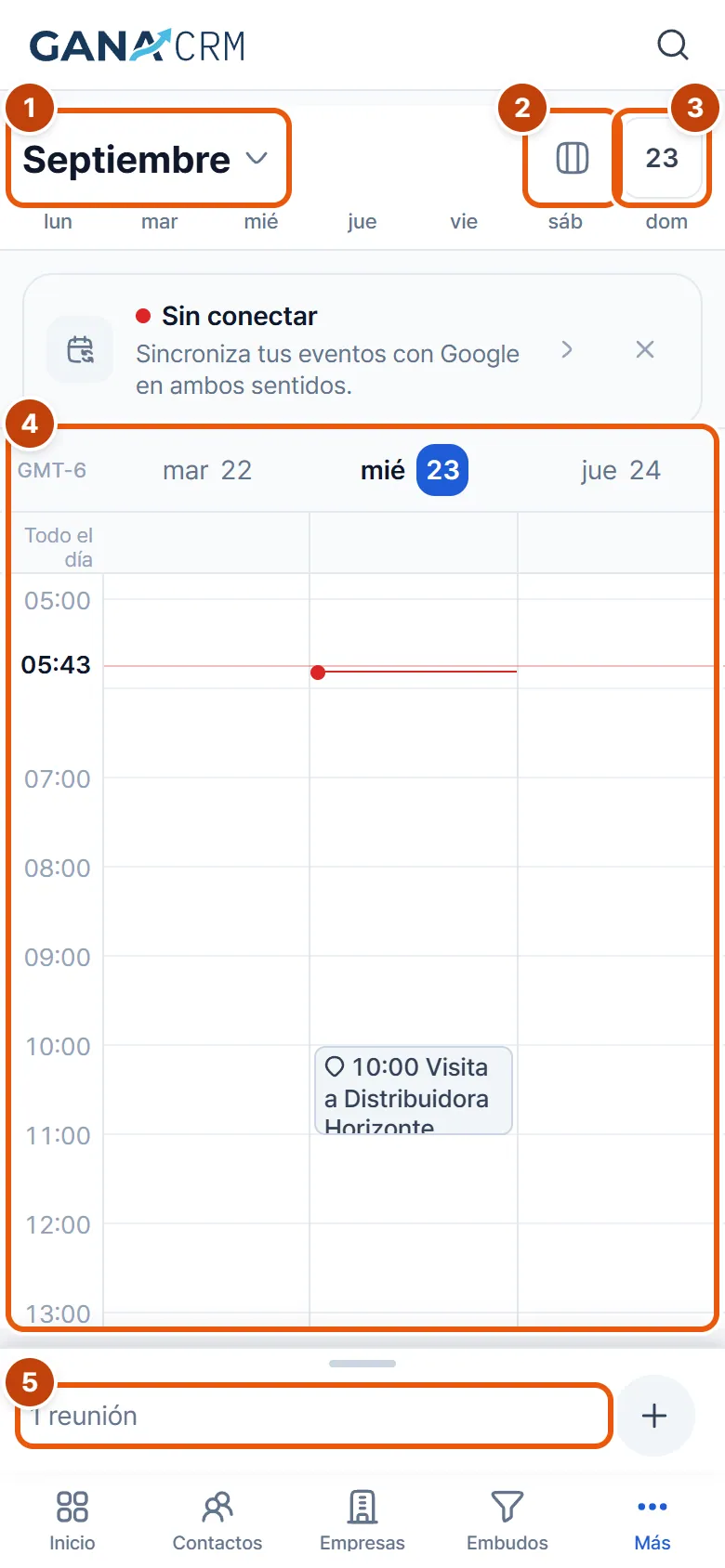
La Agenda en el teléfono
En el teléfono la Agenda cambia de forma para que se use con el pulgar:
- Arriba, el nombre del mes. Tócalo para abrir o cerrar el mes pequeño (Mostrar u ocultar el mes). En él, los días con citas llevan puntos y los días que estás mirando van resaltados. Toca un día para ir a él: el mes se cierra solo. Desliza el mes de lado para cambiar de mes.
- Días a la vista. El botón de al lado elige cuántos días ves a la vez: 1 día, 2 días o 3 días.
- La pastilla con el número de hoy. Te devuelve a hoy.
- La rejilla de horas de esos días. Deslízala de lado para avanzar o retroceder.
- El panel de abajo. Dice “No hay reuniones programadas” o cuántas reuniones tiene el día elegido. Tócalo para ver la lista, y pulsa + para crear una cita ese día.
GANA recuerda en ese teléfono cuántos días elegiste ver y si dejaste el mes abierto. El menú de filtros y el botón de sincronizar no están en el teléfono: usa la computadora o la tablet para eso.
Crear una cita
Tienes varias formas de empezar:
- Pulsa Nuevo evento. La cita nace con una fecha puesta y de 09:00 a 10:00; cámbialas en el formulario si hace falta.
- En la vista de semana o de día, haz clic en una hora vacía, o arrastra hacia abajo para marcar de qué hora a qué hora. El formulario se abre con ese horario, ajustado a cuartos de hora.
- En el teléfono, toca una hora vacía: se abre una cita de una hora en ese punto.
- Desde la ficha de un contacto, Agendar reunión.
Luego:
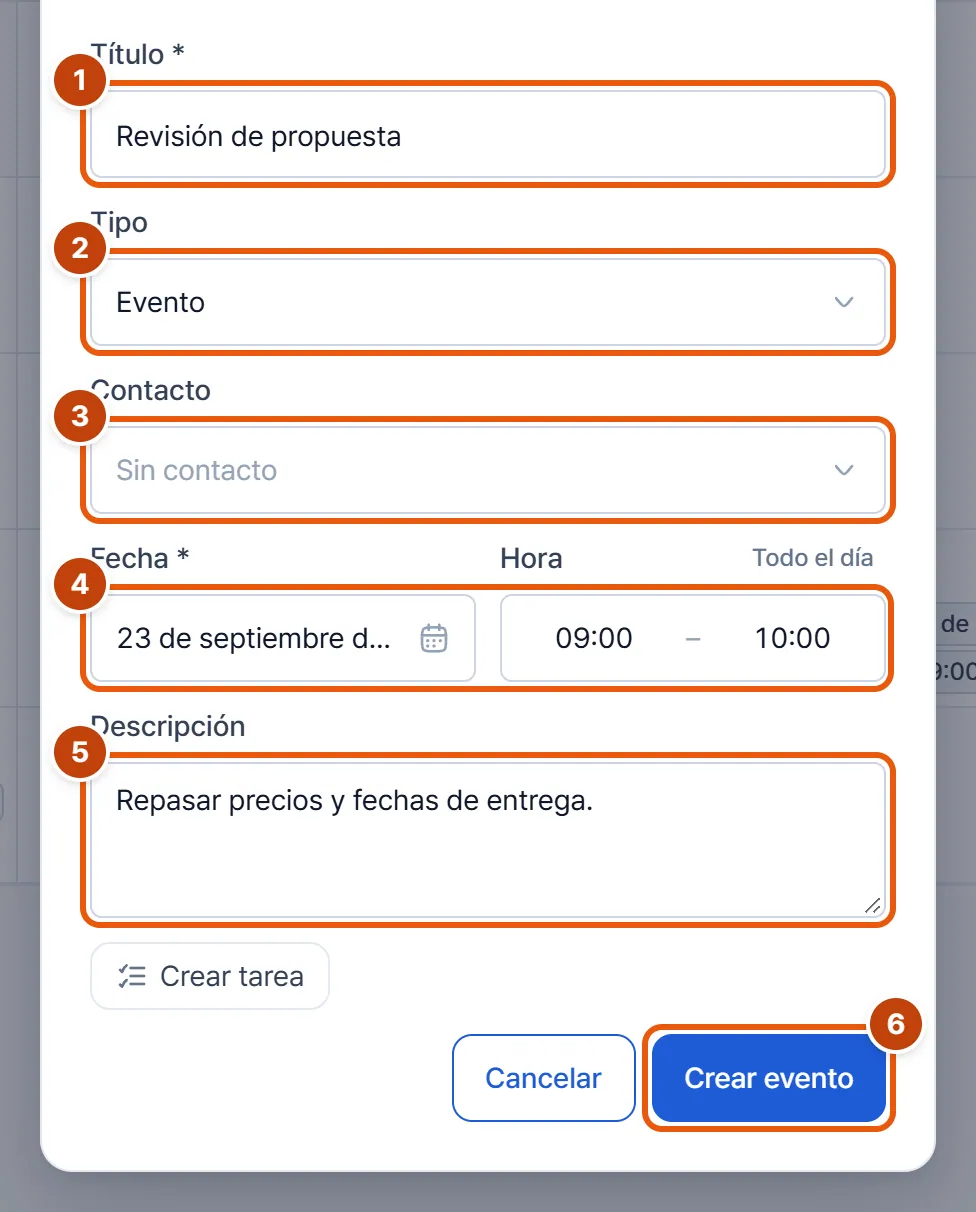
- Escribe el Título (obligatorio).
- Elige el Tipo: Evento, Llamada, Virtual o Presencial.
- En Contacto, busca y marca a las personas de la cita.
- Revisa la Fecha (obligatoria) y la Hora: la de la izquierda es el inicio y la de la derecha el fin. Si mueves el inicio, el fin se corre con él y la cita conserva lo que dura.
- Si quieres, añade una Descripción y enciende las pastillas que necesites: Google Meet, Crear tarea, Invitar.
- Pulsa Crear evento.
Al terminar, la ventana se cierra, la cita aparece en el calendario y arriba sale el aviso “Evento creado”.
Elegir el tipo de cita
- Evento: una cita general. Es el único tipo que puede ser de Todo el día.
- Llamada: si no pones a nadie, aparece un campo Teléfono para el número. Si pones personas, el número va con cada una: se toma de su ficha, y si enciendes Invitar el formulario te lo pide cuando falta.
- Virtual: una videollamada. Con Google conectado, Google Meet e Invitar vienen encendidas, porque una reunión virtual sin enlace ni invitación no le llega a nadie. Puedes apagarlas.
- Presencial: aparece el campo Lugar para la dirección (por ejemplo, “Oficina del cliente, Zona 10”).
El tipo se elige al crear la cita y después no se cambia.
Poner a las personas de la cita
El campo Contacto (o Contactos, cuando hay más de una persona) es un buscador:
- Escribe el nombre y marca a la persona en la lista. Puedes marcar varias.
- Si la persona no está en tus contactos, escribe su nombre completo y elige una de las dos opciones que aparecen al final de la lista.
- Para quitar a alguien, pulsa la ✕ de su pastilla.
Las dos opciones para alguien que no está guardado son:
- Usar “nombre” sin guardarlo: va en esta cita y no se crea ningún contacto. Sale con la pista “Sin guardar”.
- Crear contacto “nombre”: al guardar la cita, se crea el contacto con ese nombre. Sale con la pista “Contacto nuevo”.
Una cita admite hasta 50 personas. Cada contacto que pongas recibe la cita en la actividad de su ficha.
Invitar a las personas por Google
Con Google Calendar conectado y al menos una persona en la cita, aparece la pastilla Invitar. Encendida, Google les manda la invitación desde tu propia cuenta de Google, igual que si la mandaras desde Google Calendar.
Para invitar hace falta un dato de cada persona, y el formulario te lo pide justo debajo de a quién citas:
- En Evento, Virtual y Presencial, el Correo de cada persona.
- En Llamada, el Teléfono de cada persona. La invitación de Google les llega a quienes tengan correo.
- Si enciendes Google Meet en un Evento, también te pide el correo, aunque no invites.
Para cada persona pueden pasar tres cosas:
- Su ficha ya tiene el dato: aparece puesto y no se puede escribir encima. Si quieres usar otro, pulsa el lápiz (Usar otro correo o Usar otro número) y escríbelo. Debajo dirá “Solo para esta cita”: la ficha no se toca. Para volver al de la ficha, pulsa la flecha (Volver al de la ficha).
- Su ficha no lo tiene: escríbelo. Debajo dirá “Se guardará en su ficha”, porque GANA aprovecha para completarla.
- Es alguien sin guardar: escríbelo; se usa solo para esta cita.
Si falta un dato, la cita no se guarda y el aviso sale en la fila de esa persona: “Escribe el correo”, “Correo inválido”, “Escribe el número” o “Número incompleto”.
Ojo: si Google no acepta las invitaciones, la cita se guarda igual y GANA te lo dice con el aviso “La cita se creó, pero Google no envió las invitaciones”. En ese caso, ábrela en Google y añade a las personas a mano.
Agregar un enlace de Google Meet
En los tipos Evento y Virtual, con Google conectado, enciende Google Meet al crear la cita. Google genera el enlace y la cita lo trae en su detalle, con Unirse a la reunión y Copiar enlace.
Hacer una cita de todo el día
En el tipo Evento, pulsa Todo el día junto al rótulo Hora. Las horas se cambian por el aviso “Todo el día” y la cita va en la franja de arriba de la semana y del día.
Crear también una tarea
Enciende Crear tarea y, al guardar la cita, GANA crea una tarea con el mismo título, para el día de la cita, ligada a la cita y al primer contacto. Si la cita se creó pero la tarea no, verás el aviso “Evento creado, pero no se pudo crear la tarea”. Más sobre esto en Tareas.
Ver el detalle de una cita
Toca cualquier cita del calendario. Se abre su detalle:
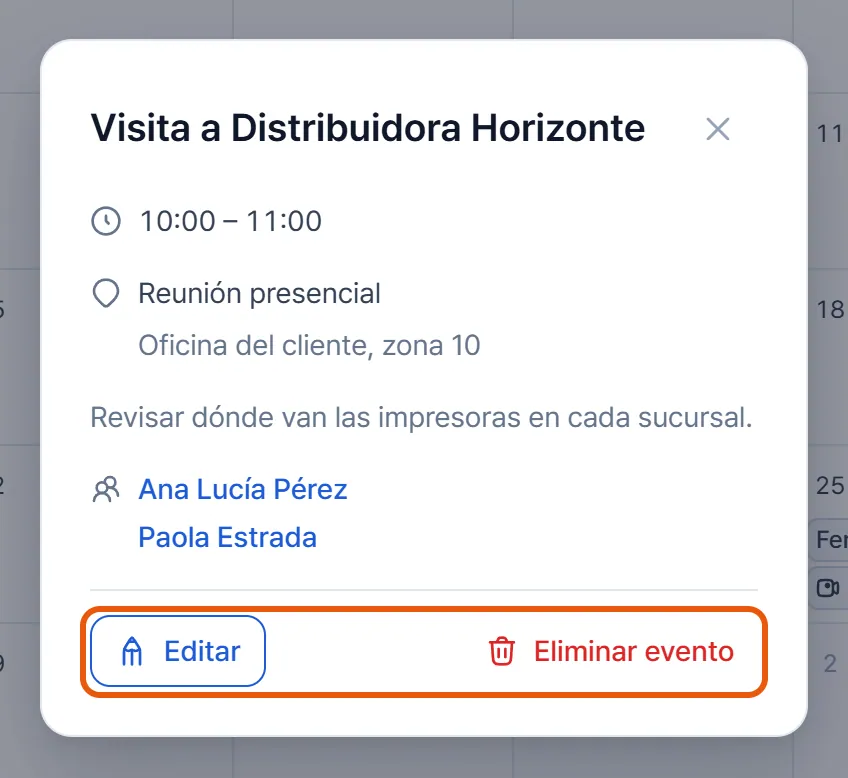
- La hora, o “Todo el día” con la fecha.
- El tipo: Evento, Llamada, Reunión virtual o Reunión presencial. En una virtual, a la derecha, Copiar enlace (cambia a Enlace copiado). En una presencial, el lugar.
- El calendario de Google donde vive la cita, si sincronizas más de uno.
- Color: solo en citas que están en Google.
- La descripción.
- Las personas. Un contacto se puede tocar para abrir su ficha. En una llamada, el número de cada persona se puede tocar para marcar. Alguien sin guardar lleva el botón Crear contacto.
- Unirse a la reunión: si la cita tiene enlace de Meet, abre la videollamada.
- Editar y Eliminar evento, al pie.
Editar una cita
- Toca la cita y pulsa Editar.
- Se abre el mismo formulario, con el título Editar evento. Puedes cambiar el título, las personas, la fecha, la hora, si es de todo el día y la descripción.
- Pulsa Guardar.
Al editar no se cambia el tipo ni se agregan Meet o tarea. Invitar aparece si la cita está en tu Google: encendida, Google avisa a quien agregues y a quien quites. Las personas que invitaste directamente desde Google no se tocan.
Mover una cita arrastrando
- En la vista de mes (computadora): arrastra la cita a otro día. Cambia el día y conserva la hora. Si es de todo el día, conserva cuántos días dura.
- En la semana o el día (computadora): arrastra la cita a otra hora o a otro día. Para cambiar cuánto dura, arrastra su borde de abajo.
- En el teléfono o la tablet: mantén el dedo sobre la cita medio segundo hasta que se levante, y luego muévela. Si deslizas sin esperar, el calendario se desplaza en vez de mover la cita.
Mientras arrastras, Escape cancela. Si la cita está en tu Google, el cambio llega también allá.
Cambiar el color de una cita
- Toca la cita para abrir su detalle.
- En Color, elige uno de los once colores de Google, o El del calendario para que vuelva al color de su calendario.
El color solo existe en citas que están en Google, y se cambia en los dos lados. Las citas que viven solo en GANA no tienen color propio.
Guardar como contacto a alguien de la cita
Las personas sin guardar (casi siempre invitados que llegaron de Google) llevan el botón Crear contacto en el detalle de la cita. Púlsalo y la persona pasa a ser un contacto, con su nombre y su correo. Si ya existía un contacto con ese mismo correo, GANA lo liga a él en vez de crear uno repetido.
Eliminar una cita
- Toca la cita para abrir su detalle.
- Pulsa Eliminar evento. El botón cambia a ¿Eliminar evento?.
- Púlsalo otra vez para confirmar, o pulsa Cancelar.
Si la cita estaba en tu Google Calendar, se borra también allá. Queda anotado en la Bitácora.
Filtrar la agenda
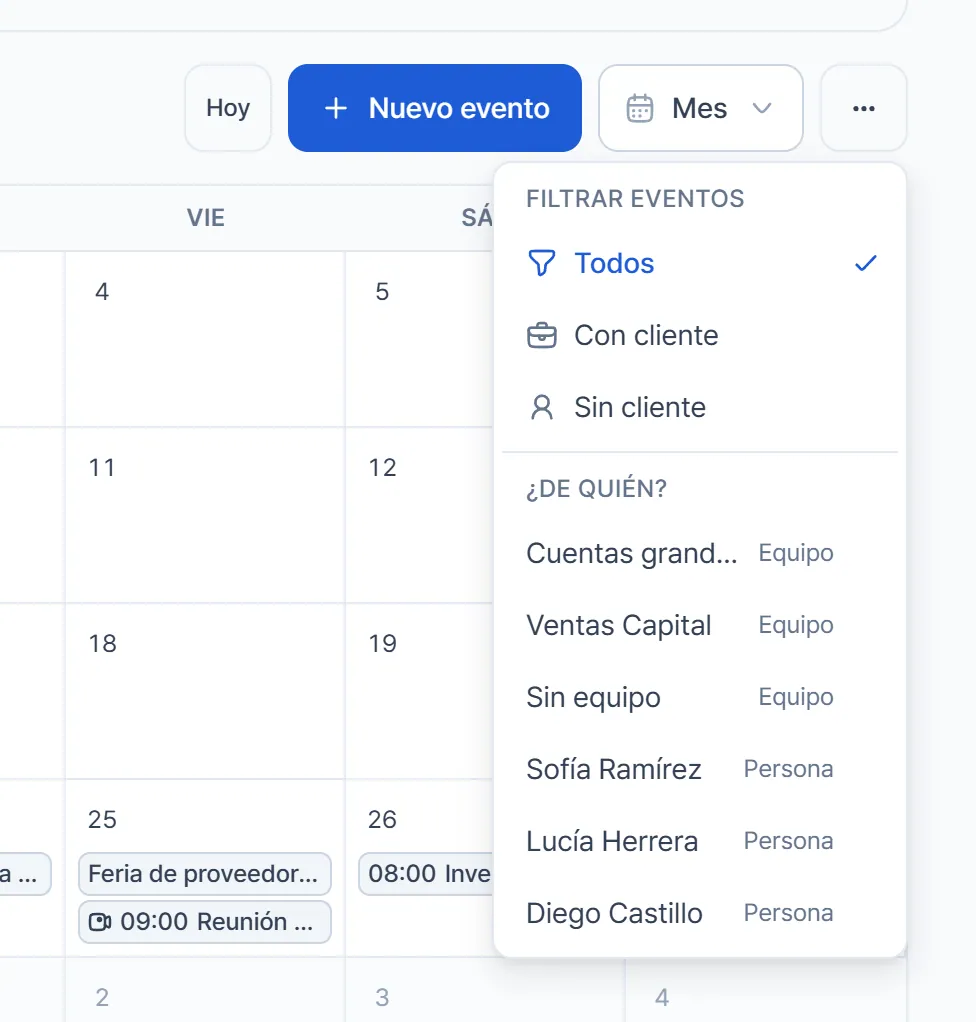
En la computadora o la tablet, pulsa el botón ⋯ (Filtrar eventos):
- Todos: todas tus citas.
- Con cliente: solo las que tienen un contacto ligado. Es tu agenda comercial.
- Sin cliente: solo las que no tienen contacto. Es tu agenda personal o interna.
Con un filtro puesto, el botón ⋯ se pinta de azul, para que no confundas una agenda filtrada con una agenda vacía. El filtro vale para todas las vistas.
Ver la agenda de tu equipo
Cada persona ve de fábrica solo su propia agenda. En el plan Equipo, el mismo menú ⋯ trae la sección ¿De quién?: elige un equipo (o Sin equipo) para ver las citas de esa gente, o una persona para ver las suyas. Las personas solo salen si tienes permiso para reasignar responsables. Para volver a tu agenda, toca otra vez la opción elegida para quitarla.
Las citas de un compañero se pueden mirar, pero solo su dueño las puede mover, editar o borrar.
Conectar Google Calendar
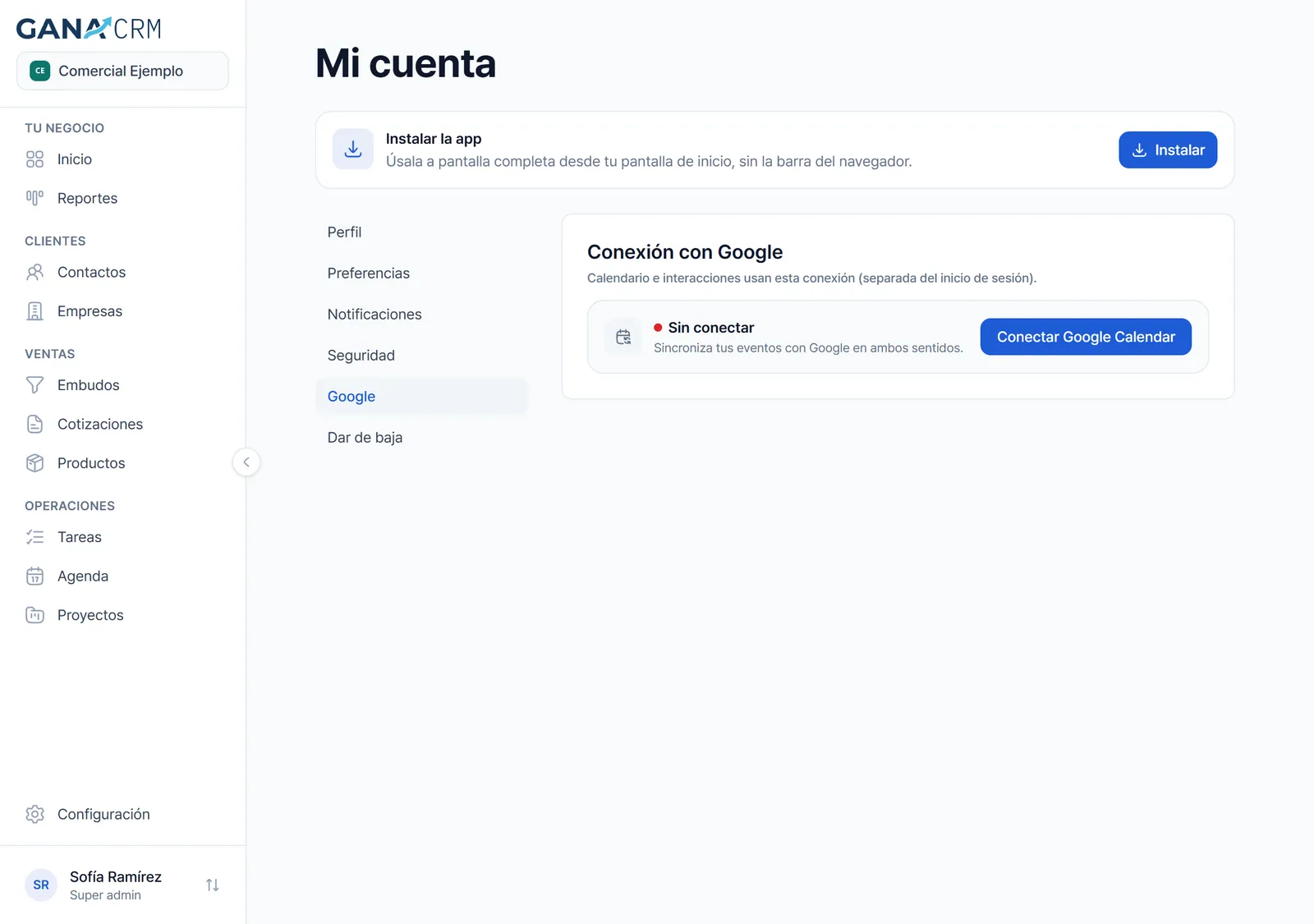
Cada persona conecta su propia cuenta de Google. La conexión es aparte de tu inicio de sesión: puedes entrar a GANA con tu correo y conectar cualquier cuenta de Google.
- En la Agenda, en el aviso de arriba, pulsa Conectar Google Calendar. También puedes hacerlo desde tu cuenta, en la sección Google.
- Google te pide que elijas la cuenta y que des permiso. Acéptalo.
- Vuelves a la Agenda con el aviso “Google Calendar conectado”.
Si cancelas en Google, verás “Cancelaste la conexión con Google”. Si algo falla, verás “No se pudo completar la conexión con Google”: inténtalo de nuevo.
Mientras no lo conectes, el aviso dice Sin conectar. Si no te interesa por ahora, pulsa su ✕ (Ocultar el aviso de conexión): queda como una pastilla pequeña arriba, desde la que puedes conectar cuando quieras.

Qué se sincroniza y en qué sentido
De GANA hacia Google, al momento:
- Las citas que creas, con su enlace de Meet y sus invitados si lo pediste.
- Los cambios de título, descripción, fecha, hora y todo el día.
- Los movimientos al arrastrar, los cambios de color y los borrados.
De Google hacia GANA, cada 15 minutos (o al momento con Sincronizar con Google):
- Las citas nuevas, los cambios y los borrados de los calendarios que elegiste sincronizar.
- Solo las citas que caen entre 7 días atrás y 60 días adelante.
- El color, el enlace de Meet (la cita pasa a ser Reunión virtual) y la dirección (pasa a ser Reunión presencial).
- Los invitados, como personas de la cita (lo explicamos abajo).
Si alguien cambia la misma cita en GANA y en Google casi al mismo tiempo, se queda el cambio más reciente.
Los invitados de las citas de Google
Cuando una cita nace en Google con invitados, cada invitado entra en GANA como persona de la cita:
- Si su correo coincide con el de un contacto, entra como ese contacto, y la cita queda ligada a él.
- Si no, entra “sin guardar”, con el nombre que da Google o con su correo. Puedes guardarlo con Crear contacto.
La sincronización solo lee: no crea contactos por su cuenta, no manda invitaciones y no escribe nada en Google. Tu propia cuenta y las salas de reuniones no cuentan como invitados.
Elegir qué calendarios se sincronizan y en cuál se crean las citas
Si en tu Google tienes varios calendarios (trabajo, personal, uno compartido), eliges cuáles entran a GANA:
- Abre tu cuenta y ve a la sección Google.
- En la cuenta conectada, pulsa Elegir calendarios a sincronizar.
- En Calendarios que se sincronizan, marca los que quieras. El principal lleva la pista Principal.
- Si marcaste más de uno, en Las citas nuevas se crean en elige a cuál van las citas que crees desde GANA.
Se guarda solo, y verás Guardado. Tiene que quedar al menos un calendario marcado. Solo salen los calendarios en los que puedes escribir.
Importante: si desmarcas un calendario, sus citas desaparecen de tu Agenda. Siguen en Google; solo dejan de verse aquí. Las citas que viven solo en GANA no se tocan.
Con más de un calendario sincronizado, el detalle de cada cita dice de cuál es, y las citas sin color propio toman el color de su calendario.
Conectar otra cuenta de Google
Con una cuenta ya conectada, el aviso de tu cuenta ofrece Conectar otra cuenta. Así puedes tener, por ejemplo, tu Google personal y el de la empresa. Al crear una cita, aparece el campo Cuenta para elegir en cuál se crea.
Sincronizar ahora
GANA trae los cambios de Google solo, cada 15 minutos. Si acabas de cambiar algo en Google y lo quieres ver ya, pulsa Sincronizar con Google en la Agenda (en computadora o tablet). El botón dice Sincronizando y luego Sincronizado, y arriba aparece cuántos eventos trajo.
Reconectar Google
Si Google pide confirmar el acceso otra vez, el aviso cambia a Reconexión necesaria y tus citas dejan de sincronizarse hasta que lo arregles. Pulsa Reconectar Google y vuelve a dar permiso.
Desconectar Google Calendar
- Abre tu cuenta y ve a la sección Google.
- En la cuenta que quieres quitar, pulsa Desconectar cuenta. El botón cambia a ¿Desconectar esta cuenta?.
- Púlsalo otra vez para confirmar, o Cancelar.
GANA deja de leer esa cuenta y le quita el acceso. Las citas que ya estaban en tu Agenda se quedan.
Qué hace cada botón
- Anterior y Siguiente: pasan al período anterior o siguiente según la vista.
- Hoy: vuelve al día de hoy.
- Nuevo evento: abre el formulario de una cita nueva.
- Selector de vista (Mes, Semana, Día): cambia la vista.
- ⋯ (Filtrar eventos): Todos, Con cliente, Sin cliente y, en el plan Equipo, ¿De quién?.
- Sincronizar con Google: trae los cambios de Google en ese momento.
- Conectar Google Calendar, Reconectar Google, Conectar otra cuenta: conectan tu Google.
- ✕ del aviso (Ocultar el aviso de conexión): pliega el aviso a una pastilla.
- Número del día (en el mes): abre ese día.
- +N más: dice cuántas citas más hay ese día; toca el día para verlas.
- Cuenta: en el formulario, con dos o más cuentas de Google, elige en cuál se crea la cita.
- Título, Tipo, Contacto, Fecha, Hora, Teléfono, Lugar, Descripción: los campos de la cita.
- Todo el día: en el tipo Evento, quita las horas.
- Google Meet: crea el enlace de videollamada.
- Crear tarea: crea una tarea ligada a la cita.
- Invitar: manda la invitación de Google a las personas.
- Lápiz (Usar otro correo o Usar otro número) y flecha (Volver al de la ficha): cambian el dato que se usa para una persona.
- Crear evento o Guardar: guardan la cita. Cancelar cierra sin guardar.
- Copiar enlace: copia el enlace de Meet.
- Unirse a la reunión: abre la videollamada.
- Crear contacto: guarda como contacto a una persona sin guardar.
- Color: cambia el color de una cita de Google.
- Editar: abre el formulario para cambiar la cita.
- Eliminar evento: pide confirmación y borra la cita, también en Google.
- En el teléfono: nombre del mes (Mostrar u ocultar el mes), Días a la vista (1 día, 2 días, 3 días), pastilla de hoy y el + del panel de abajo.
Según tu plan y tu rol
- Tu Agenda es tuya. Cada persona ve de fábrica solo sus citas, y solo el dueño de una cita puede moverla, editarla o borrarla.
- Plan Equipo: el menú ⋯ trae ¿De quién? para mirar la agenda de un equipo o de una persona. Las personas salen si tienes permiso para reasignar responsables.
- Permisos: crear y editar citas necesita Crear y editar registros; borrarlas, Eliminar registros.
- Google es de cada quien: cada persona conecta su propio Google desde su cuenta de GANA. Conectar el tuyo no conecta el de tus compañeros.
- Módulo apagado: si tu empresa apaga la Agenda, desaparece del menú y sus tarjetas se esconden del Inicio.
Preguntas frecuentes
¿Necesito Google Calendar para usar la Agenda?
No. Sin Google, las citas viven solo en GANA y todo funciona igual, salvo el enlace de Meet, las invitaciones y los colores, que dependen de Google.
¿Cuántas cuentas de Google puedo conectar?
Puedes conectar más de una. Cada una elige sus calendarios, y al crear una cita eliges en qué cuenta va.
Creé una cita en Google y no aparece. ¿Qué hago?
Revisa tres cosas: que su calendario esté marcado en Calendarios que se sincronizan; que la cita caiga entre 7 días atrás y 60 días adelante; y que hayan pasado unos minutos, o pulsa Sincronizar con Google.
¿Mis compañeros ven mis citas?
De fábrica, cada quien ve solo su Agenda. En el plan Equipo, alguien puede elegirte en ¿De quién? y ver tus citas, pero no puede moverlas, editarlas ni borrarlas.
Pulsé Invitar y a la persona no le llegó nada. ¿Por qué?
Revisa que su correo esté bien escrito en la fila de esa persona. Si Google rechazó la invitación, GANA te lo dijo al crear la cita: ábrela en Google y añade a la persona a mano. En una llamada, la invitación solo llega a quien tenga correo.
¿Por qué el formulario me pide el correo de todos?
Porque encendiste Invitar, o Google Meet en un evento. En una reunión virtual, Invitar viene encendida de fábrica. Sin eso no se pide ningún dato. Si no quieres invitar, apaga Invitar.
Si uso otro correo para un contacto, ¿se cambia su ficha?
No. Si su ficha ya tenía correo, el que escribas vale solo para esa cita. Solo se guarda en la ficha cuando estaba vacía.
¿Qué pasa con la cita si borro el contacto?
La cita se queda en tu Agenda, sin ese contacto.
¿Puedo cambiar una cita de llamada a virtual?
No. El tipo se elige al crearla. Si te equivocaste, crea una nueva y borra la anterior.
¿Qué hora usa la Agenda?
La del dispositivo en el que la miras. En el teléfono, la zona horaria aparece arriba de la columna de horas.
¿Las citas que creé antes de conectar Google se pasan a Google?
No. Solo llegan a Google las citas que creas después de conectar. Las anteriores siguen en tu Agenda de GANA.
¿Dónde registro una llamada o una visita a un cliente?
En la Agenda, como una cita de tipo Llamada o Presencial con ese contacto. Queda en tu calendario y en la actividad de su ficha.