Inicio es la primera pantalla que ves al entrar a GANA. Es un panel de tarjetas con lo que necesitas mirar cada mañana: cuántos contactos tienes, cuánto dinero hay en tu embudo, qué tareas te tocan, qué citas vienen y los atajos para crear lo que más usas.
Cada tarjeta saca sus datos de otro módulo (Contactos, Embudos, Tareas, Agenda, Reportes) y casi todas te llevan a él con un toque. El panel es tuyo: lo que muevas, agregues o quites no cambia el Inicio de tus compañeros.
Cómo llegar
En la computadora, pulsa Inicio en el menú lateral: es el primer botón, en el grupo Tu negocio. En el teléfono, es la primera pestaña de la barra de abajo.
La pantalla, parte por parte
Así se ve un Inicio recién creado, antes de que lo personalices:
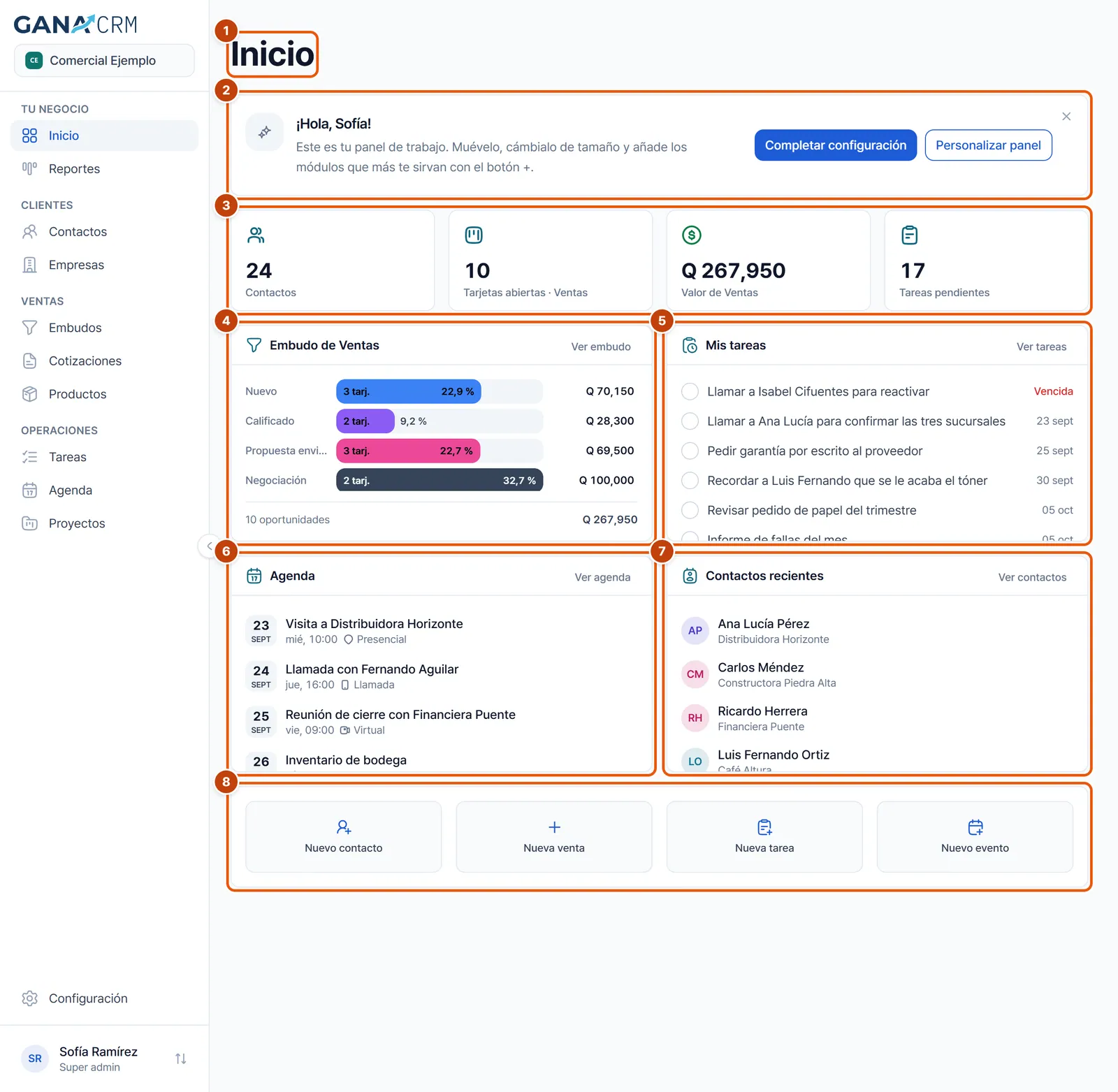
- El título Inicio. Cuando entras a personalizar, a su derecha aparecen los botones para añadir tarjetas y guardar.
- La tarjeta de bienvenida. Te saluda por tu nombre y trae Completar configuración (solo si todavía no terminaste la configuración inicial), Personalizar panel y una ✕ para ocultarla.
- Las tarjetas de cifras. De fábrica son Contactos, Tarjetas abiertas, Valor del embudo y Tareas pendientes. Un número grande con su rótulo.
- Embudo de ventas. Una barra por cada etapa de tu embudo, con cuántas tarjetas y cuánto dinero hay en cada una.
- Mis tareas. Tus tareas pendientes, con un círculo para marcarlas hechas sin salir del Inicio.
- Agenda. Tus próximas citas.
- Contactos recientes. Los últimos contactos que entraron al CRM.
- Accesos rápidos. Botones para crear un contacto, una venta, una tarea o un evento.
Las tarjetas de lista y la del embudo, cuando miden dos filas de alto o más, llevan arriba su nombre y un enlace del tipo Ver tareas o Ver agenda, que abre el módulo completo.
Qué muestra cada tarjeta
Estas son todas las tarjetas que puedes poner en tu Inicio. Cada una sale en la lista de Añadir módulos solo si su módulo está encendido en tu empresa.
- Contactos: el total de contactos que puedes ver. Si la haces más grande, reparte tu cartera por temperatura (Caliente, Tibio, Frío) y dice cuántos quedan sin clasificar.
- Tarjetas abiertas: cuántas oportunidades siguen abiertas en un embudo. Si la haces más grande, dibuja cuántas hay en cada etapa y te avisa cuántas no tienen próximo paso, es decir, ninguna tarea pendiente ligada ni una cita por delante con ese cliente.
- Valor del embudo: la suma del dinero abierto en un embudo, en la moneda de tu empresa. Grande, lo reparte por etapa. Si tienes más de un embudo, el rótulo dice cuál (por ejemplo, Valor de Ventas).
- Ganado este mes: el dinero de las ventas que llegaron este mes a tu columna de ganado. Puedes cambiar la etapa que cuenta, y entonces el rótulo pasa a decir su nombre (por ejemplo, Propuesta este mes). Grande, lo compara con el mes anterior y dibuja la curva de los últimos seis meses; en su tamaño máximo añade Media mensual, Sobre la media y Meses al alza.
- Tareas pendientes: cuántas tareas quedan por hacer entre todas las que puedes ver, no solo las tuyas. Grande, las reparte en Hoy (incluye las vencidas), Esta semana y Después (incluye las que no tienen fecha).
- Tareas vencidas: tareas pendientes cuya fecha ya pasó. Grande, las reparte por prioridad: Urgente, Alta, Media y Baja.
- Próximos eventos: cuántas citas tuyas caen en un período. De fábrica mira la semana (de lunes a domingo) y cuenta lo que te queda de ella; su rótulo cambia a Eventos de hoy, Eventos de la semana o Eventos del mes según lo que elijas. Grande, enseña la lista de esas citas; si el período está vacío, te dice cuál es la siguiente.
- Embudo de ventas: todas las etapas de un embudo, incluidas las de ganado y perdido, con cuántas tarjetas y qué porcentaje del dinero hay en cada una. El total de abajo suma solo las etapas abiertas, salvo que elijas otras. Cuando mide una sola fila de alto enseña la Conversión: de las oportunidades cerradas, qué parte se ganó.
- Mis tareas: las tareas pendientes que tienes asignadas a ti, ordenadas por fecha. Las vencidas dicen Vencida en rojo y las que no tienen fecha dicen Sin fecha.
- Agenda: tus cinco próximas citas, con el día, la hora y si es llamada, virtual o presencial.
- Contactos recientes: los últimos diez contactos creados.
- Contactos favoritos: los contactos marcados con la estrella de favoritos, en orden alfabético (hasta doce).
- Actividad reciente: lo último que hiciste tú en el CRM, por ejemplo “Creó una tarea” o “Movió la oportunidad de Propuesta a Negociación”, con hace cuánto pasó. En una sola celda cuenta cuántas cosas hiciste hoy.
- Accesos rápidos: Nuevo contacto, Nueva venta, Nueva tarea y Nuevo evento. Solo salen los de módulos encendidos, y cuántos se ven depende del ancho de la tarjeta.
- Reporte fijado: la cifra de un reporte que fijaste desde el módulo de Reportes. Siempre mide el mes en curso.
Por qué la misma tarjeta se ve distinta según su tamaño
El tamaño decide cuánto detalle cabe:
- Una celda: el ícono, la cifra y su rótulo. Las listas (tareas, agenda, contactos, actividad) se convierten en un conteo.
- Una fila, más ancha: la cifra y, al lado, un dibujo pequeño o la primera fila de la lista.
- Dos filas o más: el gráfico o la lista completa. En las listas y en el embudo aparecen además el título y su enlace Ver… arriba.
- Muy grande (tres por tres celdas o más): todavía más detalle, según la tarjeta: una tabla, la lista en dos columnas o cifras extra.
En el teléfono el panel es de una sola columna, así que todas las tarjetas se ven al ancho de la pantalla.
Entrar a personalizar tu Inicio
Tienes tres caminos:
- En la tarjeta de bienvenida, pulsa Personalizar panel.
- En tu cuenta: pulsa tu nombre al pie del menú lateral y elige Cuenta (en el teléfono, Más y luego Cuenta). Ve a la sección Preferencias y, en la tarjeta Panel de Inicio, pulsa Personalizar Inicio.
- Si quitaste todas las tarjetas, el Inicio te enseña Arma tu panel con el botón Agregar tarjetas.
En modo de edición las tarjetas dejan de ser enlaces: se pueden agarrar, cambiar de tamaño y configurar.
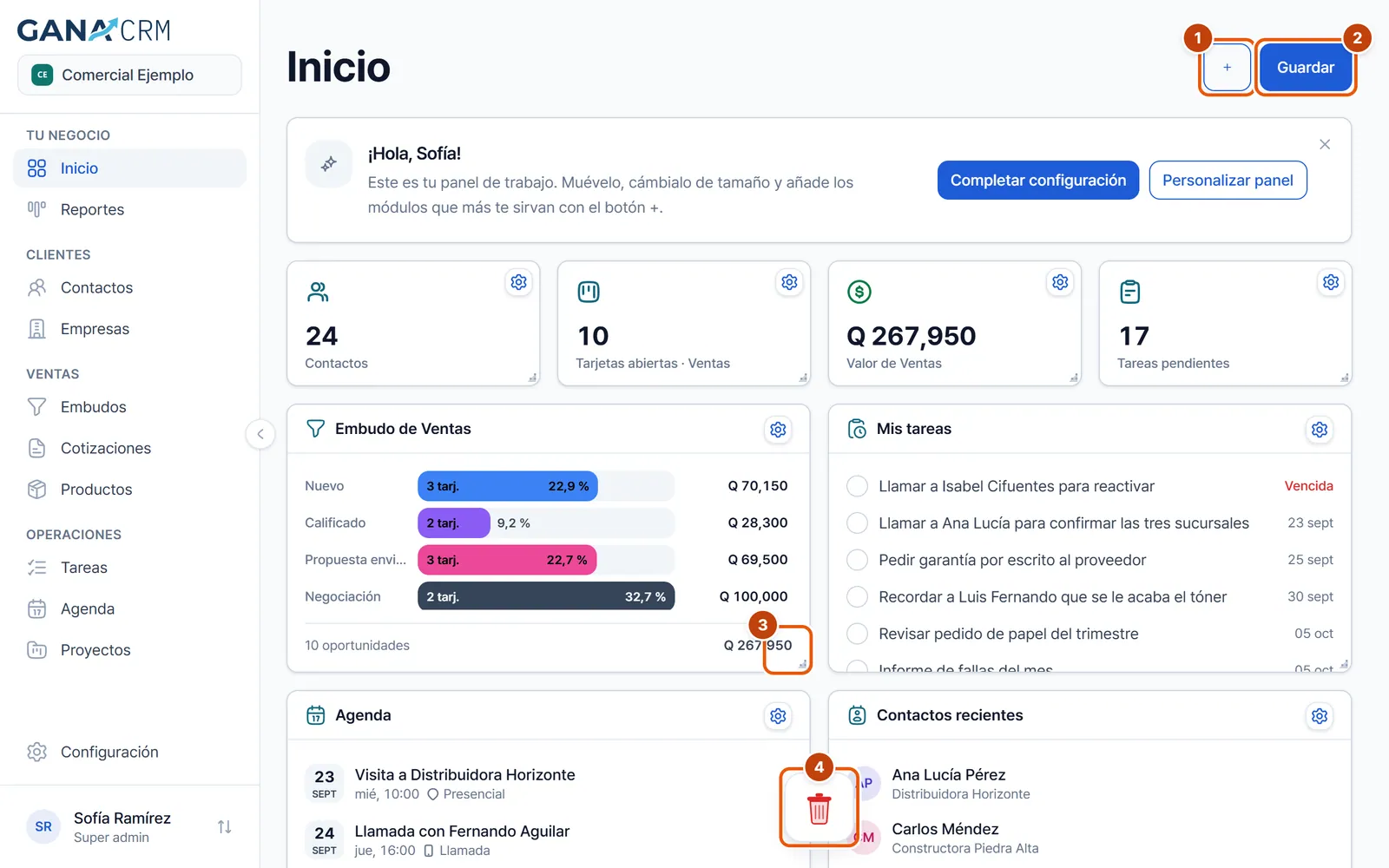
Añadir una tarjeta
- Entra a personalizar.
- Pulsa el botón + (su nombre es Añadir módulo), junto a Guardar.
- Se abre Añadir módulos. Pulsa la tarjeta que quieras: se suma a tu panel en ese momento.
- La lista se queda abierta para que añadas varias seguidas. Ciérrala cuando termines.
Cada tarjeta se puede tener una sola vez, por eso la que ya está en tu panel desaparece de la lista. Cuando ya las tienes todas, la lista dice “Ya tienes todos los módulos en tu panel”.
Mover una tarjeta
- Entra a personalizar.
- Agarra la tarjeta desde cualquier punto y arrástrala. Mientras la llevas, su lugar de llegada se marca con un recuadro punteado y las demás se acomodan solas.
- Suéltala donde quieras.
La tarjeta de bienvenida es fija: siempre va arriba y no se puede mover ni cambiar de tamaño.
Cambiar el tamaño de una tarjeta
- Entra a personalizar.
- Arrastra la manija de la esquina inferior derecha de la tarjeta (se llama Redimensionar). Hacia la derecha la ensanchas; hacia abajo la alargas.
Cada tarjeta tiene su tamaño mínimo y máximo. Las cifras, las listas y el embudo pueden ir de una celda hasta el ancho completo por tres filas de alto; los accesos rápidos, hasta dos filas; el reporte fijado, hasta dos celdas de ancho.
Ojo: el ancho solo se puede cambiar cuando la pantalla enseña las cuatro columnas del panel, o sea en una computadora con la ventana amplia. En el teléfono y en la tablet puedes cambiar el alto, pero no el ancho.
Configurar una tarjeta con el engranaje
En modo de edición, casi todas las tarjetas llevan un engranaje en la esquina de arriba. Lo que abre depende de la tarjeta:
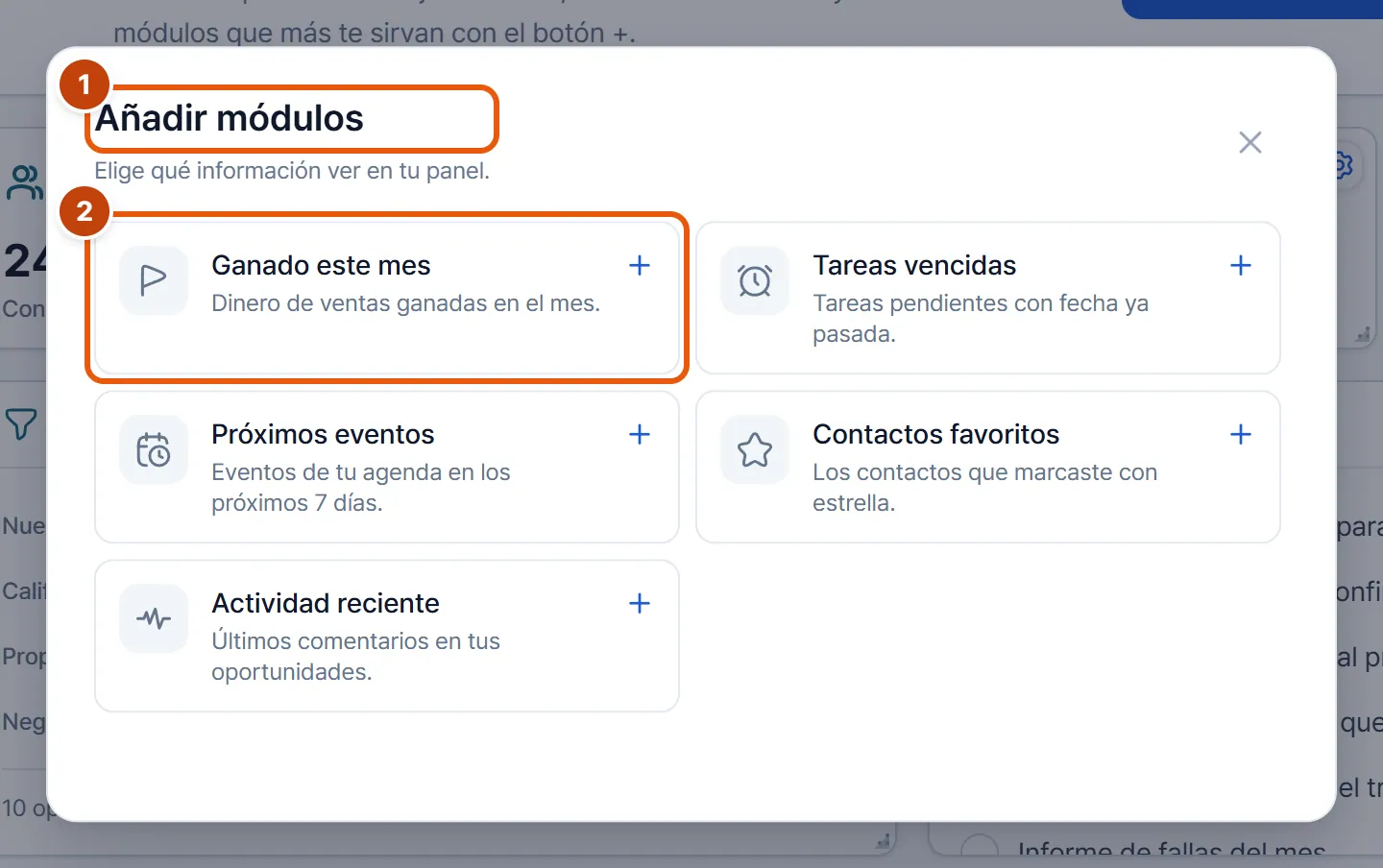
- Mostrar el gráfico: está en todas menos en la bienvenida y en los accesos rápidos. Apagado, la tarjeta enseña solo la cifra, aunque sea grande. Al encenderlo de nuevo, el gráfico vuelve en el mismo sitio.
- Embudo: en Tarjetas abiertas, Valor del embudo, Ganado este mes y Embudo de ventas, si tu empresa tiene más de un embudo. Elige de cuál habla la tarjeta. Sin elegir, usan el primer embudo de ventas.
- Qué etapas suman en el total: solo en Embudo de ventas. Un interruptor por etapa para decidir qué entra en el total de abajo. Las barras siguen enseñando todas.
- Etapa: solo en Ganado este mes. Elige qué columna cuenta como “llegó este mes”.
- Qué periodo mira (Hoy, Esta semana, Este mes) y Qué cuenta (Lo que me queda o Todo el periodo): solo en Próximos eventos. Con Lo que me queda, las citas que ya pasaron dentro del período no se cuentan.
- Etapa donde crear la tarjeta: solo en Accesos rápidos (su engranaje se llama Configurar accesos rápidos). Decide en qué etapa nace la venta que crea Nueva venta. Con Primera etapa (predeterminado), nace en la primera columna del embudo.
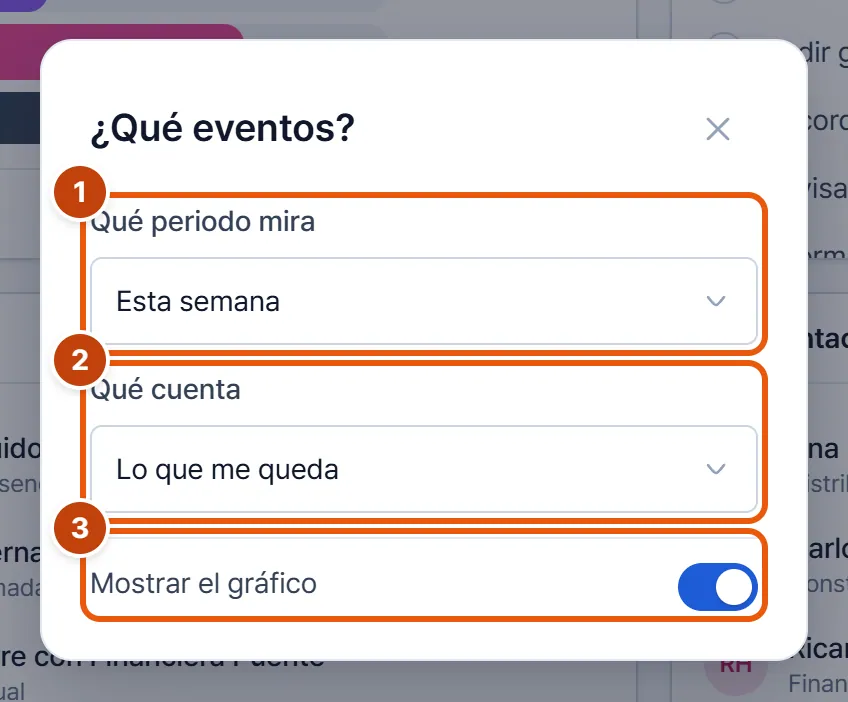
Quitar una tarjeta del Inicio
- Entra a personalizar.
- Arrastra la tarjeta hasta la papelera. En la computadora, la papelera flota abajo al centro: lleva la tarjeta hacia abajo hasta que la tapa se abra y el borde se ponga rojo, y suéltala. En la tablet, la papelera está arriba, junto a Guardar; en el teléfono, en la barra de abajo. En los dos casos, suelta la tarjeta encima de ella.
- La papelera se pone verde con una palomita: la tarjeta salió.
Quitar una tarjeta no borra ningún dato del CRM. Puedes volver a añadirla cuando quieras desde Añadir módulos.
Guardar o descartar los cambios
Mientras editas, cada cambio se guarda solo en cuanto lo haces. Guardar confirma y cierra el modo de edición.
Si intentas ir a otra sección sin pulsar Guardar, GANA te pregunta Estás editando el panel con dos salidas:
- Descartar cambios: tu Inicio vuelve a como estaba antes de entrar a editar, y te lleva a donde ibas.
- Seguir editando: te quedas donde estabas.
Personalizar el Inicio desde el teléfono
En el teléfono se edita igual, con dos diferencias:
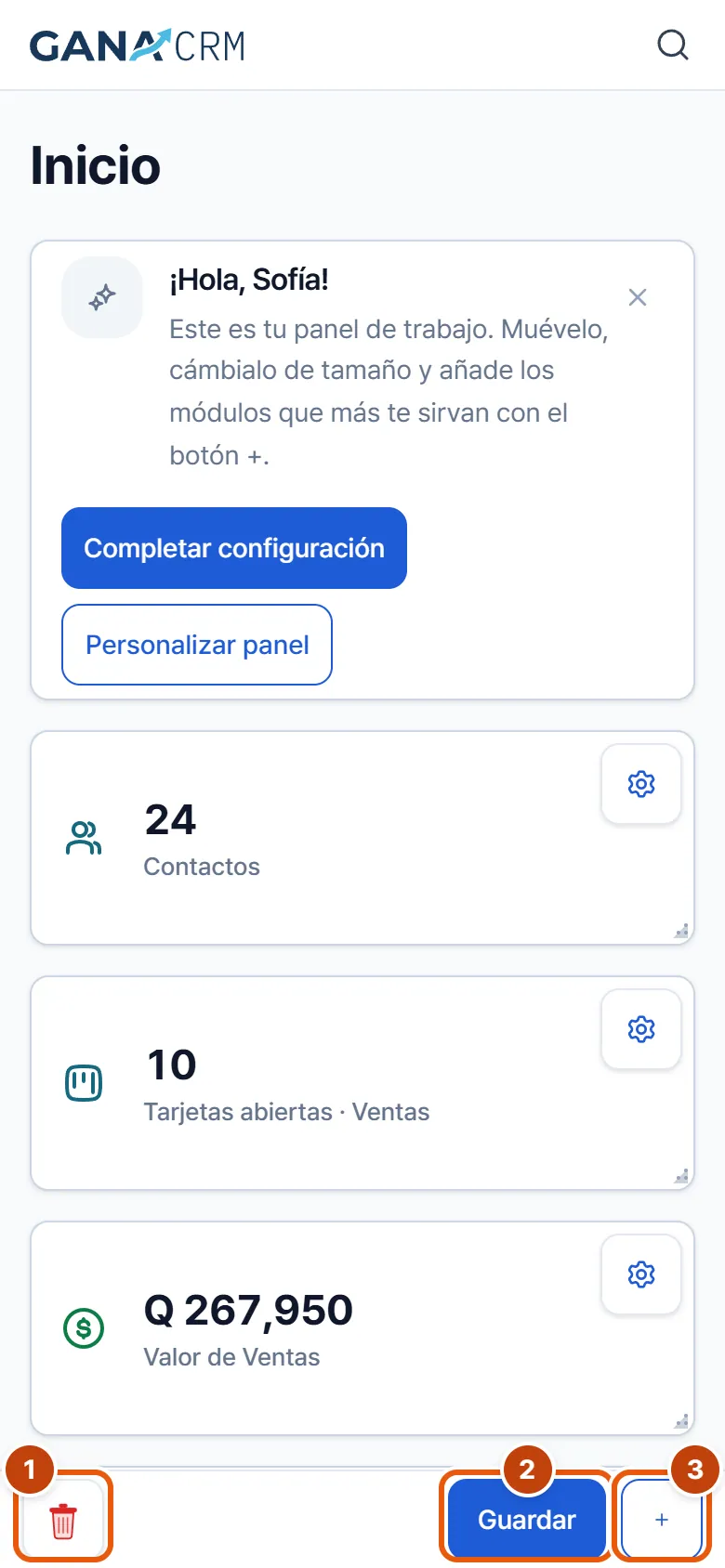
- Al entrar a personalizar, la barra de pestañas de abajo cambia por la barra de edición: la papelera a la izquierda, y Guardar y + a la derecha, a mano del pulgar.
- Para quitar una tarjeta, arrástrala encima de la papelera de esa barra. Si la llevas hasta el borde de arriba o de abajo de la pantalla, el panel se desplaza solo.
Usar el teclado para ordenar el panel
En modo de edición también puedes trabajar sin ratón:
- Llega a una tarjeta con la tecla Tab y muévela con las flechas.
- Con la tarjeta enfocada, Supr o Retroceso la quitan. GANA te avisa con un mensaje como “Agenda se quitó de tu inicio”.
- Enfoca la manija Redimensionar y usa las flechas: derecha e izquierda cambian el ancho, arriba y abajo el alto.
Restablecer el Inicio de fábrica
Si tu panel quedó revuelto y prefieres empezar de cero:
- Pulsa tu nombre al pie del menú lateral, elige Cuenta y ve a Preferencias.
- En la tarjeta Panel de Inicio, pulsa Restablecer el Panel de Inicio.
- El botón pregunta ¿Restablecer el Panel de Inicio? y avisa que se perderá tu personalización. Pulsa otra vez para confirmar, o Cancelar.
Vuelven las tarjetas de fábrica, incluida la de bienvenida.
Fijar un reporte en tu Inicio
- Abre Reportes y entra al reporte que quieras ver cada mañana.
- Pulsa Fijar en Inicio.
Solo puede haber un reporte fijado a la vez. Si ya tienes otro, el botón dice Fijar aquí (reemplaza). Para quitarlo, vuelve al reporte y pulsa Quitar del Inicio, o quítalo desde el modo de edición como cualquier otra tarjeta. Más detalles en Reportes.
Marcar una tarea como hecha desde el Inicio
En la tarjeta Mis tareas, pulsa el círculo de la izquierda de la tarea (Marcar como hecha). La fila se tacha, se va de la lista y las cifras de tareas del panel se actualizan solas. Si no se pudo guardar, el círculo se vacía y aparece el aviso “No se pudo marcar la tarea. Intenta de nuevo”.
A dónde te lleva cada tarjeta
Fuera del modo de edición, tocar una tarjeta te lleva a su módulo:
- Contactos: abre la lista de Contactos.
- Tarjetas abiertas y Valor del embudo: abren el tablero de Embudos, en el embudo que mide la tarjeta.
- Ganado este mes: abre Embudos con la columna que cuenta resaltada un momento.
- Tareas pendientes: abre Tareas con todas las abiertas.
- Tareas vencidas: abre Tareas directo en el carril de vencidas.
- Próximos eventos: abre la Agenda en vista de semana. Si la tarjeta es grande y enseña la lista, cada cita abre su propio detalle.
- Embudo de ventas: cada nombre de etapa abre Embudos con esa columna resaltada.
- Agenda: cada cita abre su detalle en la Agenda.
- Contactos recientes y Contactos favoritos: cada nombre abre la ficha del contacto; al volver, regresas al Inicio.
- Accesos rápidos: abren el alta ya lista. Nuevo contacto abre la ficha nueva, Nueva venta abre el alta en Embudos, Nueva tarea abre la casilla de Tareas y Nuevo evento abre el formulario de la Agenda.
- Reporte fijado: abre ese reporte.
Además, los enlaces de arriba de las tarjetas grandes: Ver embudo, Ver tareas, Ver agenda, Ver contactos, Ver favoritos (abre Contactos filtrado por favoritos) y Ver actividad (abre la Bitácora).
Qué hace cada botón
- Personalizar panel: en la tarjeta de bienvenida, entra al modo de edición.
- Completar configuración: en la bienvenida, abre la configuración inicial de tu espacio. Solo sale si no la terminaste.
- ✕ de la bienvenida (se llama Ocultar): quita la tarjeta de bienvenida. No vuelve a salir en la lista de añadir; solo regresa si restableces el panel.
- + (Añadir módulo): abre la lista de tarjetas disponibles.
- Guardar: confirma los cambios y sale del modo de edición. Mientras guarda dice Guardando.
- Papelera: suelta una tarjeta encima para quitarla del panel.
- Engranaje: abre la configuración de esa tarjeta.
- Manija de la esquina (Redimensionar): cambia el tamaño de la tarjeta.
- Ver embudo, Ver tareas, Ver agenda, Ver contactos, Ver favoritos, Ver actividad: abren el módulo completo.
- Círculo de Mis tareas (Marcar como hecha): completa la tarea.
- Agregar tarjetas: en un panel vacío, entra a editar y abre la lista de tarjetas.
- Descartar cambios y Seguir editando: las dos salidas del aviso que aparece si te vas sin guardar.
- Mostrar el gráfico: el interruptor del engranaje que deja la tarjeta solo con su cifra.
Según tu plan y tu rol
- Cada persona tiene su propio Inicio. Lo que acomodes no cambia el de nadie más.
- Las cifras cuentan lo que tú puedes ver. Si tu empresa configuró que cada quien vea solo lo suyo en algún módulo, tus tarjetas cuentan solo eso. Lo decide un administrador en Usuarios y roles.
- Módulos apagados. Si tu empresa apaga un módulo (por ejemplo, Tareas), sus tarjetas se esconden de tu Inicio y dejan de salir en la lista para añadir. No se pierden: si lo vuelven a encender, reaparecen donde estaban.
- Accesos rápidos. Cada botón sale solo si su módulo está encendido. Si están todos apagados, la tarjeta dice “Los módulos de estos accesos están desactivados”.
- Ver actividad. Lleva a la Bitácora, que solo pueden abrir quienes tienen permiso para configurar la empresa.
Preguntas frecuentes
¿Si cambio mi Inicio, se les cambia a mis compañeros?
No. Cada persona guarda su propio panel. Tus compañeros siguen viendo el suyo.
¿Por qué desapareció una tarjeta que yo tenía?
Lo más probable es que alguien haya apagado ese módulo en la configuración de la empresa. Cuando lo vuelvan a encender, la tarjeta regresa sola. Si la quitaste tú, añádela otra vez desde Añadir módulos.
¿Cómo recupero la tarjeta de bienvenida?
La bienvenida no está en la lista de añadir. Para que vuelva, restablece el panel desde Cuenta, en Preferencias, con Restablecer el Panel de Inicio.
¿Por qué Tareas pendientes no coincide con Mis tareas?
Porque miden cosas distintas. Tareas pendientes cuenta todas las pendientes que puedes ver, sean de quien sean. Mis tareas enseña solo las que tienen tu nombre como responsable.
¿Por qué Valor del embudo dice “+2 en otra moneda”?
El dinero solo se suma entre montos de la misma moneda. Si hay oportunidades guardadas en otra moneda (por ejemplo, de cuando tu empresa usaba otra), se quedan fuera de la suma y la tarjeta te dice cuántas son, para que la cifra no parezca mal hecha.
¿De qué embudo hablan las tarjetas si tengo varios?
Del que elijas en su engranaje. Si no eliges, del primer embudo de ventas. Con más de un embudo, las tarjetas lo dicen en su rótulo o al pie.
¿Qué significa “sin próximo paso”?
Es el aviso de la tarjeta Tarjetas abiertas cuando está grande: cuenta las oportunidades abiertas que no tienen ninguna tarea pendiente ligada ni una cita por delante con su cliente. Son las que conviene mover primero. Si todas tienen algo, dice “Todas con próximo paso”.
¿Los favoritos son solo míos?
No. La estrella de favoritos es de la empresa: si un compañero marca a un contacto, también aparece en tu tarjeta Contactos favoritos.
¿Puedo fijar dos reportes?
No, uno a la vez. Si fijas otro, reemplaza al anterior.
¿Qué período usa el reporte fijado?
El mes en curso, del día 1 a hoy. Para ver otro período, tócalo y cámbialo dentro del reporte.
¿Por qué no puedo hacer una tarjeta más ancha en el teléfono?
En el teléfono el panel es de una columna y el ancho no se puede cambiar. Sí puedes hacerla más alta. El ancho se ajusta en la computadora, con la ventana amplia.