Contactos es la lista de las personas con las que haces negocio: clientes, prospectos, proveedores y aliados. Casi todo lo demás del CRM cuelga de aquí: una oportunidad del embudo es de un contacto, una cotización se le manda a un contacto y una tarea suele ser llamar a uno. Por eso vale la pena tenerlos completos. Con el teléfono, la empresa y el canal que prefieren, cada llamada o mensaje sale en un clic y queda apuntado en su historial.
Cómo llegar
En el menú lateral, dentro del grupo Clientes, pulsa Contactos. En el teléfono está en la barra de abajo, al lado de Inicio.
La pantalla, parte por parte
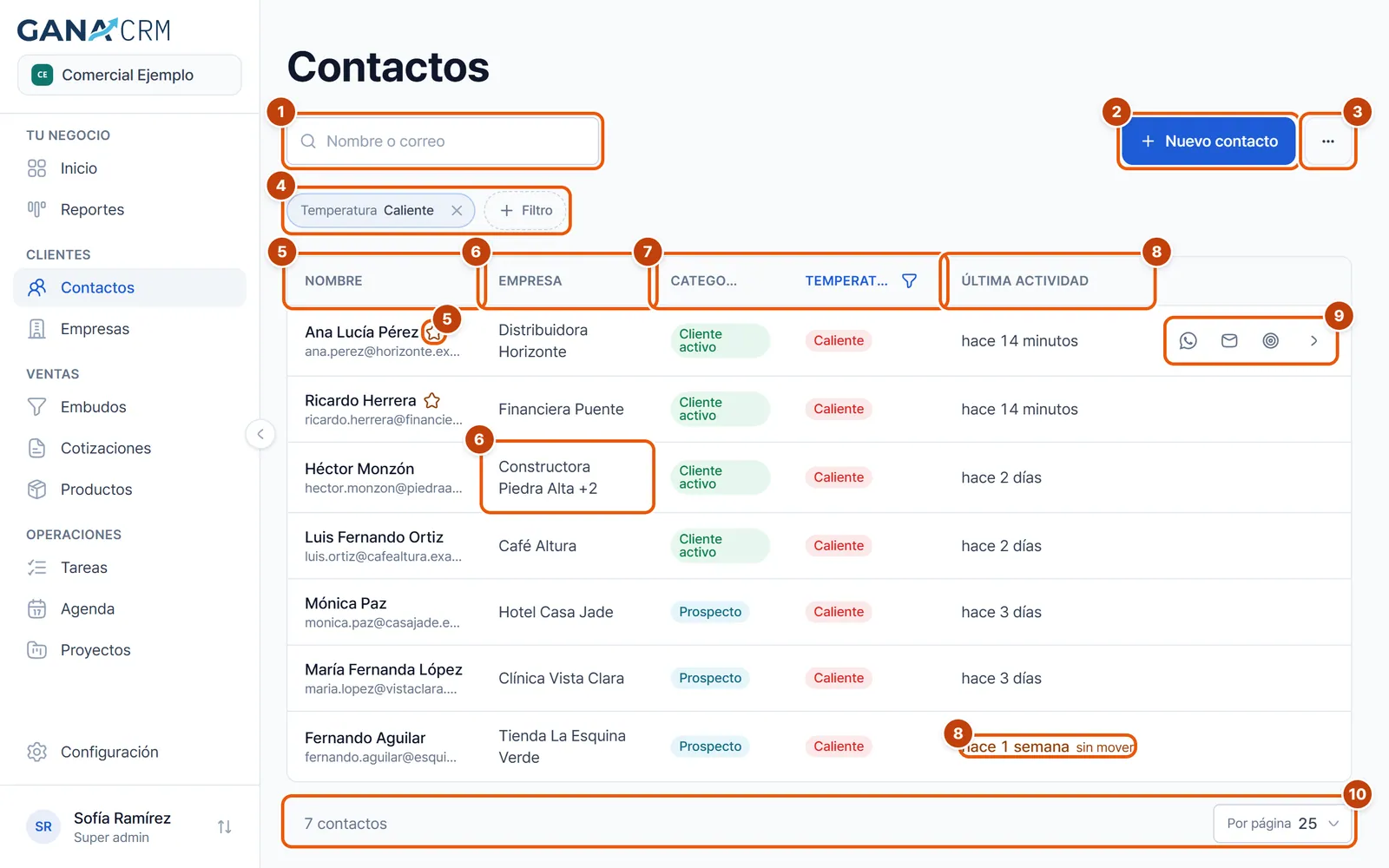
- El buscador (dice “Nombre o correo”): encuentra por nombre, alias, empresa o correo, sin importar acentos ni mayúsculas. Con una búsqueda puesta, a su lado aparece cuántos resultados hay.
- Nuevo contacto: abre una ficha en blanco para dar de alta a alguien.
- Más acciones (el botón de tres puntos): guarda Filtro, Importar, Exportar y Seleccionar.
- La barra de filtros: solo aparece cuando hay un filtro puesto. Cada filtro es una pastilla con su ✕ para quitarlo, y al final hay un botón Filtro para sumar otro.
- Nombre: el nombre y, debajo, el correo. Si el contacto es favorito lleva una estrella. Pulsar el nombre o el correo los copia; para abrir la ficha, pulsa en cualquier otra parte de la fila.
- Empresa: la empresa principal. Si trabaja para varias, verás el nombre con un “+2” al lado.
- Categoría y Temperatura: solo en pantallas anchas. Su título también sirve para filtrar.
- Última actividad: hace cuánto se cambió la ficha por última vez. Si el contacto está Caliente y lleva 7 días o más sin cambios, o Tibio con 21 días o más, se pinta en ámbar con las palabras “sin mover”.
- Los atajos de la fila: aparecen al pasar el cursor. Son WhatsApp, Email, sus redes, Cómo llego, Crear con este contacto y la flecha que abre la ficha. Solo salen los que el contacto puede cumplir: sin teléfono no hay WhatsApp.
- El pie: cuántos contactos hay en total, Por página (25, 50, 100 o 200) y las flechas para pasar de página.
La lista se ordena por fecha de alta, con los más nuevos arriba. En cuentas de equipo, debajo de cada nombre aparece la línea Actualizado con la fecha y la persona que tocó el contacto por última vez.
En el teléfono
La tabla se convierte en tarjetas: nombre, empresa (o el correo si no tiene) y las pastillas de categoría y temperatura. Toca una tarjeta para abrir la ficha. Para crear un contacto usa el botón redondo con el signo + de abajo a la derecha.
Buscar un contacto
- Escribe en el buscador parte del nombre, el alias, la empresa o el correo.
- La lista se recorta sola mientras escribes. No hace falta pulsar nada.
- Para volver a verlos todos, borra el texto o pulsa la ✕ del buscador (Limpiar búsqueda).
La búsqueda no mira el teléfono. Si solo tienes el número, busca por el nombre o por la empresa.
Filtrar la lista
Puedes filtrar por Categoría, Temperatura y Favoritos, y por los campos a medida de tu empresa que sean una lista de una sola opción. En cuentas de equipo aparece también ¿De quién?, para ver solo lo de un equipo o de una persona.
- Abre Más acciones y pulsa Filtro.
- Elige el campo y después el valor. El menú se cierra y la lista se recorta.
- Para sumar otro valor u otro campo, usa el botón Filtro de la barra de pastillas.
En una pantalla ancha también puedes filtrar desde el título de las columnas Categoría y Temperatura: púlsalo y marca los valores.
Varios valores del mismo campo se leen como “o” (Prospecto o Referido). Campos distintos se cumplen a la vez. Para quitar un filtro, pulsa la ✕ de su pastilla. Si los filtros dejan la lista vacía, aparece el botón Limpiar filtros para soltarlos todos de una vez.
Consejo: la búsqueda y los filtros viajan en la dirección de la página. Si copias el enlace y lo mandas a alguien de tu equipo, lo abre con la misma lista recortada.
Crear un contacto
- Pulsa Nuevo contacto.
- Se abre una ficha en blanco con el cursor en Nombre completo, que es el único campo obligatorio.
- Llena lo que sepas. Todo lo demás se puede completar después.
- Pulsa Crear contacto en la barra que aparece abajo en cuanto escribes algo.
Al crearlo entras directo a su ficha. Si intentas salir antes de guardar, el CRM te avisa con Tienes cambios sin guardar y te deja elegir entre Descartar cambios y Seguir editando.
También nacen contactos desde la ficha de una empresa (Agregar contacto, con la empresa ya puesta), al importar un Excel o cuando GANI te propone uno y lo confirmas.
Editar un contacto
- Abre su ficha desde la lista.
- Cambia lo que haga falta, en cualquier pestaña.
- En cuanto hay un cambio aparece una barra abajo con Descartar y Guardar cambios. Al guardar, el botón dice Guardado un momento y sale el aviso “Contacto actualizado”.
Si un dato no es válido, como un correo mal escrito o un enlace que no empieza por http, el campo se marca con el motivo. Cuando el problema está en un campo sin espacio para el error, el aviso flotante dice de qué campo se trata.
Marcar un contacto como favorito
En la ficha, al lado del nombre, está la estrella: Agregar a favoritos y Quitar de favoritos. Un favorito lleva la estrella también en la lista, se filtra con Favoritos y aparece en la tarjeta Contactos favoritos de tu Inicio. En la lista la estrella solo informa: se marca y se desmarca en la ficha.
Llamar, escribir por WhatsApp o mandar un correo
Los atajos están arriba a la derecha de la ficha y, en parte, en cada fila de la lista.
- Llamar: si el contacto tiene un solo teléfono, marca directo. Si tiene varios, abre un menú con Teléfono / WhatsApp, Teléfono alternativo y PBX / Extensión, cada uno con su número. Si eliges el PBX desde el teléfono, la extensión se marca sola después de unas pausas.
- WhatsApp: abre una conversación con el número de Teléfono / WhatsApp.
- Email: en la computadora te pregunta por dónde escribir: Enviar con Gmail, Enviar con Outlook, Mi programa de correo o Copiar la dirección. Recuerda lo que elijas la primera vez, y lo cambias en Tu cuenta, en Enviar correo. En el teléfono abre directo tu app de correo.
Al usarlos queda un apunte en la pestaña Actividad del contacto (Llamada, WhatsApp o Correo), así que su historial se llena solo. El SMS se manda desde la tabla de contactos de una empresa.
Los demás atajos de la ficha
- Cómo llego: abre Google Maps. Si pegaste un Enlace de ubicación, va a ese punto exacto; si no, busca la dirección escrita, y para eso hace falta al menos la Dirección línea 1.
- Redes y sitio web: si el contacto tiene una sola, el botón lleva su marca y va directo. Si tiene varias, Enlaces y redes abre un menú con cada una.
- Preguntar al coach por este contacto: abre GANI con la pregunta “¿Cómo avanzo con” y su nombre ya escrita, sin mandarla, para que le agregues contexto. Solo aparece si tu empresa tiene encendido el coach de IA.
- Crear con este contacto: ofrece Nueva oportunidad, que abre el alta en Embudos con el contacto ya puesto, y Agendar reunión, que abre una cita nueva en la Agenda con él ya elegido.
Borrar un contacto
- En la ficha, abre Más acciones (los tres puntos de arriba a la derecha).
- Pulsa Eliminar contacto. El texto cambia a ¿Eliminar contacto?.
- Púlsalo otra vez para confirmar. Si te arrepientes, cierra el menú.
Vuelves a la lista con el aviso “1 contacto eliminado”. Con él se borran las notas y los adjuntos de su Actividad. Sus oportunidades, cotizaciones, tareas y citas se quedan, pero sin cliente.
Importante: lo borrado no se recupera desde el CRM. Si solo quieres dejar de trabajarlo, cámbiale la Categoría a Perdido o a Cliente inactivo.
Borrar varios contactos a la vez
- Abre Más acciones y pulsa Seleccionar. Aparecen casillas a la izquierda.
- Marca los contactos pulsando en su fila (o tocando la tarjeta en el teléfono). Con Shift y clic marcas un rango entero, y la casilla del título marca toda la página.
- Abajo aparece una barra con cuántos llevas, por ejemplo “3 / 120”, y el botón Eliminar contactos.
- Púlsalo: cambia a ¿Eliminar 3 contactos?. Si esos contactos tienen oportunidades o cotizaciones, al lado se dice cuántas son y por cuánto dinero, porque se quedarán sin cliente.
- Pulsa otra vez para confirmar, o Cancelar para no borrar.
- Cuando termines, pulsa Salir de selección.
La selección sobrevive a la búsqueda y al cambio de página: puedes buscar a uno, marcarlo, buscar al siguiente y marcarlo también. Si intentas salir de la pantalla con contactos marcados, el CRM te pregunta antes con Dejas una selección a medias.
Importar y exportar con Excel
- Importar: en Más acciones, Importar. Descargas la plantilla, la llenas y la subes. Antes de crear nada ves cuántos son nuevos y cuáles parecen repetidos por tener el mismo correo o el mismo teléfono, y decides qué hacer con ellos.
- Exportar: en Más acciones, Exportar. Baja el archivo contactos.xlsx con lo que la lista está enseñando: respeta la búsqueda y los filtros de Categoría, Temperatura y Favoritos.
Cuando todavía no hay ningún contacto, el botón Importar aparece en el centro de la pantalla, al lado de Nuevo contacto. Las columnas, los duplicados, los límites y los errores están explicados en Importar y exportar tus datos con Excel.
La ficha del contacto, de arriba abajo
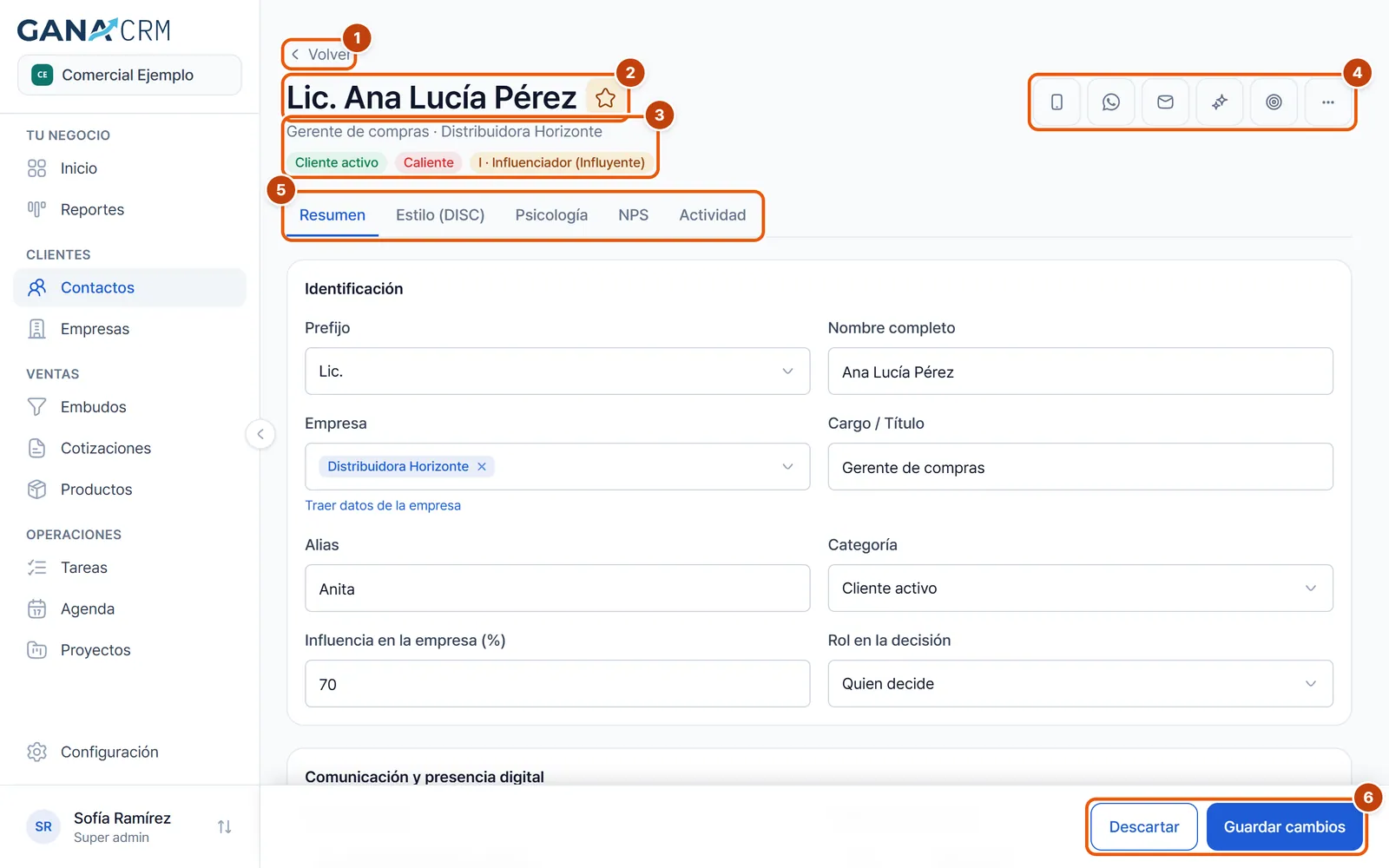
- Volver: te regresa a donde estabas. Si llegaste desde la lista, vuelves a ella como la dejaste, con su búsqueda, sus filtros y su página; si llegaste desde otra pantalla, te regresa allí. Cuando abres la ficha con un enlace directo, el botón dice Contactos y te lleva a la lista.
- El nombre, con su prefijo si lo tiene, y la estrella de favorito.
- Cargo y empresa principal, y debajo las pastillas de categoría, temperatura y estilo DISC. Cambian al momento mientras editas.
- Los atajos: Llamar, WhatsApp, Email, Cómo llego, redes, Preguntar al coach por este contacto, Crear con este contacto y Más acciones.
- Las pestañas: Resumen, Estilo (DISC), Psicología, NPS y Actividad.
- La barra de guardado: aparece abajo solo cuando hay cambios, estés en la pestaña que estés.
Varias secciones tienen un botón Guía junto al título. Abre una explicación corta de qué conviene anotar ahí y para qué sirve.
Pestaña Resumen
Identificación
- Prefijo: Lic., Dr., Ing., Arq., MSc. o MBA. Sale delante del nombre.
- Nombre completo: obligatorio.
- Empresa: puede ser más de una. La primera que eliges es la principal, la que sale en la lista y en la cabecera. Escribe para buscar; si no existe, elige Crear empresa con el nombre que escribiste y se crea al guardar el contacto.
- Traer datos de la empresa: el enlace debajo de Empresa. Copia de la empresa principal a los campos vacíos del contacto su industria, su PBX (en Teléfono alternativo) y su dirección. Nunca pisa lo que ya escribiste, y hace lo mismo sin pedírselo cuando agregas una empresa que ya existe.
- Cargo / Título.
- Alias: cómo le dicen. También sirve para encontrarlo en el buscador.
- Categoría: Prospecto, Cliente activo, Cliente inactivo, Referido, Perdido, Proveedor o Aliado externo.
- Influencia en la empresa (%) y Rol en la decisión: solo aparecen si el contacto tiene empresa. El rol puede ser Portero, Influenciador, Usuario, Quien decide o Quien paga. La influencia cuenta en su empresa principal, y la suma de todos los contactos de una empresa no puede pasar de 100.
Comunicación y presencia digital
- Email principal.
- Teléfono / WhatsApp: con selector de país. Están los 250 países con buscador, y Guatemala viene primero. El número se ordena solo mientras lo escribes.
- PBX / Extensión: la central y, en la misma caja, la extensión. La extensión acepta texto por si hay que decir algo como “opción 3”.
- Teléfono alternativo.
- Canal preferido: WhatsApp, Email, Llamada, LinkedIn DM o Presencial. Puedes marcar varios.
- LinkedIn, Facebook, Instagram y Sitio web: el enlace completo, empezando por https://.
- Dirección principal: Dirección línea 1, Dirección línea 2, Ciudad / Municipio, País / Presencia (acepta varios países, para quien opera en más de uno), Departamento / Provincia, Zona / Sector, Código postal y Enlace de ubicación. En este último pegas el enlace de Google Maps del lugar; si lo pones, manda sobre la dirección escrita.
Origen y trazabilidad
- Canal de origen: Referido directo, LinkedIn, WhatsApp, TVAE / consultoría, Evento / conferencia, Búsqueda propia u Otro.
- Referido por: elige a uno de tus contactos o escribe el nombre de alguien que no está en el CRM y pulsa la opción Usar con ese nombre.
- Asignado a: solo en cuentas de equipo. La persona del equipo que atiende a este contacto.
- Primer contacto, Último contacto exitoso y Último intento sin respuesta: tres fechas que no pueden ser futuras. Juntas dicen si la relación avanza, se enfrió o nunca arrancó.
Perfil comercial y de actividad
- Tipo de cliente. Si eliges Otro, aparece Especificar tipo; si eliges Empresa grande / Corporativo, aparece Alcance de la empresa para marcar si es local, regional o multinacional.
- Industria del cliente, Tamaño de empresa y Zona geográfica.
- Ticket estimado: cuánto podría dejar, con su propia moneda. Si no eliges moneda, usa la de tu empresa.
- Ciclo de decisión, Frecuencia de compra y Madurez digital.
Razones de compra: Razón principal, Razón secundaria (no puede ser la misma que la principal) y Evidencia observada de la razón, para anotar qué dijo o hizo que lo revela.
Perfil rápido: Temperatura de la relación (Frío, Tibio o Caliente) y Jerga / lenguaje preferido, donde marcas uno o varios estilos (Formal, Informal, Técnico, Directo, Cercano o Pausado) o escribes los de tu equipo. Si quitas un estilo con Quitar del catálogo, deja de ofrecerse, pero los contactos que ya lo tenían lo conservan.
Próxima acción: ¿Qué sigue? y su Fecha. Cuando cambias este texto en un contacto que ya existe y guardas, el CRM crea una tarea para ti con ese título y esa fecha, ligada al contacto. La encuentras en Tareas.
Campos de tu empresa: las casillas propias que tu empresa agregó en Configuración, en Campos a medida. Solo aparece si hay alguna.
Notas generales: texto libre, hasta 5,000 caracteres. Para lo que pasa en el día a día conviene más la pestaña Actividad, que guarda la fecha y quién lo escribió.
Oportunidades: lo que le estás vendiendo a este contacto, con su etapa y su monto. Cada fila abre esa oportunidad en el embudo, y el enlace Nueva oportunidad crea otra con él ya puesto. Se muestran hasta 50.
Qué secciones se ven: Simple, Avanzado o Personalizado
La ficha trae muchos campos y no todos los usan todos. Cuáles se ven lo decides en Tu cuenta, en Vista de contactos:
- Simple, la que viene de inicio: Identificación, Comunicación y presencia digital, Perfil rápido, Próxima acción y Notas generales.
- Avanzado: todas las secciones y todas las pestañas.
- Personalizado: marcas una por una qué secciones del resumen y qué pestañas quieres ver.
Identificación, Comunicación y presencia digital, Próxima acción y Notas generales se ven siempre. La vista solo esconde lo vacío: si un contacto tiene datos en una sección que tu vista oculta, la sección aparece igual con la nota “Se muestra porque este contacto tiene datos aquí”. Esta preferencia se guarda en el dispositivo donde la eliges.
Pestaña Estilo (DISC)
El estilo DISC te ayuda a preparar una reunión y a escribir mensajes que le lleguen a esa persona. Se deduce de LinkedIn, de sus redes y del trato directo, sin ningún test.
- Estilo DISC: D (Director, Dominante), I (Influenciador, Influyente), S (Apoyador, Estable) o C (Analítico, Concienzudo).
- Cómo se identificó: Observación directa, LinkedIn / redes, Reunión presencial o Motor de IA.
- Nivel de confianza: Alta (verificado), Media (inferido) o Baja (primera impresión).
- Notas de estilo observadas: lo que viste que justifica el estilo.
El botón Guía abre los cuatro estilos plegados. Cada uno trae “Lo que lo define”, “Identificarlo en LinkedIn”, “Cómo venderle” y “Objeción típica”, y el del contacto va marcado como Este contacto. El estilo elegido aparece también como pastilla en la cabecera.
Pestaña Psicología
Pensada para quien firma la compra. Son inferencias a partir de lo que muestra en público y de cómo se comporta en la venta, no un test.
- Perfil psicológico del consumidor: Motivación de compra dominante (Logro, Seguridad, Pertenencia, Reconocimiento o Control), Aversión al riesgo, Patrón de decisión, Disparador de compra y Objeción típica esperada.
- Señales observadas: Señales de LinkedIn, Señales de Facebook / RRSS y Notas psicológicas abiertas.
- Mantenimiento: Última revisión del perfil psicológico, para acordarte de revisarlo antes de que se quede viejo.
Pestaña NPS
Aquí anotas qué tan probable es que el cliente te recomiende, del 1 al 10, y por qué.
- NPS: la nota. Al lado aparece su clasificación: Promotor (9 o 10), Pasivo (7 u 8) o Detractor (6 o menos).
- Fecha de última medición y Razón cualitativa (última encuesta).
- Registrar en historial: guarda la medición actual en Historial (últimas 5 mediciones). Después pulsa Guardar cambios, o no quedará guardada.
El historial muestra la Tendencia comparando las dos mediciones más recientes: Subiendo, Estable o Bajando. Cada medición tiene una papelera para quitarla. La captura es manual: el CRM no manda encuestas.
Pestaña Actividad: la bitácora del contacto
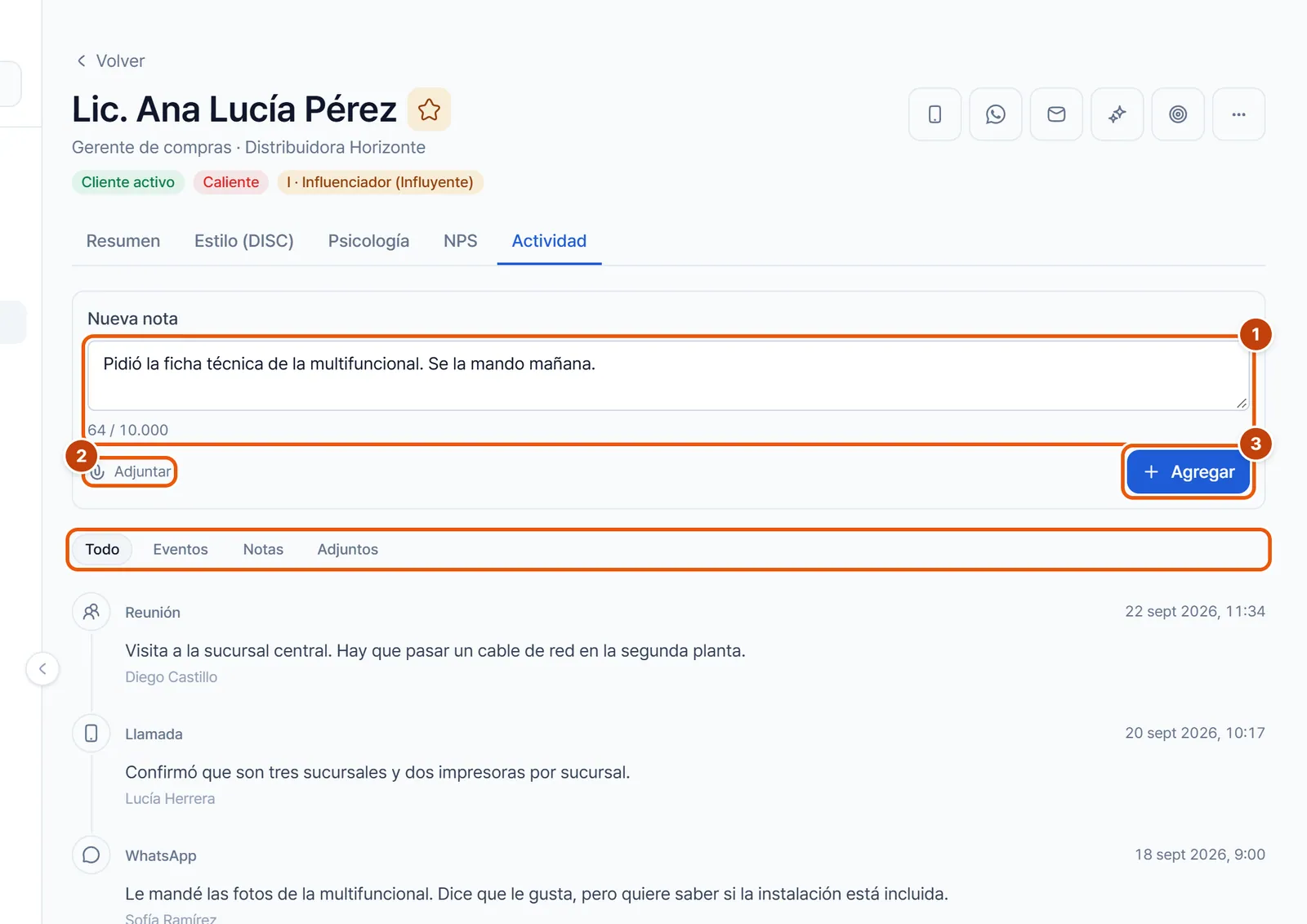
Es la línea de tiempo del contacto. Junta dos cosas en orden de fecha: lo que el CRM apunta solo (cuando alguien crea el contacto, actualiza sus datos, crea o mueve una oportunidad, crea o completa una tarea, agenda un evento o crea una cotización) y lo que apuntas tú (notas y los registros de llamadas, WhatsApp y correos hechos con los atajos).
Para apuntar algo:
- Escribe en Nueva nota. Debajo ves cuántos caracteres llevas; el máximo son 10,000.
- Si quieres, pulsa Adjuntar y elige un archivo. Las fotos se reducen solas antes de subirse; los documentos pueden pesar hasta 4 MB.
- Pulsa Agregar.
Los enlaces que escribas en una nota se vuelven clicables, así que puedes pegar el enlace de un documento en Drive sin subirlo. Con los botones Todo, Eventos, Notas y Adjuntos filtras la línea de tiempo. Ver adjunto abre el archivo sin descargarlo: las imágenes con Acercar y Alejar, los PDF dentro de la ventana y el resto con Descargar.
Tus notas se pueden corregir o borrar durante 48 horas, y solo por quien las escribió. Al pasar el cursor aparecen el lápiz (Editar, con Agregar adjunto, Cancelar y Guardar) y la papelera (Eliminar, que pregunta antes). Los registros de llamadas, WhatsApp y correo se pueden borrar en ese mismo plazo, pero no editar. Lo que apunta el CRM solo no se toca nunca. En cuentas con más de una persona, cada apunte dice quién lo hizo.
En un contacto nuevo la pestaña Actividad no aparece hasta que lo guardas.
Qué hace cada botón
- Nuevo contacto: abre una ficha en blanco. En el teléfono es el botón redondo con el signo +.
- Más acciones (lista): menú con Filtro, Importar, Exportar y Seleccionar.
- Filtro: elige un campo y un valor para recortar la lista.
- Importar: abre la importación desde Excel.
- Exportar: descarga la lista en Excel. Si no hay nada que bajar, avisa “No hay nada que exportar todavía”.
- Seleccionar y Salir de selección: entran y salen del modo para marcar varios contactos.
- Eliminar contactos: borra los marcados. Pide un segundo clic.
- Limpiar filtros: quita todos los filtros cuando dejaron la lista vacía.
- Por página: cuántos contactos ves por página.
- Nombre y correo de la lista: al pulsarlos se copian; dicen Copiar al pasar el cursor y Copiado al pulsar.
- WhatsApp, Email, Cómo llego, Enlaces y redes, Crear con este contacto: los atajos de la fila y de la ficha.
- La flecha del final de la fila: abre la ficha. Sirve también para abrirla en otra pestaña del navegador.
- Agregar a favoritos y Quitar de favoritos: la estrella junto al nombre, en la ficha.
- Llamar: marca el número, o te deja elegir cuál si hay varios.
- Preguntar al coach por este contacto: abre GANI con la pregunta escrita.
- Más acciones (ficha): contiene Eliminar contacto.
- Guía: explica una sección de la ficha.
- Traer datos de la empresa: completa los campos vacíos con los de la empresa principal.
- Registrar en historial: guarda la medición de NPS actual.
- Adjuntar y Agregar: suman un archivo y una nota a la Actividad.
- Descartar, Guardar cambios y Crear contacto: la barra de guardado.
Según tu plan y tu rol
- Cuenta Solo o de equipo: en las cuentas de equipo aparecen el filtro ¿De quién?, el campo Asignado a, la línea Actualizado con la persona y el autor de cada apunte en la Actividad. En una cuenta de una sola persona no hacen falta y no se muestran.
- Permisos del rol: crear, editar e importar piden Crear y editar registros; borrar pide Eliminar registros; exportar pide Exportar a Excel. Si tu rol no tiene alguno, al intentarlo sale “No tienes permiso para realizar esta acción”.
- Qué registros ves: tu rol puede estar en “Solo lo suyo” o “Su equipo” para Contactos. En ese caso la lista enseña solo los contactos que te tocan. Lo explica Usuarios y roles.
Preguntas frecuentes
¿Puedo buscar un contacto por su número de teléfono?
No. El buscador mira el nombre, el alias, la empresa y el correo. Busca por cualquiera de esos datos.
¿Por qué al pulsar el nombre no se abre la ficha?
Porque en la tabla el nombre y el correo se copian al pulsarlos. Para abrir la ficha, pulsa en otra parte de la fila o en la flecha del final.
¿Qué significa “sin mover” en la columna Última actividad?
Que un contacto Caliente lleva 7 días o más sin cambios en su ficha, o uno Tibio 21 días o más. Mide cambios en la ficha: apuntar una nota en su Actividad no cuenta como cambio.
¿Un contacto puede estar en varias empresas?
Sí. Agrégalas en el campo Empresa. La primera es la principal, la que sale en la lista, en la cabecera y la que cuenta para la influencia.
¿Por qué no me deja guardar la influencia?
Porque la suma de la influencia de todos los contactos de esa empresa no puede pasar de 100. El aviso dice “La influencia supera el 100% disponible en la empresa”. Baja la de este contacto o la de otro de la misma empresa.
Escribí “¿Qué sigue?” al crear el contacto y no apareció la tarea. ¿Por qué?
La tarea se crea al cambiar ese texto en un contacto que ya existe. Si lo escribiste en el alta, abre el contacto, ajusta el texto y guarda, o crea la tarea desde Tareas.
¿Qué pasa con sus ventas si borro un contacto?
Sus oportunidades, cotizaciones, tareas y citas se quedan, sin cliente. Sus notas y adjuntos de la Actividad se borran con él. No hay forma de recuperarlo desde el CRM.
¿Por qué ya no puedo editar una nota?
Las notas se pueden editar o borrar solo durante 48 horas y solo por quien las escribió. Pasado ese plazo quedan fijas, para que el historial sea confiable.
¿Por qué no veo las pestañas DISC, Psicología o NPS?
Tu Vista de contactos está en Simple. Cámbiala a Avanzado o a Personalizado en Tu cuenta.
¿Por qué no veo todos los contactos de la empresa?
Puede que tengas un filtro puesto (mira la barra de pastillas) o que tu rol solo te deje ver lo tuyo o lo de tu equipo.