Tu contraseña es la llave de tu cuenta y de los datos de tu empresa. Aquí te explicamos cómo cambiarla cuando quieras, qué reglas tiene que cumplir, cómo cerrar las sesiones que dejaste abiertas y qué hacer si la olvidaste.
Cómo llegar
- Pulsa tu nombre al pie del menú lateral y elige Cuenta (en el teléfono, Más y luego Cuenta).
- Entra a la sección Seguridad.
Si olvidaste la contraseña y no puedes entrar, ve directo a la parte “Recuperar la contraseña si la olvidaste”, más abajo.
La pantalla, parte por parte
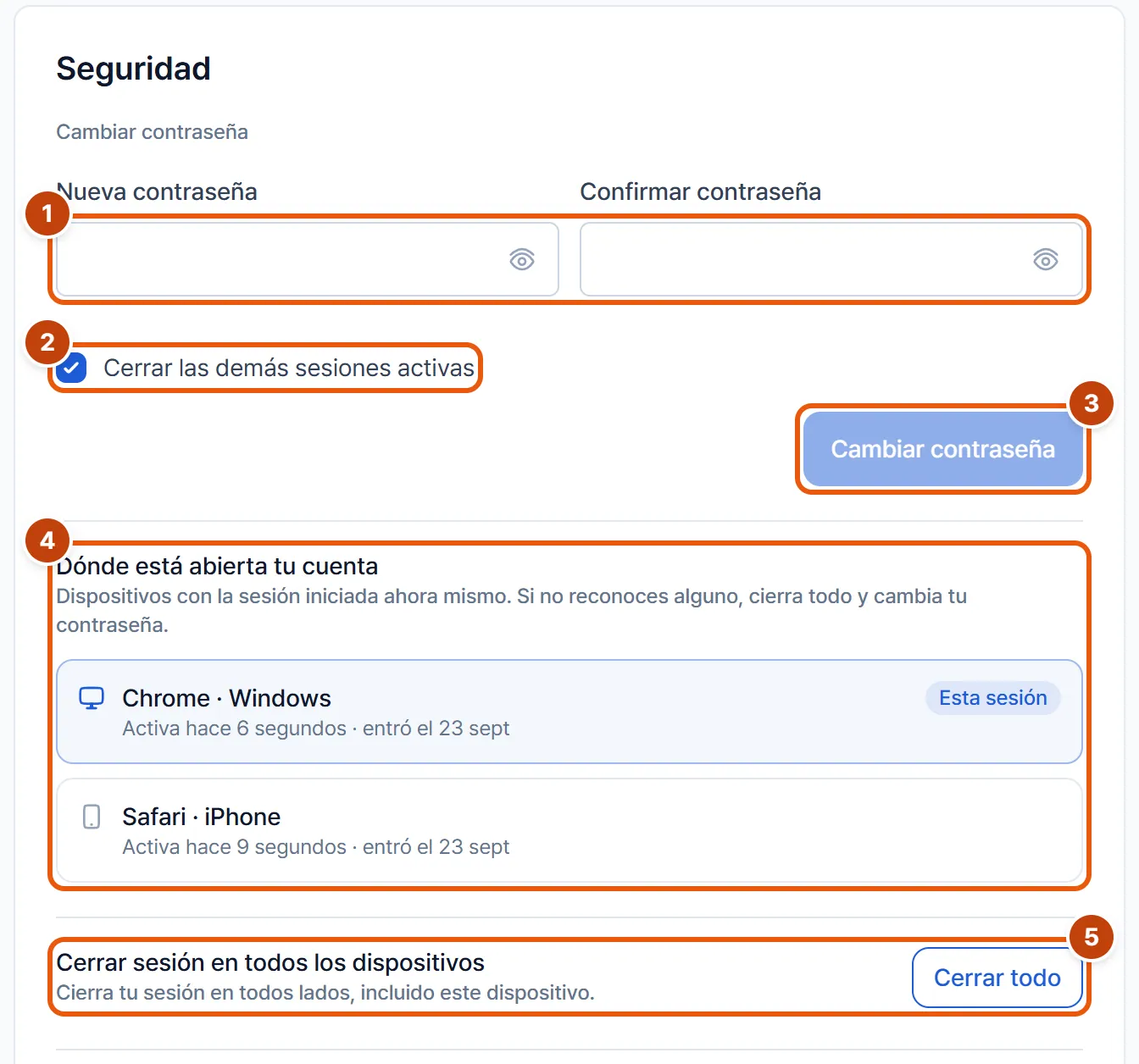
- Nueva contraseña y Confirmar contraseña. Cada campo tiene un ojo (Mostrar contraseña) para ver lo que escribes. En cuanto empiezas a escribir aparecen los requisitos, bajo el título Debe incluir:, con una palomita en los que ya cumples y, a la derecha, cómo va tu contraseña: Débil, Aceptable o Fuerte.
- Cerrar las demás sesiones activas. Una casilla que viene marcada.
- Cambiar contraseña. El botón que la guarda.
- Dónde está abierta tu cuenta. Los dispositivos donde tu sesión está iniciada ahora mismo.
- Cerrar sesión en todos los dispositivos, con el botón Cerrar todo.
Debajo está la verificación en dos pasos, que tiene su propio artículo.
Cambiar tu contraseña
- En Seguridad, escribe la contraseña nueva en Nueva contraseña.
- Escríbela igual en Confirmar contraseña.
- Deja marcada Cerrar las demás sesiones activas si quieres que tu cuenta se cierre en los demás dispositivos (lo recomendable).
- Pulsa Cambiar contraseña. El botón pasa a Cambiando y luego a Cambiada.
Si todo salió bien, verás “Contraseña actualizada. Cerramos las demás sesiones activas.” (o solo “Contraseña actualizada.” si desmarcaste la casilla). Los dos campos se vacían. La sesión donde estás sigue abierta: no tienes que volver a entrar.
No te pide la contraseña actual: como ya entraste, basta con escribir la nueva dos veces. Por eso conviene no dejar tu sesión abierta en una computadora ajena.
Ojo: el botón no se activa hasta que la contraseña tiene al menos 10 caracteres. Si las dos no coinciden, verás “Las contraseñas no coinciden.”.
Las reglas de la contraseña
Tu contraseña tiene que tener:
- Al menos 10 caracteres.
- Mayúsculas y minúsculas.
- Al menos un número.
- Al menos un símbolo, como ! @ # $ % o un signo de puntuación.
Ojo: la ñ, las letras con tilde y los signos ¡ y ¿ no cuentan para estas reglas. Una contraseña con “Ñ” como única mayúscula, o con “¿” como único símbolo, no pasa.
Si le falta algo, GANA no la guarda y te lo dice: “Tu contraseña debe tener al menos 10 caracteres e incluir mayúsculas, minúsculas, un número y un símbolo.”
Tampoco puede ser igual a la que ya tenías: en ese caso verás “Tu nueva contraseña no puede ser igual a la anterior. Elige una diferente.”.
Mientras escribes, la medida de la derecha te orienta:
- Débil: todavía le falta alguno de los requisitos.
- Aceptable: cumple todos.
- Fuerte: cumple todos y tiene 12 caracteres o más.
Consejo: una frase corta que solo tú conozcas, con un número y un signo, suele ser más fácil de recordar y más difícil de adivinar que una palabra rara llena de cambios de letras.
Tus sesiones abiertas
Ver dónde está abierta tu cuenta
En Seguridad, la lista Dónde está abierta tu cuenta enseña cada dispositivo con la sesión iniciada:
- El navegador y el sistema (por ejemplo, Chrome en Windows), con un ícono de computadora o de teléfono. Si no se reconoce, dice Dispositivo desconocido.
- Cuándo se usó por última vez (“Activa hace 5 minutos”) y cuándo entró.
- Esta sesión, en la del dispositivo donde estás.
- Con 2FA, en las sesiones que pasaron la verificación en dos pasos.
Si en lugar de la lista ves “No se pudieron consultar tus sesiones.”, vuelve a cargar la pantalla.
Cerrar las demás sesiones al cambiar la contraseña
Es la casilla Cerrar las demás sesiones activas, que viene marcada. Al guardar la contraseña nueva, tu cuenta se cierra en todos los demás dispositivos y se queda abierta solo en el que estás.
Cerrar sesión en todos los dispositivos
- En Seguridad, busca Cerrar sesión en todos los dispositivos.
- Pulsa Cerrar todo. El botón pasa a Cerrando.
Tu sesión se cierra en todos lados, incluido el dispositivo donde estás, y vuelves a la pantalla de ingreso. Úsalo si perdiste un teléfono, si entraste desde una computadora ajena o si en la lista ves un dispositivo que no reconoces. Después, cambia tu contraseña.
Recuperar la contraseña si la olvidaste
- En la pantalla de ingreso de GANA (Inicia sesión), pulsa ¿Olvidaste tu contraseña?.
- En Recuperar contraseña, escribe tu Email y pulsa Enviar enlace.
- Verás Revisa tu correo. Abre el correo que te mandamos y pulsa el enlace.
- Se abre Nueva contraseña. Escríbela en Nueva contraseña y otra vez en Confirmar contraseña. Tiene que cumplir las mismas reglas de arriba.
- Pulsa Guardar contraseña. Pasa a Guardando y luego a Guardada, y entras directo al CRM de tu empresa.
Si tienes activada la verificación en dos pasos, al entrar te pedirá también el código de tu app.
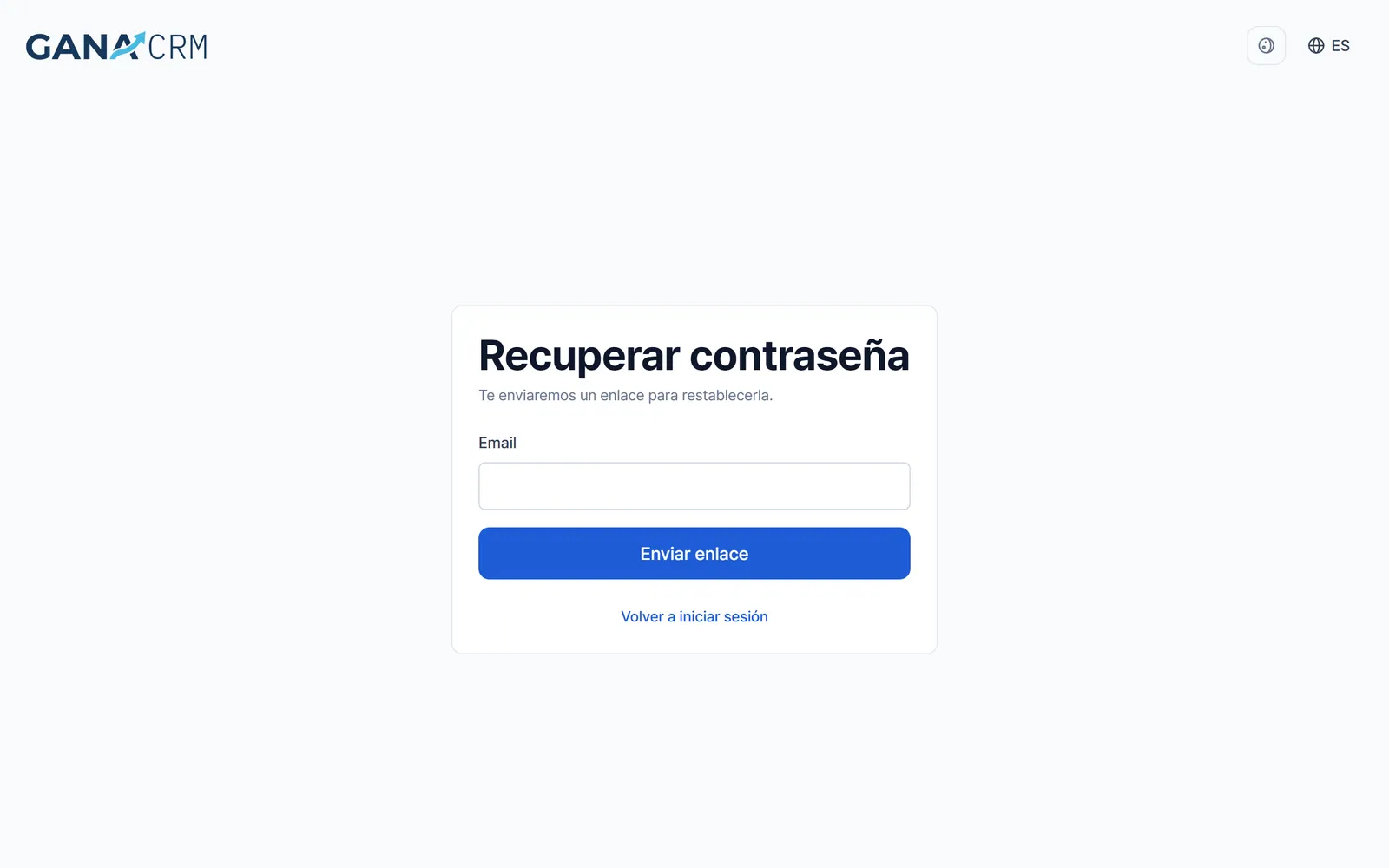
Algunas cosas que conviene saber:
- Por seguridad, la pantalla dice lo mismo exista o no una cuenta con ese correo: “Si tu correo tiene una cuenta, te enviamos un enlace para restablecer tu contraseña.” Si no te llega, revisa la carpeta de spam y que el correo esté bien escrito.
- Si pides el enlace muchas veces seguidas, verás “Demasiados intentos. Espera un momento.”. Espera unos minutos antes de volver a pedirlo.
- Si el enlace ya no sirve (por ejemplo, porque lo usaste o porque pasó mucho tiempo), la pantalla de ingreso dice “No se pudo completar el acceso. Intenta de nuevo.”. Pide uno nuevo.
- Volver a iniciar sesión te regresa a la pantalla de ingreso sin pedir nada.
Consejo: si crees que alguien más conoce tu contraseña, después de recuperarla ve a Seguridad y pulsa Cerrar todo.
Qué hace cada botón
- Mostrar contraseña y Ocultar contraseña: el ojo de cada campo; enseña u oculta lo que escribes.
- Cerrar las demás sesiones activas: al cambiar la contraseña, cierra tu cuenta en los demás dispositivos.
- Cambiar contraseña: guarda la contraseña nueva.
- Cerrar todo: cierra tu sesión en todos los dispositivos, incluido este.
- ¿Olvidaste tu contraseña?: en la pantalla de ingreso, lleva a Recuperar contraseña.
- Enviar enlace: te manda el correo para crear una contraseña nueva.
- Guardar contraseña: en la pantalla Nueva contraseña, guarda la nueva y te deja entrar.
- Volver a iniciar sesión: regresa a la pantalla de ingreso.
Preguntas frecuentes
¿Por qué no se activa el botón Cambiar contraseña?
Porque la contraseña nueva todavía tiene menos de 10 caracteres. En cuanto llegas a 10 se activa; si le falta otro requisito, GANA te lo dirá al pulsarlo.
¿Cerrar las demás sesiones saca al otro dispositivo en ese mismo segundo?
Ese dispositivo ya no puede renovar su sesión, pero el acceso que tenía en ese momento puede durarle hasta una hora. Si te preocupa, además de cerrar las sesiones cambia la contraseña y activa la verificación en dos pasos.
¿Puedo cerrar solo una sesión de la lista?
No. La lista sirve para ver dónde está abierta tu cuenta. Para cerrar, tienes Cerrar todo o la casilla Cerrar las demás sesiones activas al cambiar la contraseña.
Cambié la contraseña, ¿tengo que volver a entrar?
En el dispositivo donde la cambiaste, no. En los demás, sí, si dejaste marcada Cerrar las demás sesiones activas.
¿Puedo cambiar mi correo de acceso?
No desde tu cuenta: en Perfil, el Email es solo de lectura.