Configuración es donde se decide cómo funciona el CRM para toda tu empresa, no solo para ti. Si cambias la moneda, el logo o apagas un módulo, lo nota todo tu equipo. Tus ajustes personales, como el tema, el idioma o tu contraseña, están en Tu cuenta.
Quién puede entrar
Configuración aparece en el menú de quien tiene al menos uno de estos dos permisos:
- Configurar la empresa: de fábrica solo lo tiene el Super admin, que es el dueño de la cuenta. Ve todas las secciones.
- Gestionar personas y roles: de fábrica lo tiene el Administrador. Con solo este permiso, dentro de Configuración ve únicamente la sección Equipo.
Si tu rol no tiene ninguno de los dos, Configuración no sale en tu menú. Los permisos se explican en Usuarios y roles.
Cómo llegar
En el menú lateral, abajo del todo, pulsa Configuración. En el teléfono, abre Más y pulsa Configuración.
La pantalla, parte por parte
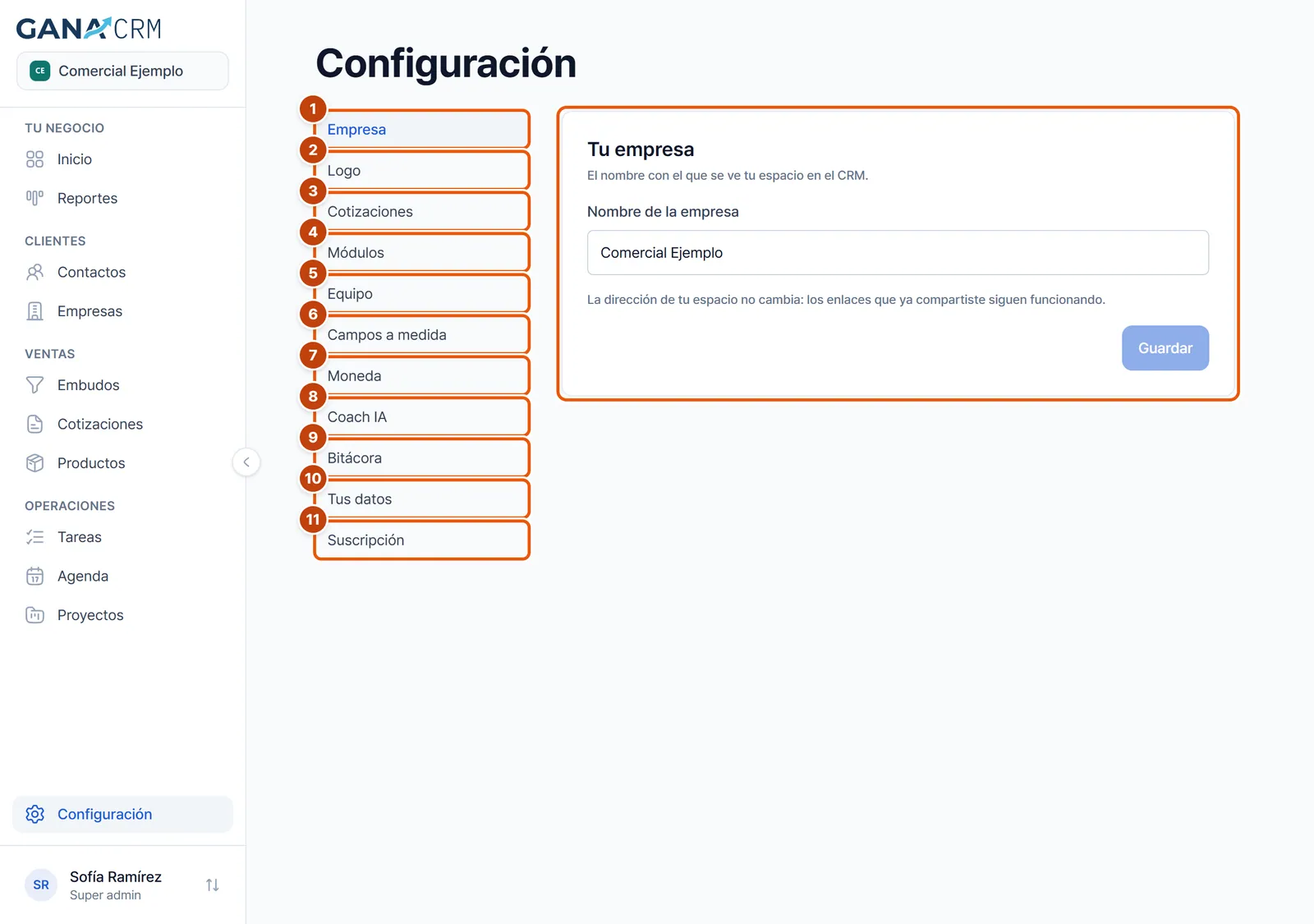
A la izquierda está el índice; en el teléfono, los nombres de las secciones se acomodan arriba, en una o varias filas. Pulsa una sección y se abre ahí mismo, sin salir de la página. Estas son, en el orden en que aparecen:
- Empresa: el nombre de tu espacio.
- Logo: el logo que sale en el menú y en tus cotizaciones.
- Cotizaciones: la plantilla y el papel de tus cotizaciones.
- Módulos: qué partes del CRM se ven en el menú y, en cuentas de equipo, quién ve qué registros.
- Equipo: la entrada a las personas de tu empresa y a los roles.
- Campos a medida: casillas propias para las fichas de contactos y empresas.
- Moneda: la moneda en que se registran las ventas nuevas.
- Coach IA: qué sabe el coach de tu negocio y cómo te habla. Solo aparece si el módulo Coach IA está encendido.
- Bitácora: el acceso al historial de cambios de tu empresa.
- Tus datos: el respaldo completo en Excel y la configuración inicial.
- Suscripción: tu plan, lo que se cobra y cuándo, y el programa de invitación.
Consejo: la sección abierta queda en la dirección de la página. Si copias el enlace y se lo mandas a alguien que también puede entrar, se le abre en esa misma sección.
Empresa: el nombre de tu espacio
- Escribe el nuevo Nombre de la empresa (hasta 120 caracteres).
- Pulsa Guardar. El botón se activa solo cuando cambiaste algo y dice Guardado al terminar.
El nombre se ve en el CRM, en la página que abre tu cliente cuando le mandas una cotización por enlace y en los correos de invitación a tu equipo. La dirección de tu espacio no cambia con el nombre: los enlaces que ya compartiste siguen funcionando.
Logo de la empresa
- Subir logo: elige una imagen. Se guarda en cuanto la eliges, sin botón de guardar. Si ya tienes uno, el botón dice Cambiar logo.
- Quitar: borra el logo. No pide confirmación.
Acepta PNG o JPG de hasta 2 MB, y el CRM reduce la imagen antes de subirla. El logo sale en tu menú lateral y, sobre todo, en las cotizaciones.
Consejo: usa un logo con fondo transparente o blanco, porque la cotización se imprime en papel blanco.
Cotizaciones: plantilla y papel
- Plantilla Predeterminada: Clásica (Ejecutiva Sobria), Moderna (Corporativa con Acento) o Personalizada (Constructor Modular).
- Tamaño de Papel Predeterminado: Carta u Oficio.
Cuando cambias alguno aparece Guardar cambios; al guardar sale el aviso “Plantilla guardada correctamente”. Debajo está Constructor Visual de Plantillas, que abre el constructor para diseñar la plantilla con más detalle: el color, qué bloques salen, las notas comerciales y el pie de página. Todo eso está explicado en Cotizaciones.
Módulos: qué aparece en el menú
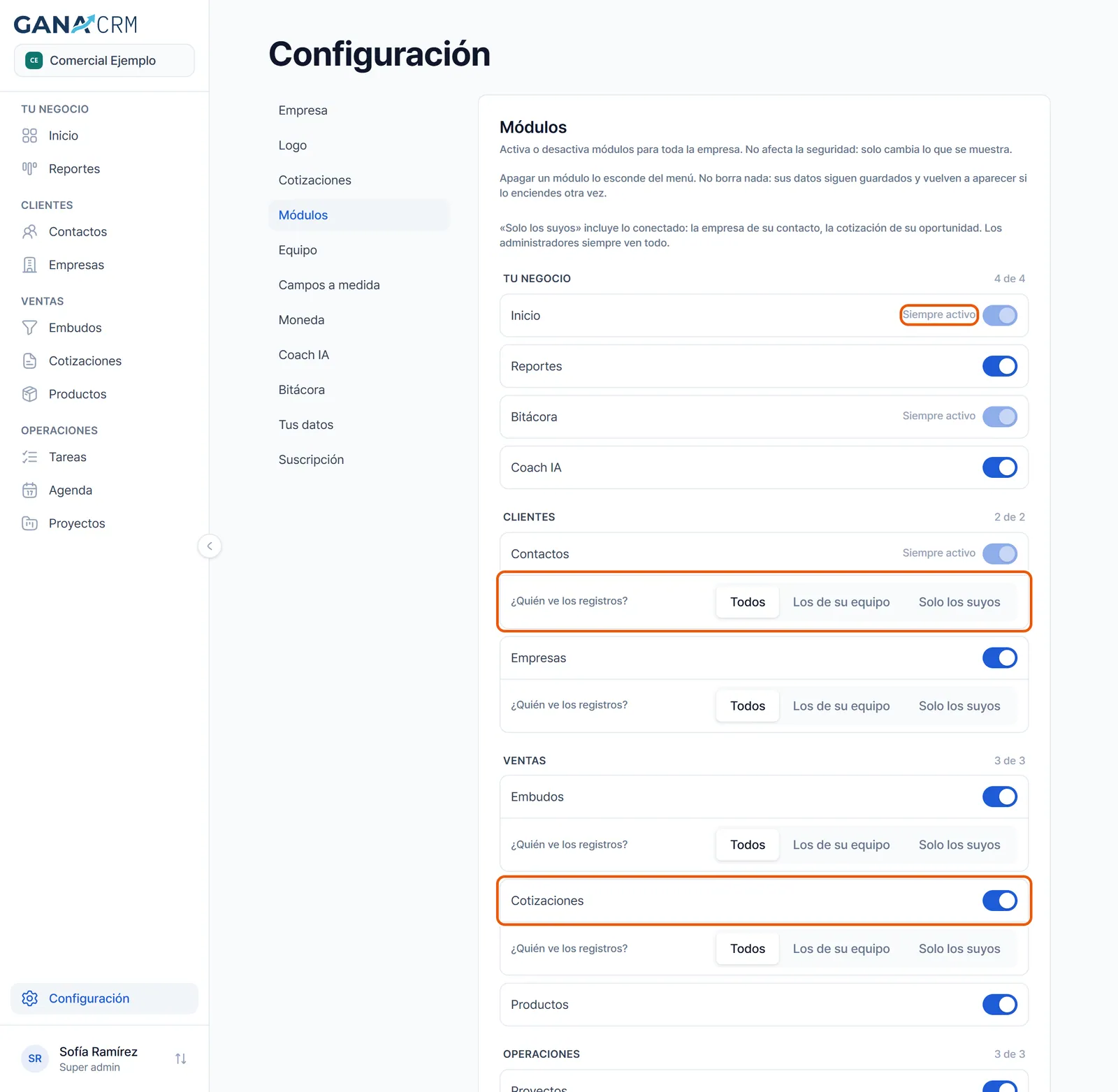
Los interruptores están agrupados igual que el menú, y cada grupo dice cuántos tiene encendidos, por ejemplo “3 de 4”:
- Tu negocio: Inicio, Reportes, Bitácora y Coach IA.
- Clientes: Contactos y Empresas.
- Ventas: Embudos, Cotizaciones y Productos.
- Operaciones: Proyectos, Tareas y Calendario, que es la Agenda del menú.
Mueve el interruptor y se guarda en ese momento. Inicio, Contactos y Bitácora dicen Siempre activo y no se apagan.
Apagar un módulo solo lo esconde del menú. No borra nada: sus datos siguen guardados y vuelven a aparecer si lo enciendes otra vez. Por eso conviene apagar lo que tu equipo no usa, para que el menú quede limpio sin miedo a perder nada.
Al encender Coach IA, el CRM te lleva al Inicio y un globo te señala el botón del coach en la esquina. Lo que hace el coach está en GANI, tu asesor de IA.
Quién ve los registros de cada módulo
En cuentas de equipo, debajo de Contactos, Empresas, Embudos, Cotizaciones, Proyectos y Tareas (mientras estén encendidos) aparece ¿Quién ve los registros? con tres opciones:
- Todos: cada persona ve los registros de toda la empresa.
- Los de su equipo: cada persona ve lo suyo y lo de quienes comparten equipo con ella.
- Solo los suyos: cada persona ve solo sus propios registros.
“Lo suyo” incluye lo conectado: quien ve un contacto ve también su empresa, y quien ve una oportunidad ve también su cotización. Quien tiene el permiso Ver los registros de toda la empresa ve todo, pongas lo que pongas aquí; de fábrica lo tienen el Super admin y el Administrador. Cada rol puede cerrar más este ajuste, nunca abrirlo. Todo esto se explica en Usuarios y roles.
Equipo
- Gestionar equipo: abre la pantalla Equipo, para invitar personas, cambiarles el rol o quitarlas.
- Roles: los roles de tu empresa, con sus permisos. Solo aparece en el plan Equipo.
En el plan Solo la tarjeta dice Ver el plan Equipo y lleva a la misma pantalla, donde está lo que se abre al cambiar de plan. Todo el detalle está en Usuarios y roles.
Campos a medida
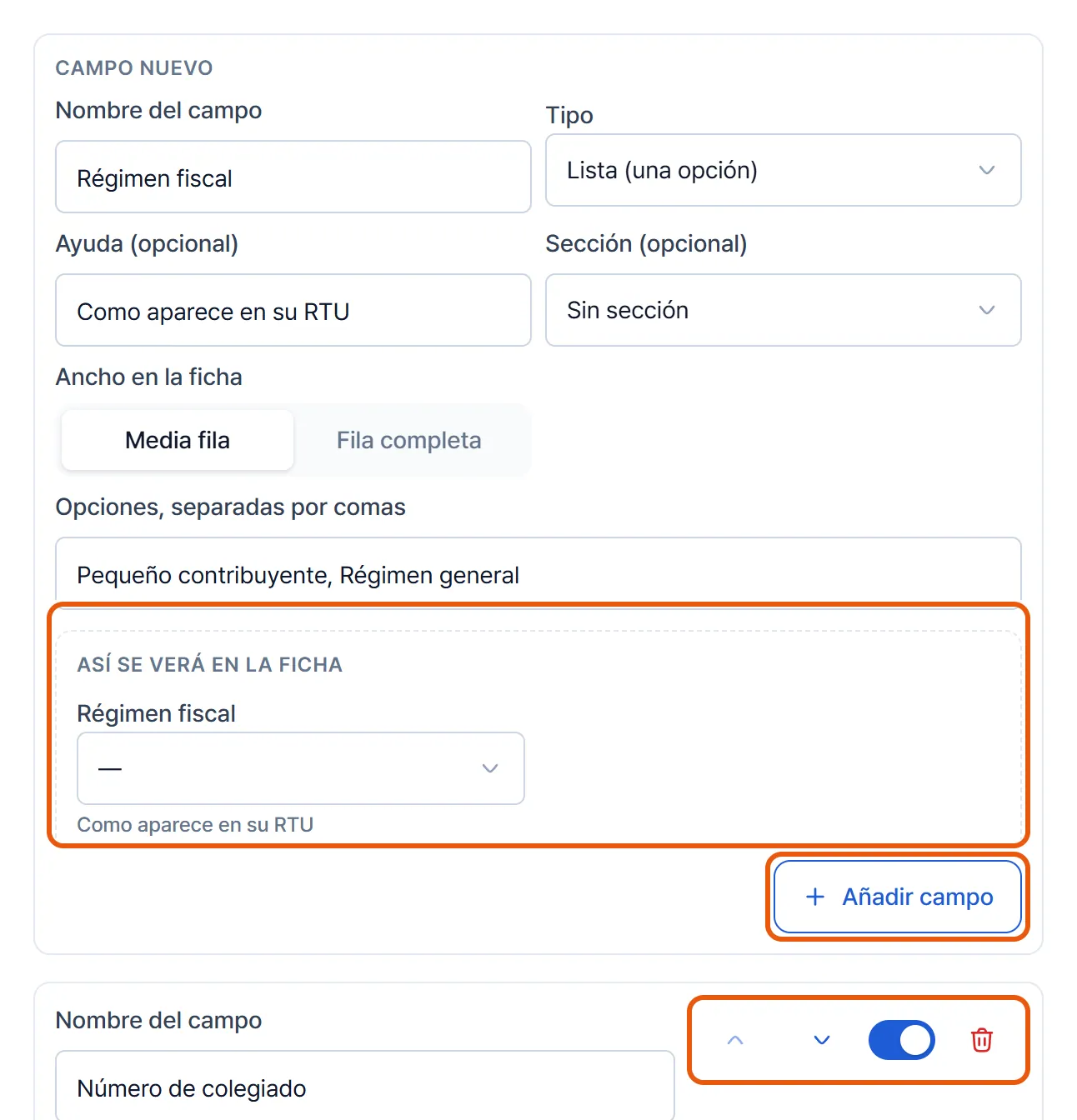
Los campos a medida son las casillas propias de tu giro: un número de colegiado, el régimen fiscal, la fecha de un aniversario. Hay dos bloques, uno para Contactos y otro para Empresas, y cada uno empieza con el formulario Campo nuevo.
Crear un campo
- Escribe el Nombre del campo (hasta 60 caracteres). Es el rótulo que se lee en la ficha.
- Elige el Tipo: Texto, Texto largo, Número, Fecha, Lista (una opción), Lista (varias opciones) o Sí / No.
- Si quieres, escribe una Ayuda (opcional) de hasta 140 caracteres: la aclaración de qué va ahí, por ejemplo “Como aparece en el carné del colegio”.
- En Sección (opcional) elige una sección que ya exista o escribe una nueva y elige la opción Usar con ese nombre. Sirve para agrupar varios campos bajo un mismo subtítulo en la ficha.
- En Ancho en la ficha, elige Media fila o Fila completa. Una dirección o una nota larga necesitan la fila entera.
- Si es una lista, escribe las Opciones, separadas por comas. Hace falta al menos una.
- Mira la vista previa Así se verá en la ficha y pulsa Añadir campo.
Cambiar, ordenar, esconder o borrar un campo
Debajo del formulario está la lista de campos. En cada uno:
- Nombre del campo: se puede cambiar ahí mismo; se guarda al salir de la casilla.
- La línea gris dice su tipo, su sección y su clave. La clave es el nombre con el que sale en el Excel y con el que lo conoce el coach de IA, y no cambia.
- Las flechas Subir y Bajar: cambian el orden en la ficha.
- El interruptor Se ve en la ficha: esconde el campo sin borrar nada.
- Borrar (la papelera): el CRM pregunta antes. El campo deja de verse y de exportarse, pero lo que cada ficha tenía escrito no se borra: si vuelves a crear un campo con el mismo nombre, reaparece.
- Más opciones: abre la ayuda, la sección, el ancho y las opciones de la lista.
El tipo no se puede cambiar después de crear el campo, porque lo ya escrito en cada ficha dejaría de leerse bien. Si te equivocaste de tipo, bórralo y créalo de nuevo.
Dónde se usan
- En la ficha de cada contacto o empresa, en el bloque Campos de tu empresa.
- Los de tipo Lista (una opción) sirven también para filtrar las listas de Contactos y Empresas.
- Los de contactos salen en el Excel de contactos. Los de empresas no salen en el Excel de empresas.
- El coach de IA los ve cuando lee una ficha.
Moneda
- Abre Moneda y elige una: USD, GTQ, KRW, CAD o EUR.
- Se guarda en el momento. Sale el aviso “Listo. Las ventas y cotizaciones anteriores conservan su moneda: no se convierten”.
Antes de cambiarla, la pantalla te dice cuántas ventas tienes en la moneda actual. Esas se quedan tal cual: el CRM no convierte montos entre monedas.
Qué cambia a partir de ese momento:
- Las oportunidades nuevas de los embudos que usan La de la empresa.
- Las cotizaciones nuevas que no salen de una oportunidad.
- Los reportes y los totales, que suman solo lo que está en la moneda de la empresa y avisan de lo que queda fuera.
- Los productos con Moneda del negocio (predeterminada): pasan a la moneda nueva con el mismo número. Si un producto tiene que conservar su moneda, fíjasela en su ficha antes.
La moneda de la empresa no cambia la moneda en que se te cobra la suscripción. Eso se explica en Tu plan y tus pagos.
Coach IA
Solo aparece si el módulo Coach IA está encendido.
- Qué sabe el coach IA de tu negocio: cuéntale a qué se dedica tu empresa, a quién le vende y cómo. Admite hasta 1,200 caracteres; pulsa Guardar. El coach lo tiene delante en cada respuesta, así que sus consejos dejan de ser genéricos. Es solo contexto: no cambia sus reglas ni le da permisos.
- Cómo te habla: Qué tan largo (Corto, Como siempre o Más desarrollado) y Tono (Formal, Como siempre o Cercano). Se guardan al elegirlos.
Lo demás del coach está en GANI, tu asesor de IA y en Qué pasa con lo que le escribes a GANI.
Bitácora
Ver bitácora abre el historial de tu empresa: quién hizo qué y cuándo. Es de solo lectura y nadie lo puede borrar. Está explicado en Bitácora: quién cambió qué y cuándo.
Tus datos: respaldo completo y configuración inicial
Descargar todo tu CRM en Excel
- En Llévate tus datos, pulsa Descargar todo.
- El botón dice Preparando mientras arma el archivo y Descargado al terminar.
- Se descarga un Excel con el nombre gana-respaldo y la fecha del día.
El archivo trae una hoja de portada, Contenido, que dice de qué empresa es, cuándo se generó, quién lo pidió y cuántas filas trae cada hoja. Después viene una hoja por cada tipo de dato: contactos, empresas, oportunidades con sus embudos y etapas, cotizaciones con sus líneas y etiquetas, productos, tareas, agenda, proyectos, la actividad de tus contactos y el historial de la bitácora, entre otras. Las columnas salen con su nombre técnico, tal como se guardan.
No incluye las contraseñas ni los códigos de recuperación, la conexión con Google, las conversaciones con el coach (son de cada persona) ni los archivos adjuntos, que se descargan desde su ficha. Descargar el respaldo queda anotado en la auditoría.
Consejo: para bajar solo una lista, por ejemplo tus contactos filtrados, usa la exportación de cada módulo. Está en Importar y exportar tus datos con Excel.
Volver a hacer la configuración inicial
En Configuración inicial, pulsa Volver a hacerla. Te lleva otra vez a la pantalla de bienvenida que elige tus módulos según tu perfil. No borra nada de lo que ya configuraste ni de tus datos; al terminarla, los módulos quedan como los elijas ahí.
Suscripción
Aquí ves tu plan, su estado, cuánto cuesta al mes, la fecha de tu próximo cobro o del fin de tu prueba y, en el plan Equipo, cuántos usuarios tienes contratados. También están Cambiar tarjeta y Cancelar suscripción. Todo eso se explica en Tu plan y tus pagos.
Debajo está la tarjeta Invita y gana un mes gratis, con tu enlace para invitar a otras empresas. Las reglas están en El programa de invitación.
Qué hace cada botón
- Guardar (Empresa): guarda el nombre nuevo.
- Subir logo, Cambiar logo y Quitar: ponen, cambian o borran el logo.
- Guardar cambios (Cotizaciones): guarda la plantilla y el papel predeterminados.
- Constructor Visual de Plantillas: abre el constructor de cotizaciones.
- Los interruptores de Módulos: encienden o apagan cada módulo para toda la empresa.
- Todos, Los de su equipo y Solo los suyos: quién ve los registros de cada módulo.
- Gestionar equipo o Ver el plan Equipo: abren la pantalla Equipo.
- Añadir campo, Subir, Bajar, Se ve en la ficha, Borrar y Más opciones: crean y ajustan los campos a medida.
- Moneda: cambia la moneda de la empresa.
- Guardar (Coach IA), Qué tan largo y Tono: lo que sabe el coach y cómo te habla.
- Ver bitácora: abre el historial de cambios.
- Descargar todo: baja el respaldo completo en Excel.
- Volver a hacerla: abre otra vez la configuración inicial.
- Cambiar tarjeta y Cancelar suscripción: manejan tu suscripción.
Preguntas frecuentes
¿Por qué no veo Configuración en mi menú?
Porque tu rol no tiene Configurar la empresa ni Gestionar personas y roles. Pídeselo a quien administra tu cuenta.
Soy Administrador y solo veo la sección Equipo. ¿Es normal?
Sí. El Administrador de fábrica gestiona personas y roles, pero no configura la empresa. Las demás secciones son del Super admin, o de un rol al que se le dé Configurar la empresa.
¿Apagar un módulo borra sus datos?
No. Solo lo esconde del menú. Al encenderlo otra vez, todo está donde lo dejaste.
¿Por qué no aparece la sección Coach IA?
Porque el módulo Coach IA está apagado. Enciéndelo en Módulos y la sección aparece.
¿Puedo cambiar la dirección de mi espacio?
No. Puedes cambiar el nombre de la empresa, pero la dirección se queda igual para que los enlaces que ya compartiste sigan funcionando.
Si cambio la moneda, ¿se convierten mis ventas?
No. Lo ya registrado conserva la moneda con la que se creó. El CRM no convierte montos entre monedas.
¿Borrar un campo a medida borra lo que escribí en las fichas?
No. El campo deja de verse y de exportarse, pero lo escrito se queda guardado. Si lo que quieres es esconderlo un tiempo, apaga Se ve en la ficha.
¿El respaldo completo trae los archivos adjuntos?
No. Los adjuntos se descargan desde la ficha donde están. El respaldo trae todo lo demás en un solo Excel.