La verificación en dos pasos (también llamada 2FA) protege tu cuenta aunque alguien descubra tu contraseña. Con ella encendida, para entrar a GANA hace falta tu contraseña y, además, un código de 6 dígitos que genera una app en tu teléfono. Sin tu teléfono, la contraseña sola no basta.
Conviene sobre todo a quien administra: esa persona puede invitar gente, cambiar roles y tocar la configuración de la empresa.
Cómo llegar
- Pulsa tu nombre al pie del menú lateral y elige Cuenta (en el teléfono, Más y luego Cuenta).
- Entra a la sección Seguridad.
- Baja hasta Verificación en dos pasos (2FA). A su derecha dice Desactivado o Activado.
Qué necesitas antes de empezar
Una app de autenticación en tu teléfono: cualquiera que genere códigos de 6 dígitos que cambian cada 30 segundos (TOTP), como Google Authenticator o Microsoft Authenticator. Instálala desde la tienda de tu teléfono antes de seguir.
La pantalla, parte por parte
Antes de activarla, el bloque se ve así:
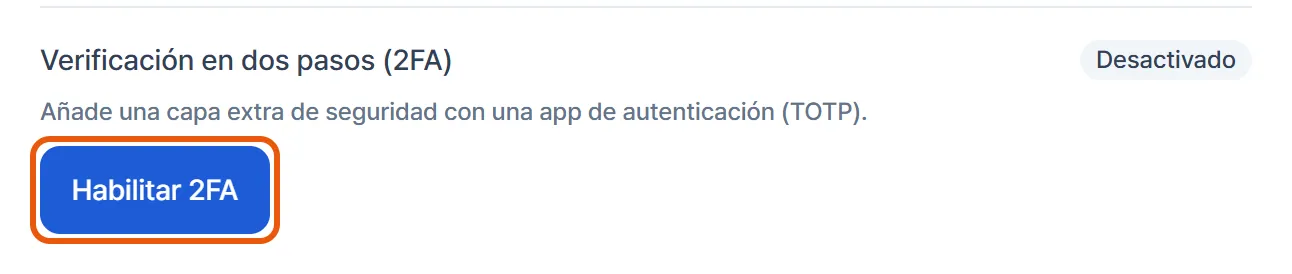
- Verificación en dos pasos (2FA) y, a la derecha, su estado: Desactivado o Activado.
- La explicación: “Añade una capa extra de seguridad con una app de autenticación (TOTP).”
- Habilitar 2FA: el botón que empieza la activación.
Cuando pulsas Habilitar 2FA, el mismo bloque cambia y te enseña:
- La indicación: “Escanea el código con tu app de autenticación e ingresa el código de 6 dígitos.”
- El código QR que lee tu app.
- Clave: el mismo código en letras y números, por si tu app no puede escanear.
- El campo del código, con 000000 de muestra.
- Verificar y Cancelar.
Activar la verificación en dos pasos
- En Seguridad, pulsa Habilitar 2FA. El botón pasa a Generando y aparece el código QR.
- Abre tu app de autenticación y añade una cuenta nueva escaneando el QR. Si no puedes escanearlo, elige en tu app la opción de escribir la clave a mano y copia la que aparece junto a Clave.
- Tu app empieza a mostrar un código de 6 dígitos para GANA. Escríbelo en el campo.
- Pulsa Verificar. El botón pasa a Verificando.
- Aparecen tus Códigos de recuperación. Guárdalos (lo explicamos abajo) y pulsa Ya los guardé.
Listo: el estado cambia a Activado y debajo dice “Tu cuenta está protegida con 2FA.”. Verificar no se activa hasta que escribes los 6 dígitos. Si el código no sirve, verás “Código inválido o expirado.”: espera a que tu app muestre uno nuevo y escríbelo.
Si te arrepientes a mitad de camino, pulsa Cancelar: la verificación se queda apagada.
Guardar tus códigos de recuperación
Al activar la verificación, GANA te enseña ocho Códigos de recuperación, cada uno con la forma XXXXX-XXXXX. Son tu única forma de entrar si pierdes el teléfono.
- Pulsa Copiar todos (dice Copiados un momento) y pégalos en un lugar seguro, o anótalos a mano.
- Cuando los tengas guardados, pulsa Ya los guardé.
Importante: se muestran una sola vez. Cuando pulses Ya los guardé no podrás volver a verlos. Si no los guardaste, genera otros (abajo te decimos cómo).
Cada código sirve una sola vez. Con la verificación activada, Seguridad te dice cuántos te quedan (“Te quedan 8 códigos de recuperación sin usar.”). Cuando queda uno, te avisa que generes otros antes de quedarte sin ninguno.
Generar códigos de recuperación nuevos
- En Seguridad, con la verificación activada, pulsa Generar códigos nuevos. Pasa a Generando.
- Aparecen ocho códigos nuevos. Guárdalos y pulsa Ya los guardé.
Los códigos anteriores dejan de funcionar en ese momento, se hayan usado o no.
Qué te pide GANA al entrar
Con la verificación activada, cada vez que inicias sesión (con tu contraseña o con Google), antes de ver el CRM aparece la pantalla Verificación en dos pasos:
- Abre tu app de autenticación y mira el código de GANA.
- Escríbelo en Código de 6 dígitos.
- Pulsa Verificar.
Mientras sigas con la sesión abierta en ese dispositivo, no te lo vuelve a pedir. En la lista Dónde está abierta tu cuenta de Seguridad, las sesiones que pasaron por este paso llevan Con 2FA.
Desde esa pantalla también puedes pulsar Cerrar sesión si entraste con la cuenta equivocada.
Si pierdes el teléfono
Si ya no tienes la app, entra con un código de recuperación:
- Entra con tu contraseña como siempre. En la pantalla Verificación en dos pasos, pulsa Perdí mi autenticador.
- En Usar un código de recuperación, escribe uno de tus códigos en Código de recuperación. Da igual si lo escribes con o sin guion.
- Pulsa Usar código. Pasa a Verificando.
Entras al CRM, y la verificación en dos pasos queda desactivada: el código se gasta y GANA quita el autenticador perdido para que puedas configurarlo de nuevo. En cuanto tengas tu teléfono nuevo, ve a Seguridad y vuelve a activarla con Habilitar 2FA.
Si el código no sirve, verás “Código de recuperación inválido.”. Tras varios intentos fallidos seguidos, GANA te pide esperar: “Demasiados intentos. Espera un momento e inténtalo de nuevo.”. Para regresar al código de la app, pulsa Volver al código de 6 dígitos.
Importante: si perdiste también tus códigos de recuperación, escribe a soporte desde el correo de tu cuenta. Es lo que indica la propia pantalla: “¿Perdiste también tus códigos? Escribe a soporte desde el correo de tu cuenta.”
Desactivar la verificación en dos pasos
- En Seguridad, pulsa Deshabilitar 2FA.
- El botón cambia a ¿Deshabilitar 2FA? y aparece “Ingresa un código de tu app para confirmar.”.
- Escribe el código de 6 dígitos de tu app.
- Pulsa ¿Deshabilitar 2FA?. Pasa a Deshabilitando.
El estado vuelve a Desactivado. Si cambias de idea antes de confirmar, pulsa Cancelar. Si ya no tienes la app, no puedes desactivarla desde aquí porque te pide un código de ella. Cierra sesión y, al volver a entrar, usa un código de recuperación como se explica en “Si pierdes el teléfono”.
Si tu empresa la exige
Quien configura la empresa puede pedir que la usen todos los que administran. Lo hace en Equipo, en el apartado Seguridad, con la casilla Exigir segundo factor a quien administra:
- Vale para quien puede administrar personas o configurar la empresa. A los vendedores no se les pide.
- Solo se puede marcar si quien la marca ya tiene su propia verificación activada. Si no, GANA responde “Activa tu propio segundo factor antes de exigirlo al equipo.”.
- La lista de ese apartado dice quién la tiene (Con 2FA) y quién no (Sin 2FA), para avisarles antes.
Si administras en una empresa que la exige, actívala cuanto antes. Más sobre los roles en Usuarios y roles.
Qué hace cada botón
- Habilitar 2FA: empieza la activación y muestra el código QR.
- Verificar: comprueba el código de 6 dígitos, al activar o al entrar.
- Cancelar: abandona la activación o la desactivación.
- Copiar todos: copia tus códigos de recuperación.
- Ya los guardé: cierra el recuadro de los códigos. Después ya no se ven.
- Generar códigos nuevos: crea ocho códigos y anula los anteriores.
- Deshabilitar 2FA: pide un código de tu app para apagar la verificación.
- Perdí mi autenticador: al entrar, cambia al campo del código de recuperación.
- Usar código: entra con un código de recuperación y apaga la verificación.
- Volver al código de 6 dígitos: regresa al código de la app.
- Cerrar sesión: sale sin terminar de entrar.
Preguntas frecuentes
¿Qué app de autenticación uso?
Cualquiera que genere códigos de 6 dígitos que cambian cada 30 segundos, como Google Authenticator o Microsoft Authenticator. GANA no tiene app propia para esto.
¿Me va a pedir el código cada vez que abra GANA?
No. Solo cuando inicias sesión. Mientras tu sesión siga abierta en ese dispositivo, entras directo.
El código de mi app dice que es inválido, ¿qué hago?
Espera a que la app muestre el siguiente y escríbelo completo. Si sigue fallando, revisa que la hora de tu teléfono esté en automático: estos códigos dependen del reloj.
Cambié de teléfono, ¿cómo paso la verificación?
Con el teléfono viejo todavía en la mano: desactívala con Deshabilitar 2FA y vuelve a activarla escaneando el QR con el teléfono nuevo. Si ya no tienes el viejo, cierra sesión, vuelve a entrar con un código de recuperación y actívala de nuevo.
¿Qué pasa si uso un código de recuperación?
Entras, ese código se gasta y la verificación se desactiva. Actívala otra vez en cuanto puedas, y te dará ocho códigos nuevos.
¿La verificación también protege si entro con Google?
Sí. Si la tienes activada, después de entrar con Google GANA te pide igual el código de tu app.