Reportes contesta las preguntas que se hace cualquier dueño o vendedor: cuánto vendí, dónde se me caen las ventas, qué se me está enfriando, por qué pierdo. Cada reporte es una pregunta con su respuesta en grande, y sale de lo que ya anotas en Embudos, Contactos, Cotizaciones y Tareas: no hay nada que capturar aparte.
La portada es un panel de tarjetas que armas a tu gusto, igual que el Inicio. Cada tarjeta enseña la cifra de un reporte, y al tocarla se abre el reporte completo, con su gráfico, su tabla y la explicación de cómo se calculó.
Cómo llegar
En la computadora, pulsa Reportes en el menú lateral, en el grupo Tu negocio, justo debajo de Inicio. En el teléfono, abre Más en la barra de abajo y elige Reportes.
La pantalla, parte por parte
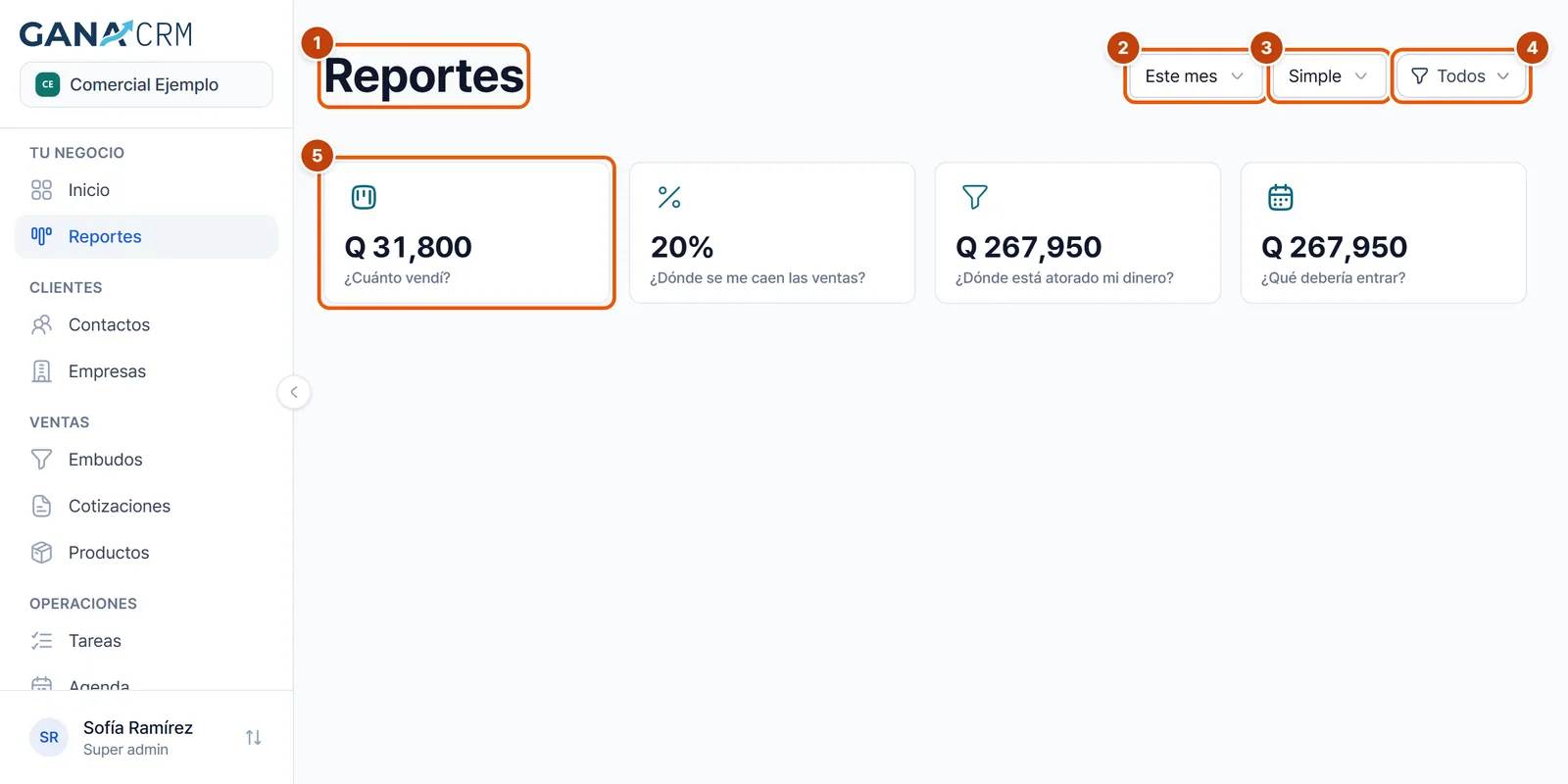
- El título Reportes.
- El período. De fábrica dice Este mes. Mueve a la vez las cifras de todas las tarjetas que miran un período.
- Detalle, con dos opciones: Simple y Avanzado. Decide cuánta información cabe en cada tarjeta.
- El filtro, que dice Todos mientras no elijas nada. Sirve para mirar un solo embudo, un equipo o una persona. Solo aparece cuando hay algo que elegir.
- Una tarjeta: el ícono del reporte, la cifra y la pregunta que contesta. Tócala para abrir el reporte completo.
Si agrandas una tarjeta, además de la cifra enseña su gráfico y, si hay espacio, su tabla. Lo explicamos más abajo, en “Cómo cambia una tarjeta según su tamaño”.
La primera vez que entras, el panel trae cuatro tarjetas: ¿Cuánto vendí?, ¿Dónde se me caen las ventas?, ¿Dónde está atorado mi dinero? y ¿Qué debería entrar?. Los otros nueve reportes los añades tú cuando los necesites.
Qué contesta cada reporte
Son trece. Cada uno tiene una pregunta (el título que ves) y un nombre corto (el que aparece encima de la cifra). Los que dicen “foto de hoy” no usan el período: siempre miran cómo están las cosas ahora mismo.
Lo que ya entró
- ¿Cuánto vendí? (Ventas cerradas): suma las oportunidades que están en una columna marcada como ganada y cuya fecha de cierre cae dentro del período. Debajo, la lista con Venta, Cliente, Monto y Cerrada. Si hay ventas ganadas sin fecha de cierre, un recuadro ámbar las enumera, cada una con un enlace a su tarjeta del embudo.
- ¿De quién dependo? (Concentración de clientes): qué porcentaje de tus ventas del período viene de tu cliente más grande, y cuánto suman los tres mayores. Una barra reparte el total entre esos tres y el resto, y debajo va una barra por cliente; tocarla abre su ficha. Lo vendido sin cliente se enseña aparte como Sin cliente asignado.
- ¿Qué me compran? (Productos vendidos): el ingreso por producto, sacado de las cotizaciones de las ventas ganadas en el período. Es ingreso, no ganancia. Los productos que ya borraste se juntan en Productos eliminados.
- ¿De dónde vienen los que compran? (Origen de los clientes): agrupa por el canal de origen anotado en la ficha de cada contacto y lo cruza con lo ganado en el período. Cada canal lleva dos barras: qué parte de tus contactos trae y qué parte del dinero. Debajo de la cifra te avisa cuántos contactos no tienen canal anotado.
Lo que viene
- ¿Dónde está atorado mi dinero? (Embudo por etapa): cuánto dinero hay en cada etapa abierta del embudo, con cuántas oportunidades, cuántos días llevan en esa etapa (la mediana) y cuántos la más vieja. Tocar una barra abre Embudos con esa etapa resaltada. Foto de hoy.
- ¿Dónde se me caen las ventas? (Conversión por etapa): de las oportunidades que se abrieron en el período, qué porcentaje llegó a ganada. Un embudo de peldaños enseña cuántas llegaron a cada etapa, qué porcentaje pasó a la siguiente y cuántos días tardó. La tabla lo repite con Etapa, Llegaron, Pasaron, Conversión y Días al siguiente. Las perdidas cuentan en el total.
- ¿Qué debería entrar? (Cierres previstos): suma lo que está abierto y tiene fecha de cierre prevista, mes por mes. Lo que ya se pasó de fecha va primero y en rojo, como Vencido. La tabla trae Oportunidad, Monto y Cierre previsto, y avisa cuando una fecha ya se movió dos veces o más. No es un pronóstico: es la suma de lo prometido. Foto de hoy.
- ¿Qué coticé y quedó en el aire? (Cotizaciones sin respuesta): las cotizaciones que no están aceptadas ni rechazadas, en tres montones según cuánto llevan creadas: Esta semana, Hasta un mes y Más de un mes. El enlace Ver las cotizaciones te lleva a Cotizaciones. Foto de hoy.
Lo que se está enfriando
- ¿Qué se me está enfriando? (Tratos parados): las oportunidades abiertas que llevan 15 días o más sin cambiar de etapa, en tres montones: Entre 15 y 30 días, Entre 30 y 60 días y Más de 60 días. La tabla trae Trato, Etapa, Monto y Parado, y cada trato abre su tarjeta. Foto de hoy.
- ¿A quién dejé de llamar? (Cartera dormida): los contactos sin ninguna actividad registrada o con la última hace más de 60 días, primero los que nunca tuvieron una. Cuenta como actividad lo que queda en la ficha del contacto: una nota, pulsar sus botones para llamarle o escribirle, o una cita de la Agenda con esa persona. Columnas: Cliente, Ticket estimado y Último contacto (“Nunca” o, por ejemplo, “hace 75 días”). Foto de hoy.
- ¿Por qué pierdo? (Motivos de pérdida): el dinero de las oportunidades que pasaron a una columna de perdido en el período, agrupado por el motivo que se eligió al perderlas y ordenado por dinero, no por número de casos. Las que se cerraron sin motivo salen como Sin motivo anotado: cuanto más grande es ese montón, menos puedes fiarte del resto.
El equipo
- ¿Quién cierra? (Cierres por persona): por cada responsable, sus oportunidades abiertas ahora (cuántas y cuánto suman), las ganadas y las perdidas del período, y su Efectividad (ganadas sobre cerradas). Las que no tienen responsable se juntan en Sin responsable.
- ¿Qué quedamos debiendo? (Tareas vencidas): las tareas pendientes cuya fecha ya pasó, de la más vieja a la más reciente, con Prometido a (la oportunidad o el cliente) y Vencida hace, en ámbar desde los 7 días y en rojo desde los 30. Si hay más de un responsable, un gráfico enseña cuántas debe cada uno. Cada tarea abre Tareas en el grupo de vencidas. Es el único reporte que no habla de dinero. Foto de hoy.
Cambiar el período
Elegir un período de la lista
Abre el desplegable del período y elige una opción:
- Este mes: del día 1 del mes a hoy.
- Últimos 3 meses, Últimos 6 meses y Últimos 12 meses: desde el mismo día de hace 3, 6 o 12 meses hasta hoy.
- Personalizado…: abre un calendario para elegir las fechas exactas.
El período solo mueve los reportes que miran un período: ¿Cuánto vendí?, ¿De quién dependo?, ¿Qué me compran?, ¿De dónde vienen los que compran?, ¿Dónde se me caen las ventas?, ¿Por qué pierdo? y ¿Quién cierra?. Los demás son foto de hoy y no cambian.
Elegir un período a tu medida
- En el desplegable del período, elige Personalizado….
- Arriba del calendario, en Elegir por, decide si vas a marcar Día, Mes o Año.
- Toca el primer día (o mes, o año) del período y después el último. Si tocas primero el final, GANA lo entiende igual.
- Abajo del calendario ves las dos fechas que se van a aplicar. Revisa que sean las que querías.
- Pulsa Aplicar. Cancelar cierra sin cambiar nada.
Con Mes, el período va del día 1 al último día de esos meses; con Año, del 1 de enero al 31 de diciembre. Las fechas futuras no se pueden elegir, aunque sí el mes y el año en curso. El período puede ser de hasta cinco años: si te pasas, el calendario avisa “Como máximo cinco años.” y no deja aplicarlo.
En la computadora el calendario enseña dos meses seguidos; en el teléfono, uno. Las flechas Mes anterior y Mes siguiente te mueven por el calendario. Cuando hay un período a tu medida, el desplegable enseña sus dos fechas.
Consejo: para ver el mes pasado completo, elige Personalizado…, cambia Elegir por a Mes y toca ese mes dos veces.
Filtrar por embudo, equipo o persona
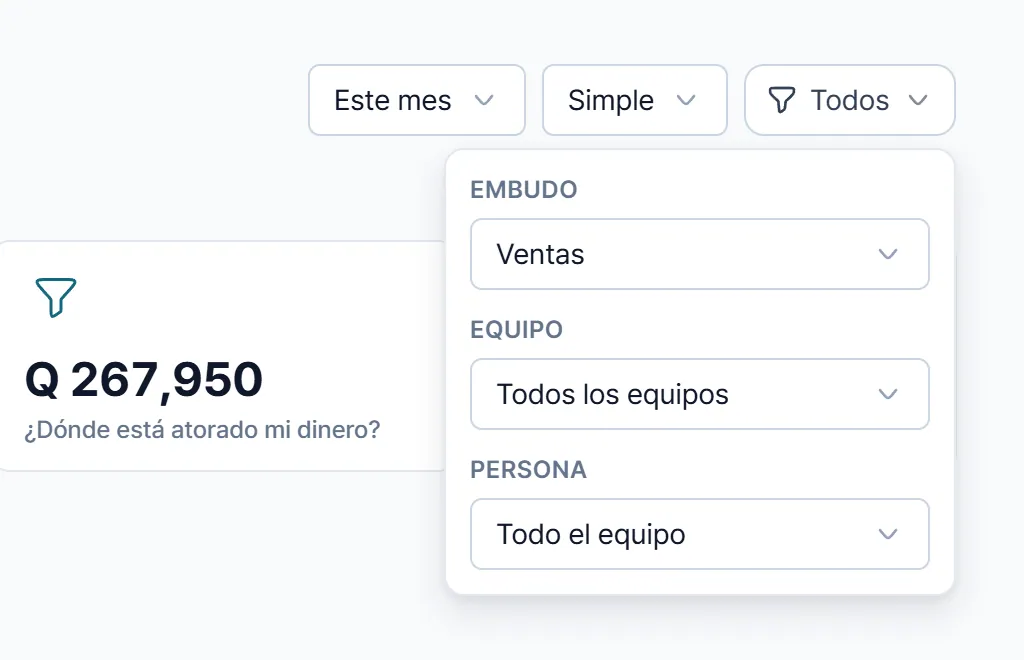
Pulsa el botón del filtro, el que dice Todos, y elige en los desplegables que aparecen:
- Embudo: aparece si tu empresa tiene más de un embudo. Sin tocarlo, los reportes miran el primero.
- Equipo: aparece en el plan Equipo cuando hay equipos creados. Ofrece Todos los equipos, cada equipo y Sin equipo.
- Persona: aparece en el plan Equipo si puedes reasignar responsables y hay más de una persona. Ofrece Todo el equipo y cada persona.
Las cifras cambian en cuanto eliges, y el botón pasa a decir lo elegido (por ejemplo, el nombre de la persona). Para volver a ver todo, elige de nuevo Todos los equipos, Todo el equipo o el primer embudo. Al elegir un equipo se quita la persona que hubiera.
No todos los reportes responden a los tres:
- Persona: los que hablan de oportunidades, o sea ¿Cuánto vendí?, ¿De quién dependo?, ¿Qué me compran?, ¿Dónde está atorado mi dinero?, ¿Dónde se me caen las ventas?, ¿Qué debería entrar?, ¿Qué se me está enfriando? y ¿Por qué pierdo?.
- Equipo: los mismos, más ¿Quién cierra?.
- Embudo: todos menos ¿Qué coticé y quedó en el aire?, ¿A quién dejé de llamar? y ¿Qué quedamos debiendo?, que no dependen de ninguna etapa.
Si tu empresa tiene un solo embudo y no está en el plan Equipo, el botón del filtro no aparece.
Simple o Avanzado: cuánto detalle entra en cada tarjeta
El selector Detalle cambia cómo se dibujan las tarjetas del panel. No cambia ninguna cifra.
- Simple (el de fábrica): más aire, hasta 5 barras por gráfico y 6 filas por tabla. La tabla solo aparece en tarjetas de 3 por 3 celdas o más.
- Avanzado: más apretado, hasta 8 barras y 12 filas. La tabla aparece desde las 6 celdas (por ejemplo, 2 por 3), y hasta la tarjeta de una sola celda lleva un pequeño dibujo bajo la cifra.
Tu elección se recuerda en ese navegador. Dentro de cada reporte siempre ves el detalle completo, elijas lo que elijas aquí.
Cómo cambia una tarjeta según su tamaño
- Una celda: el ícono, la cifra y la pregunta.
- Una fila de alto, más ancha: la cifra con un dibujo pequeño al lado.
- Dos filas o más: la cifra con su gráfico.
- Grande: el gráfico y la tabla, lado a lado si hay ancho.
Si la cifra no cabe, se abrevia. Pasa el cursor por encima para ver el valor exacto.
Cuando un reporte todavía no puede dar su número, la tarjeta lo dice en vez de enseñar un cero:
- “Falta marcar tu columna de ganado o perdido”: tu embudo no tiene ninguna columna marcada como ganada (o como perdida, en ¿Por qué pierdo?). Mira cómo arreglarlo más abajo.
- “Sin ventas en este período”: no hay nada que medir en ese período. Prueba con uno más amplio.
- “No se pudo calcular ahora”: algo falló al consultar. Vuelve a cargar la pantalla.
- En ¿De quién dependo?, algo como “4 ventas sin fecha de cierre”: hay más ventas ganadas sin fecha que con fecha, y el porcentaje saldría engañoso.
- En ¿Dónde se me caen las ventas?, algo como “3 oportunidades con historial completo”: en el período se abrieron menos de cinco oportunidades, muy pocas para dar un porcentaje serio.
Los avisos que puedes arreglar salen en ámbar; los que solo dicen que no hay datos, en gris. En una tarjeta grande, el aviso va acompañado de una frase que explica qué pasa.
Armar tu panel de Reportes
Tu panel de Reportes es solo tuyo: lo que muevas, añadas o quites no cambia el de tus compañeros ni tu Inicio. Se edita exactamente igual que el Inicio; aquí va lo esencial, y los detalles (teclado, teléfono, papelera) están en Inicio.
Entrar a personalizar el panel
- Pulsa tu nombre al pie del menú lateral y elige Cuenta (en el teléfono, Más y luego Cuenta).
- En Preferencias, busca la tarjeta Panel de Reportes y pulsa Personalizar Reportes.
- Se abre Reportes en modo de edición: las tarjetas dejan de ser enlaces y se pueden agarrar.
Si alguna vez quitas todas las tarjetas, el panel enseña Arma tu panel con el botón Agregar tarjetas, que también entra a editar.
Añadir un reporte al panel
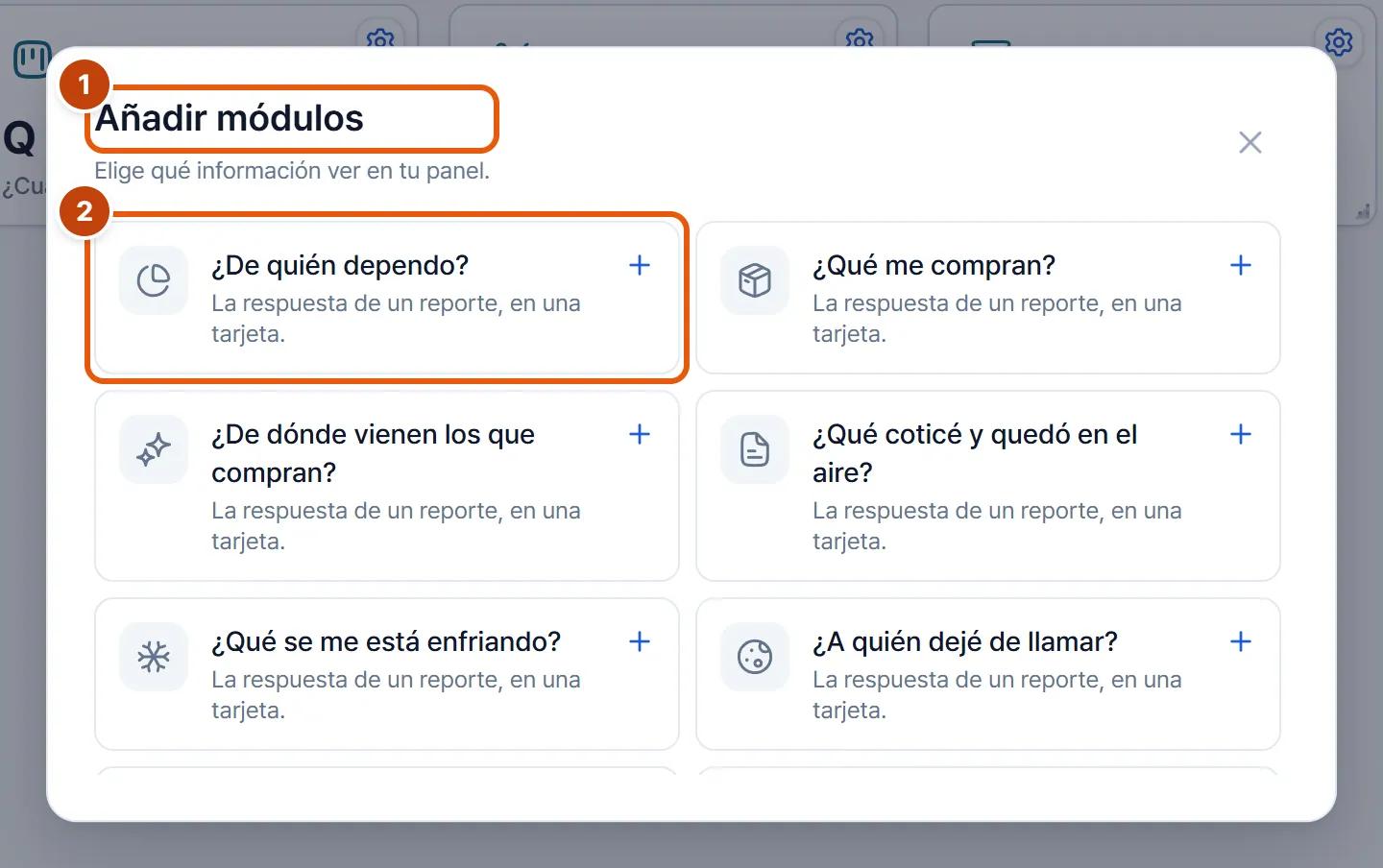
- En modo de edición, pulsa el botón + (su nombre es Añadir módulo), junto a Guardar.
- Se abre Añadir módulos, con los reportes que todavía no tienes. Cada uno aparece con su pregunta.
- Pulsa el que quieras: entra al panel en ese momento. Puedes añadir varios seguidos.
Cada reporte se puede tener una sola vez. Cuando ya los tienes todos, la lista dice “Ya tienes todos los módulos en tu panel”.
Mover, agrandar o quitar un reporte
- Mover: agarra la tarjeta y suéltala donde quieras. Las demás se acomodan solas.
- Cambiar el tamaño: arrastra la manija de la esquina inferior derecha (Redimensionar). Una tarjeta de reporte va de una celda hasta el ancho completo por cuatro filas de alto. El ancho solo se cambia cuando el panel enseña sus cuatro columnas, o sea en una computadora con la ventana amplia.
- Quitar: arrastra la tarjeta a la papelera. Quitarla no borra nada; puedes volver a añadirla cuando quieras.
Guardar los cambios
Cada cambio se guarda solo mientras editas. Guardar confirma y cierra el modo de edición. Si intentas irte a otra sección sin guardar, GANA te pregunta Estás editando el panel, con Descartar cambios (vuelve a como estaba) y Seguir editando.
Restablecer el panel de Reportes
- Ve a Cuenta, sección Preferencias, tarjeta Panel de Reportes.
- Pulsa Restablecer el Panel de Reportes.
- El botón cambia a ¿Restablecer el Panel de Reportes? y debajo avisa que se perderá tu personalización. Pulsa otra vez para confirmar, o Cancelar.
Vuelven las cuatro tarjetas de fábrica y aparece el aviso “Panel de Reportes restablecido.”. Tu Inicio no se toca.
Abrir un reporte completo
Toca cualquier tarjeta del panel. El reporte se abre en su propia pantalla, siempre con el mismo orden: la pregunta, la respuesta, el gráfico, la tabla y cómo se calculó.
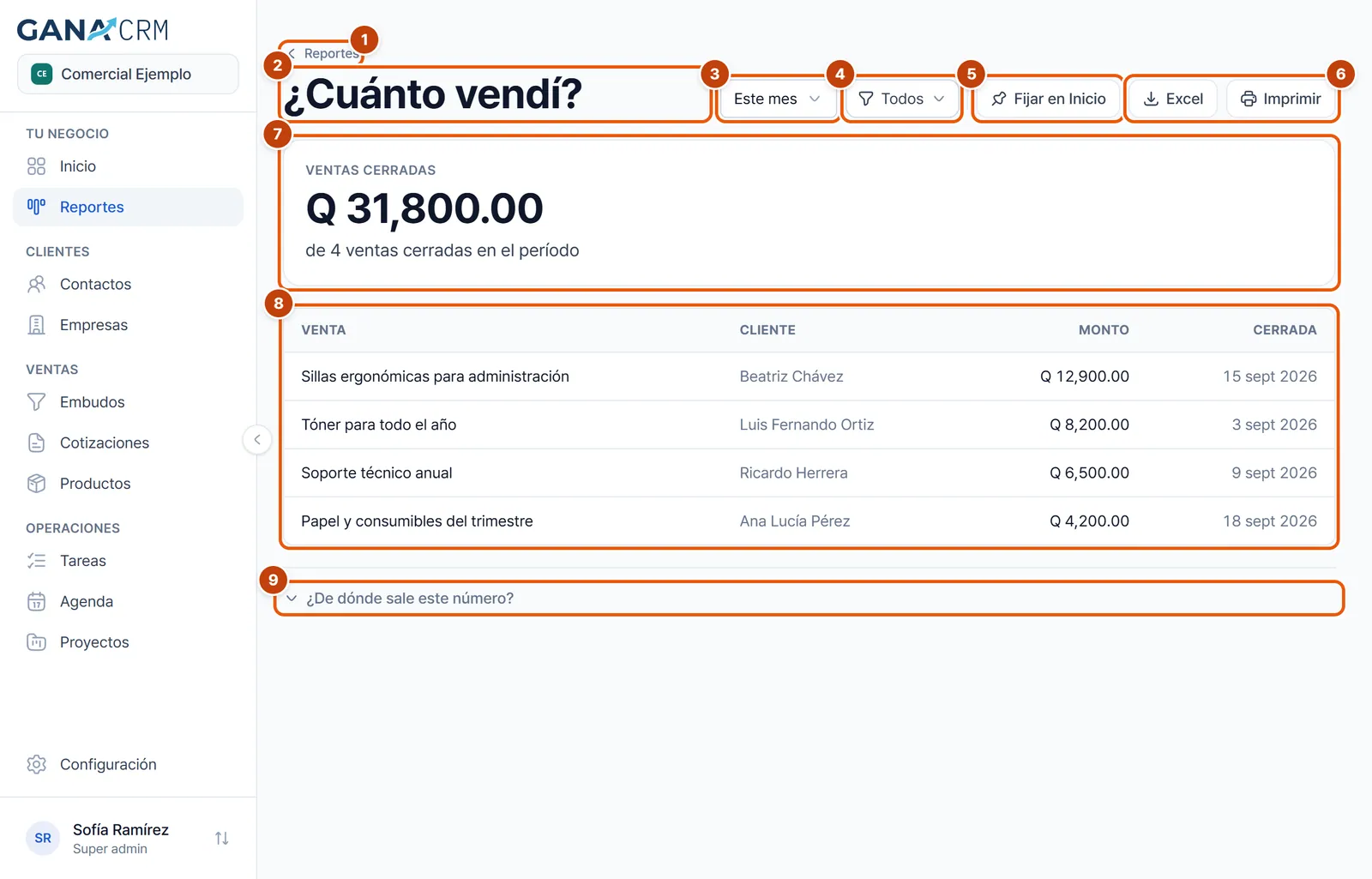
- Reportes: el enlace de arriba para volver al panel.
- La pregunta, como título.
- El período, solo en los reportes que lo usan.
- El filtro, solo con lo que ese reporte admite.
- Fijar en Inicio.
- Excel e Imprimir.
- La respuesta: el nombre del reporte, la cifra en grande, una línea que dice de dónde sale (por ejemplo, “de 12 ventas cerradas en el período”) y, en letra pequeña, lo que queda fuera (por ejemplo, “no incluye 2 registros en otra moneda”).
- El gráfico y la tabla. Lo que sale en azul es un enlace: a la oportunidad, al contacto, a la tarea o al módulo de donde viene el dato.
- ¿De dónde sale este número?: tócalo para desplegar, en palabras, qué cuenta el reporte y qué no.
Ojo: el reporte se abre en Este mes y sin filtro, aunque en el panel tuvieras otro período u otro filtro puesto. Si los necesitas, vuelve a elegirlos arriba.
Fijar un reporte en tu Inicio
- Abre el reporte que quieres ver cada mañana.
- Pulsa Fijar en Inicio. Aparece el aviso “Fijado en tu Inicio” y el botón queda resaltado.
El reporte se coloca arriba de todo en tu Inicio, debajo de la tarjeta de bienvenida, y enseña la cifra del mes en curso. Solo puede haber uno fijado: si ya tienes otro, el botón dice Fijar aquí (reemplaza) y, al pulsarlo, cambia el anterior por este. Para quitarlo, entra al reporte fijado y pulsa Quitar del Inicio.
Descargar un reporte en Excel
- Abre el reporte y deja puestos el período y el filtro que quieras.
- Pulsa Excel.
Se descarga un archivo con el nombre del reporte (por ejemplo, ventas.xlsx) y una hoja con su tabla, calculada con el mismo período y el mismo filtro que tienes en pantalla. Los montos van como números, listos para sumar. Para descargar hace falta el permiso Exportar a Excel.
Imprimir un reporte o guardarlo en PDF
- Abre el reporte.
- Pulsa Imprimir. Se abre el cuadro de impresión de tu navegador.
- Elige tu impresora, o guardar como PDF.
La hoja sale limpia: sin el menú ni los botones, con fondo blanco aunque uses el modo oscuro, con el período escrito arriba y con ¿De dónde sale este número? ya desplegado, para que quien la reciba sepa qué está leyendo.
Marcar qué columna significa ganado
Los reportes de dinero necesitan saber cuál de tus columnas quiere decir “ya vendí”. Si ninguna está marcada, al abrir uno de ellos aparece la pregunta ¿Cuál de tus columnas significa que ya vendiste? con un botón por cada columna de tu embudo.
- Pulsa la columna que corresponde.
- Espera el aviso “Listo, ya se puede medir”.
Esa marca vale para todo el CRM, no solo para Reportes. Hace falta el permiso Crear y editar registros. Si lo que falta es la columna de perdido (¿Por qué pierdo? dice “Tu embudo no tiene columna de perdido”), márcala desde Embudos.
Qué hace cada botón
- Período (Este mes, Últimos 3 meses, Últimos 6 meses, Últimos 12 meses, Personalizado…): elige qué fechas miran los reportes que usan período.
- Elegir por (Día, Mes, Año): en el calendario del período a tu medida, qué vas a marcar.
- Mes anterior y Mes siguiente: mueven el calendario.
- Aplicar y Cancelar: confirman o descartan el período a tu medida.
- Detalle (Simple, Avanzado): cuánta información cabe en cada tarjeta del panel.
- Todos (el filtro): abre Embudo, Equipo y Persona.
- Una tarjeta: abre su reporte completo.
- + (Añadir módulo), Guardar, papelera y Redimensionar: arman el panel en modo de edición.
- Reportes: en un reporte abierto, vuelve al panel.
- Fijar en Inicio, Fijar aquí (reemplaza) y Quitar del Inicio: ponen o quitan este reporte de tu Inicio.
- Excel: descarga el reporte con el período y el filtro de la pantalla.
- Imprimir: abre el cuadro de impresión del navegador.
- ¿De dónde sale este número?: despliega cómo se calcula el reporte.
- Ver las cotizaciones: en ¿Qué coticé y quedó en el aire?, abre Cotizaciones.
- Ponerles fecha: en ¿De quién dependo?, cuando faltan fechas, abre ¿Cuánto vendí? con la lista de ventas sin fecha.
- Ir al embudo a ponerles fecha: en ¿Qué debería entrar?, cuando ninguna oportunidad tiene fecha prevista, abre Embudos.
Según tu plan y tu rol
- Todos ven Reportes, pero cada quien sobre los registros que puede ver. Si tu empresa decidió que los vendedores vean solo lo suyo, sus reportes hablan solo de lo suyo.
- Plan Solo: no hay filtro de equipo ni de persona. El botón del filtro solo aparece si tienes más de un embudo.
- Plan Equipo: se suma el filtro Equipo cuando hay equipos creados, y el filtro Persona para quien puede reasignar responsables (de fábrica, Super admin y Administrador) si hay más de una persona. En ¿Dónde se me caen las ventas? aparece además la tabla Por responsable, con lo que abrió y ganó cada uno.
- Excel: necesita el permiso Exportar a Excel. De fábrica lo tienen los tres roles; un rol hecho a medida puede no tenerlo.
- Marcar la columna de ganado desde Reportes: necesita Crear y editar registros.
- Módulos apagados: si tu empresa apaga Reportes, desaparece del menú y el reporte fijado se esconde de los Inicios. Si apaga el módulo del que depende un reporte (por ejemplo, Cotizaciones), esa tarjeta deja de verse en el panel. No se borra nada: vuelve al encenderlo.
Preguntas frecuentes
¿Por qué la tarjeta dice “Falta marcar tu columna de ganado o perdido”?
Porque ninguna columna de ese embudo está marcada como ganada, así que los reportes de dinero no tienen qué sumar. Abre el reporte y elige la columna en ¿Cuál de tus columnas significa que ya vendiste?, o márcala desde Embudos.
¿Qué es la fecha de cierre y de dónde sale?
Es el día en que la oportunidad entró a una columna de ganado o de perdido. GANA la guarda sola en ese momento, y la borra si la tarjeta vuelve a una columna abierta. Los reportes con período usan esa fecha para saber en qué mes cae cada venta.
¿Qué pasa con las ventas ganadas que no tienen fecha de cierre?
Quedan fuera de todos los reportes con período, porque no hay forma de saber en qué mes cayeron. ¿Cuánto vendí? te dice cuántas son y te las enumera en un recuadro ámbar, con su enlace, para que sepas cuáles son.
¿Por qué el reporte de cierres previstos dice que ninguna oportunidad tiene fecha?
Porque solo cuenta las oportunidades abiertas que tienen fecha de cierre prevista. Esa fecha se guarda cuando le pides a GANI que abra una venta y le dices para cuándo esperas cerrarla. Más sobre GANI en Asesor IA.
¿Por qué mis cifras no coinciden con las de un compañero?
Cada quien ve los reportes calculados sobre lo que puede ver. Si tu rol solo ve tus registros, tus cifras hablan de lo tuyo. Revisa también que los dos tengan el mismo período y el mismo filtro.
¿En qué moneda salen los montos?
En la moneda de tu empresa. Lo que está en otra moneda no se suma: el reporte lo dice debajo de la cifra, por ejemplo “no incluye 3 registros en otra moneda”.
¿Por qué el reporte de conversión no me da un porcentaje?
En la tarjeta del panel, cuando en el período se abrieron menos de cinco oportunidades, enseña cuántas hay en vez del porcentaje: con tan pocas, el número no dice nada. Amplía el período o abre el reporte para ver el detalle.
¿Por qué el reporte de concentración de clientes dice “Todavía no puedo darte este porcentaje”?
Porque hay más ventas ganadas sin fecha de cierre que con fecha, y el reparto saldría engañoso. El enlace Ponerles fecha te lleva a ¿Cuánto vendí?, donde ves cuáles son.
¿Por qué los productos vendidos no cuadran con las ventas cerradas?
Porque solo puede contar productos de las ventas que tuvieron cotización. Una venta ganada sin cotización suma en ¿Cuánto vendí?, pero no tiene productos que repartir.
¿Mis compañeros ven mi panel de Reportes?
No. Cada persona tiene el suyo. Lo que sí es de todos son los datos: los reportes de todos salen de los mismos registros.