Cuando varias personas venden para la misma empresa, hay tres preguntas que conviene contestar desde el primer día: quién entra, qué puede hacer cada quien y qué registros ve. En GANA CRM las tres se contestan en la pantalla Equipo y en la sección Roles de Configuración. Aquí también se arman los equipos comerciales, con su meta del mes y el reparto de prospectos por turnos.
Plan Solo y plan Equipo
- Solo es para una persona. No se puede invitar a nadie, y por eso no hay roles, ni reglas de quién ve qué, ni campo Asignado a en los contactos.
- Equipo es para trabajar con más gente: hasta 5 personas contando a quien contrató. Si tu empresa tiene una suscripción de pago activa, puedes invitar a más y cada persona de más se suma a tu factura. El precio está en Tu plan y tus pagos.
Con el plan Solo, la pantalla Equipo te enseña lo que se abre al cambiar: decidir quién ve qué, hasta 5 personas, roles a tu medida, asignar cada contacto, ver quién tocó cada registro y traspasar la propiedad de la empresa. Ahí mismo está Contratar plan Equipo, que pide un segundo clic con el precio antes de hacer el cambio.
Cómo llegar
En Configuración, sección Equipo, pulsa Gestionar equipo. En el plan Solo el botón dice Ver el plan Equipo. Hace falta el permiso Gestionar personas y roles, que de fábrica tienen el Super admin y el Administrador.
La pantalla Equipo, parte por parte
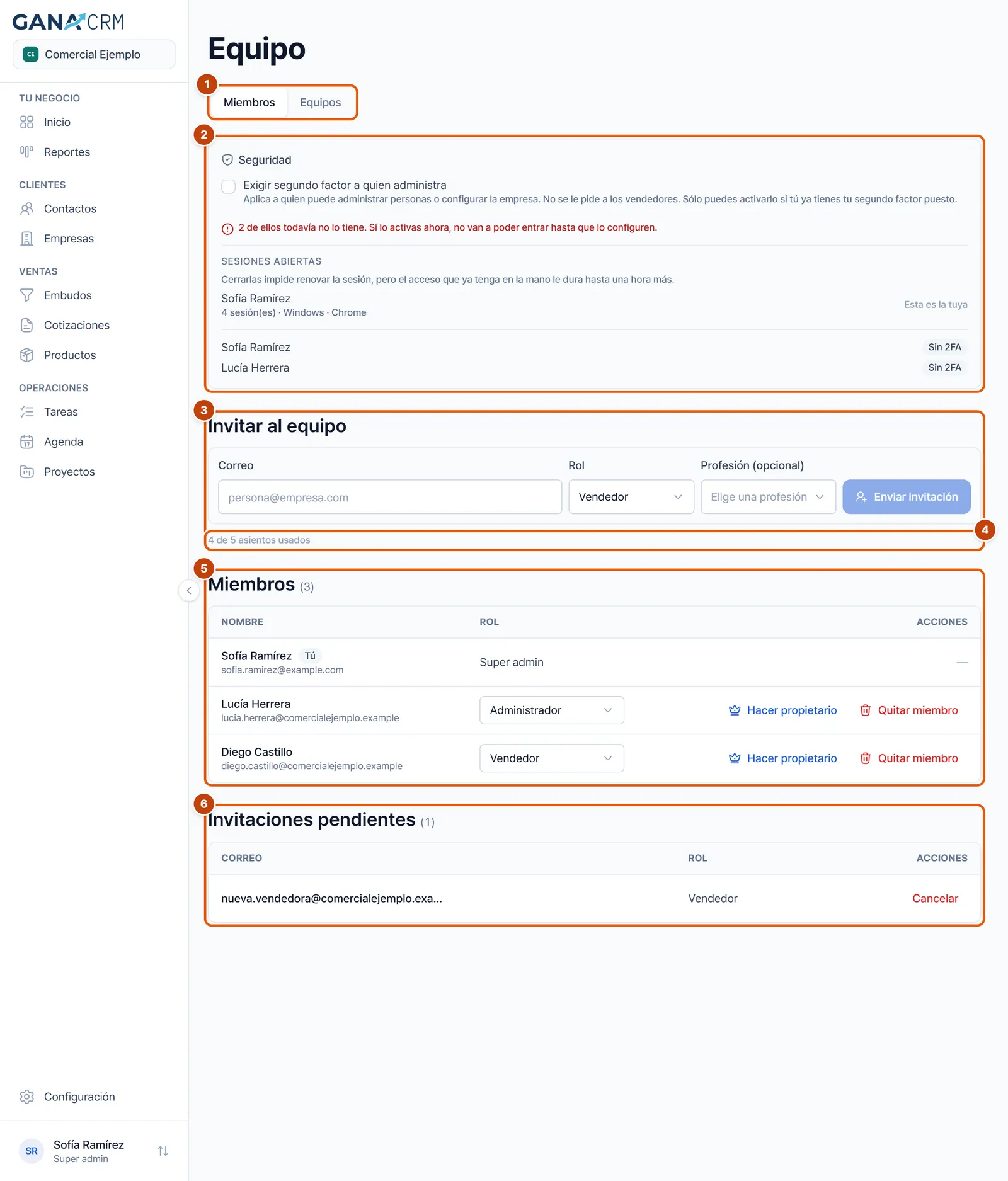
- Miembros y Equipos: el selector de arriba cambia entre las personas y los equipos comerciales.
- Seguridad: la verificación en dos pasos de quienes administran y las sesiones abiertas de cada persona.
- Invitar al equipo: el formulario para sumar a alguien.
- Los asientos usados: debajo del formulario, por ejemplo “3 de 5 asientos usados”. Cuentan las personas y las invitaciones pendientes.
- Miembros: la tabla con el nombre y el correo de cada persona, su rol y sus acciones. La tuya lleva la pastilla Tú.
- Invitaciones pendientes: las que todavía nadie aceptó, con su correo, su rol y el botón Cancelar.
Invitar a una persona
- En Correo, escribe su dirección.
- En Rol, elige qué va a poder hacer. Salen los roles de tu empresa menos el Super admin.
- Si quieres, elige su Profesión (opcional). Si eliges Otro, aparece Especifica la profesión.
- Pulsa Enviar invitación. El botón dice Enviando y después Enviada, y arriba sale “Invitación enviada a” con su correo.
Si el correo parece tener una errata en el dominio, debajo aparece “¿Quisiste decir…?” con la dirección corregida y el botón Usarlo. Es solo un aviso: puedes mandar lo que escribiste.
La persona recibe un correo con el asunto “Te invitaron a” y el nombre de tu empresa, con un enlace para crear su cuenta. Tiene que registrarse con el mismo correo al que la invitaste, y no necesita elegir plan ni poner tarjeta. El enlace dura 7 días. Cómo se ve ese paso desde su lado está en Crear tu cuenta y activar tu espacio.
Importante: no puedes darle a nadie un rol con permisos que tú no tienes. Si lo intentas, el CRM avisa “No puedes otorgar un permiso que no tienes”.
Si el correo de invitación no salió
A veces la invitación se crea pero el correo no se puede enviar. Entonces el aviso dice “Invitación creada, pero no se pudo enviar el correo. Comparte el enlace manualmente” y aparece un recuadro, El correo no salió: manda tú el enlace, con el enlace y el botón Copiar enlace. Cópialo y mándaselo por WhatsApp o como prefieras. Ese recuadro no se cierra solo, porque el enlace no se vuelve a enseñar.
Reenviar una invitación
No hay un botón de reenviar: vuelve a invitar el mismo correo. Sale un correo nuevo con un enlace que dura otros 7 días, y el enlace anterior deja de servir. La invitación no ocupa un asiento más.
Cancelar una invitación
En Invitaciones pendientes, pulsa Cancelar en su fila. Sale el aviso “Invitación cancelada” y el enlace deja de servir.
Consejo: una invitación sin aceptar ocupa un lugar de tu plan mientras siga en la lista, aunque ya haya pasado la semana del enlace. Si ya no la necesitas, cancélala.
Cuando se acaban los asientos
- Si tu plan ya tiene ocupados todos sus lugares y tu empresa no tiene una suscripción de pago activa, el formulario lo dice y no deja enviar: “Llegaste al máximo de 5 personas de tu plan. Cambia de plan para sumar más”.
- Si tienes una suscripción activa, puedes seguir invitando, y el formulario te avisa que cada persona de más suma su costo al mes a tu factura.
Se pueden mandar hasta 20 invitaciones por hora por empresa, y 10 por persona. Si te pasas, el CRM te pide intentarlo más tarde.
Cambiar el rol de alguien
- En la tabla Miembros, abre el selector de la columna Rol en la fila de esa persona.
- Elige el rol nuevo. Se guarda en el momento y sale “Rol actualizado”.
No puedes cambiar tu propio rol ni el del Super admin; en esas filas el rol se ve pero no se cambia. El cambio de permisos le aplica a esa persona desde ese momento.
Quitar a alguien del equipo y qué pasa con su cartera
- En su fila, pulsa Quitar miembro. El botón cambia a ¿Quitar miembro?.
- Púlsalo otra vez para confirmar.
- Si esa persona tiene registros a su nombre, antes de quitarla se abre un recuadro que pregunta quién se queda con su cartera, con la cuenta de lo que tiene: contactos, empresas, oportunidades, cotizaciones, proyectos y tareas.
- En Elegir persona…, elige quién la hereda, o Dejar sin responsable.
- Pulsa Traspasar y quitar. Si te arrepientes, Cancelar.
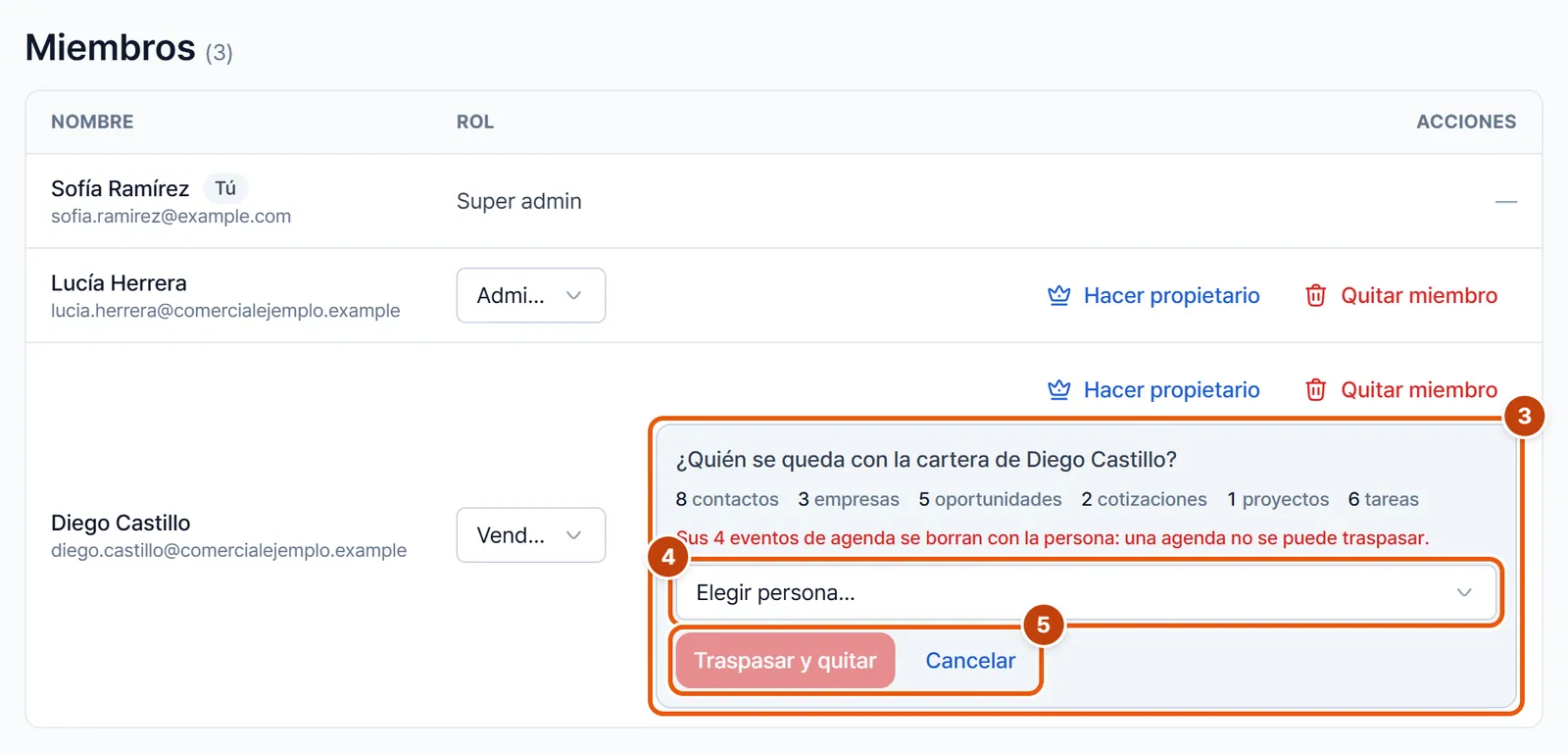
Todo lo que era suyo pasa a la persona que elegiste: lo que tenía como responsable y lo que tenía asignado. Sus citas de la Agenda no se pueden traspasar y se borran con ella; el recuadro lo avisa en rojo con cuántas son. La persona pierde el acceso a tu empresa en ese momento, y lo que se traspasó queda anotado en la bitácora.
No puedes quitarte a ti mismo ni quitar al Super admin. Si tu plan cobraba a esa persona como persona de más, se deja de cobrar a partir del siguiente ciclo.
Transferir la propiedad de la empresa
La empresa tiene un solo dueño, el Super admin. Solo él ve el botón para pasársela a otra persona:
- En la fila de la persona, pulsa Hacer propietario. El botón cambia a ¿Hacer propietario? y debajo dice que esa persona pasará a propietario y tú, a Administrador.
- Pulsa otra vez para confirmar. Sale “Propiedad transferida”.
Desde ese momento, la otra persona es el Super admin: configura la empresa, maneja la suscripción y puede traspasarla de nuevo. Tú sigues dentro como Administrador. Si lo que quieres es irte de la empresa, transfiérela primero y después elimina tu cuenta desde Tu cuenta.
Roles: qué puede hacer cada persona
Un rol es un conjunto de permisos. Cada persona tiene uno. Los roles se ven y se crean en Configuración, sección Equipo, tarjeta Roles, que solo aparece en el plan Equipo.
Los tres roles de fábrica
- Super admin: todo. Es el dueño de la cuenta, dice No editable y no se puede borrar ni asignar por invitación.
- Administrador: todo menos Configurar la empresa. Gestiona personas y roles, ve los registros de toda la empresa y puede reasignarlos.
- Vendedor: ve, crea, edita, borra y exporta registros. Qué registros ve lo decide el ajuste ¿Quién ve los registros? de cada módulo.
El Administrador y el Vendedor se pueden editar, duplicar o borrar como cualquier rol tuyo.
Los permisos, uno por uno
En el formulario de un rol los permisos vienen en tres bloques.
Lo que hace todos los días
- Ver registros: sin esto no puede entrar a ningún módulo.
- Crear y editar registros: crear y modificar contactos, empresas, oportunidades, cotizaciones, proyectos y tareas. Sin él, solo mira.
- Ver los registros de toda la empresa: ve la cartera completa, pase lo que pase con el alcance por módulo.
Permisos delicados: acciones que pierden trabajo o sacan datos de la empresa. Déjalas desmarcadas si tienes dudas.
- Eliminar registros: lo borrado no se recupera desde el CRM.
- Exportar a Excel: podrá descargar en Excel todo lo que ve.
- Reasignar el responsable: cambiar de quién es un registro. No hace falta para trabajarlo.
Administración de la empresa: toca a toda la empresa, no solo a los registros de esa persona.
- Gestionar personas y roles: invitar, quitar personas y cambiarles el rol.
- Configurar la empresa: datos de la empresa, módulos, moneda y suscripción.
Si una persona intenta algo para lo que su rol no tiene permiso, el CRM se lo dice con “No tienes permiso para realizar esta acción”.
Crear un rol a tu medida
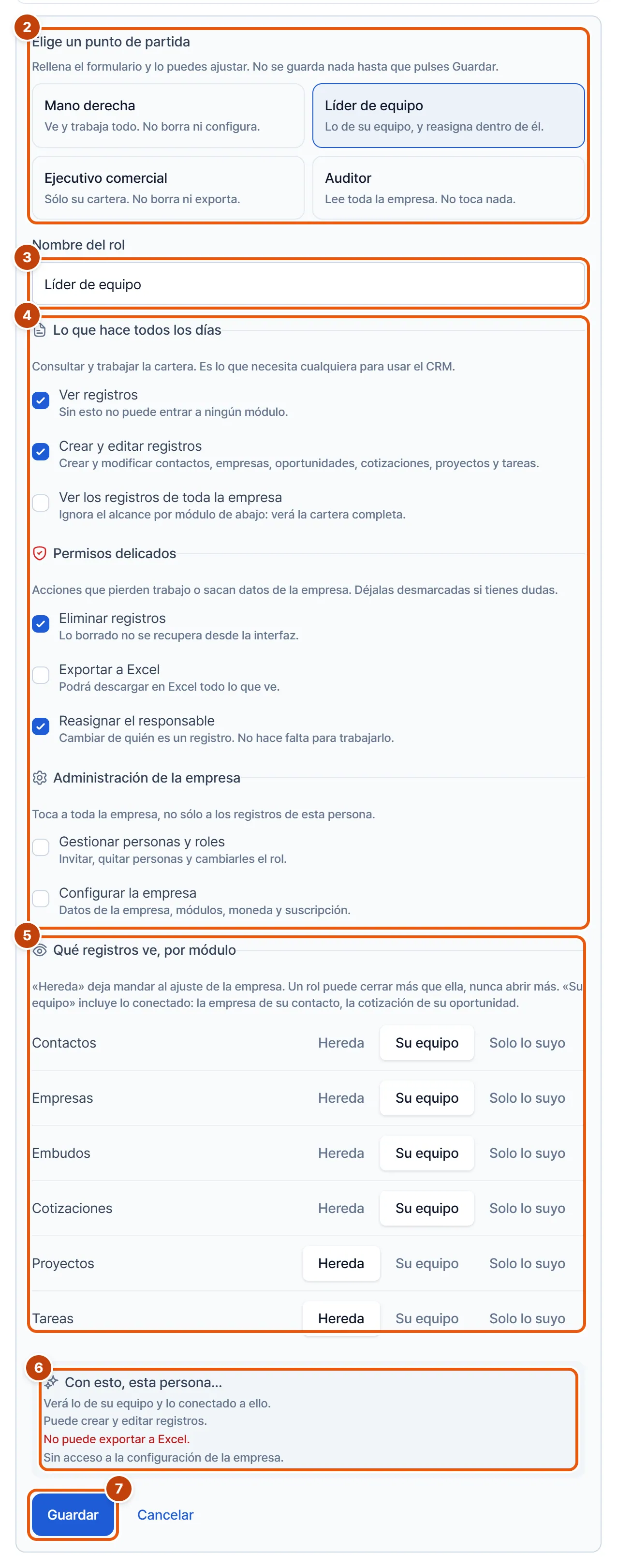
- Pulsa Crear rol.
- En Elige un punto de partida, pulsa una plantilla si alguna se parece a lo que buscas. Rellena el formulario, y lo puedes ajustar después: no se guarda nada hasta que pulses Guardar.
- Escribe el Nombre del rol.
- Marca o desmarca los permisos. Solo salen los que tú tienes.
- En Qué registros ve, por módulo, elige para cada módulo Hereda, Su equipo o Solo lo suyo.
- Revisa el resumen Con esto, esta persona…, que dice en palabras qué verá y qué no podrá hacer.
- Pulsa Guardar. Sale el aviso de que el rol se creó.
Las cuatro plantillas son:
- Mano derecha: ve y trabaja todo. No borra ni configura.
- Líder de equipo: lo de su equipo, y reasigna dentro de él.
- Ejecutivo comercial: solo su cartera. No borra ni exporta.
- Auditor: lee toda la empresa. No toca nada.
Editar, duplicar o borrar un rol
Cada rol de la lista dice cuántas personas lo tienen y, en pastillas, lo que lo distingue: hasta dónde ve y lo que no puede hacer (por ejemplo “Su equipo”, “No borra” o “Sólo lectura”). A la derecha:
- Editar: abre su formulario. Los cambios le aplican a todas las personas que lo tienen.
- Duplicar: crea una copia con el mismo nombre y “(copia)”, para partir de ella.
- La papelera: borra el rol después de preguntarte. Un rol con personas dentro no se borra; el CRM te pide “Primero cambia de rol a las personas que lo tienen”.
Quién ve los registros
Lo que ve cada persona sale de tres ajustes que se combinan:
- El de la empresa, por módulo: en Configuración, sección Módulos, ¿Quién ve los registros? con Todos, Los de su equipo o Solo los suyos.
- El del rol, por módulo: Hereda deja mandar al de la empresa; Su equipo y Solo lo suyo lo cierran más.
- El permiso Ver los registros de toda la empresa: quien lo tiene ve todo, sin importar los otros dos.
Entre el ajuste de la empresa y el del rol gana siempre el más cerrado. Un rol puede apretar lo que decidió la empresa, pero nunca aflojarlo.
Dos cosas que conviene saber:
- “Lo suyo” incluye lo conectado. Quien ve un contacto ve también su empresa, sus oportunidades y sus cotizaciones, para que las fichas no se abran vacías.
- “Su equipo” depende de los equipos comerciales. Son las personas con las que comparte al menos un equipo en la pestaña Equipos. Quien no está en ningún equipo, con esa opción, solo ve lo suyo.
Estos ajustes existen solo en el plan Equipo. En el plan Solo no hacen falta: hay una sola persona.
Equipos comerciales
Un equipo agrupa a varias personas de tu empresa, por ejemplo por zona o por tipo de cliente. Sirve para tres cosas: que la opción “Su equipo” sepa quién es de quién, para filtrar listas y reportes con ¿De quién?, y para medir cada grupo con su meta.
Crear un equipo
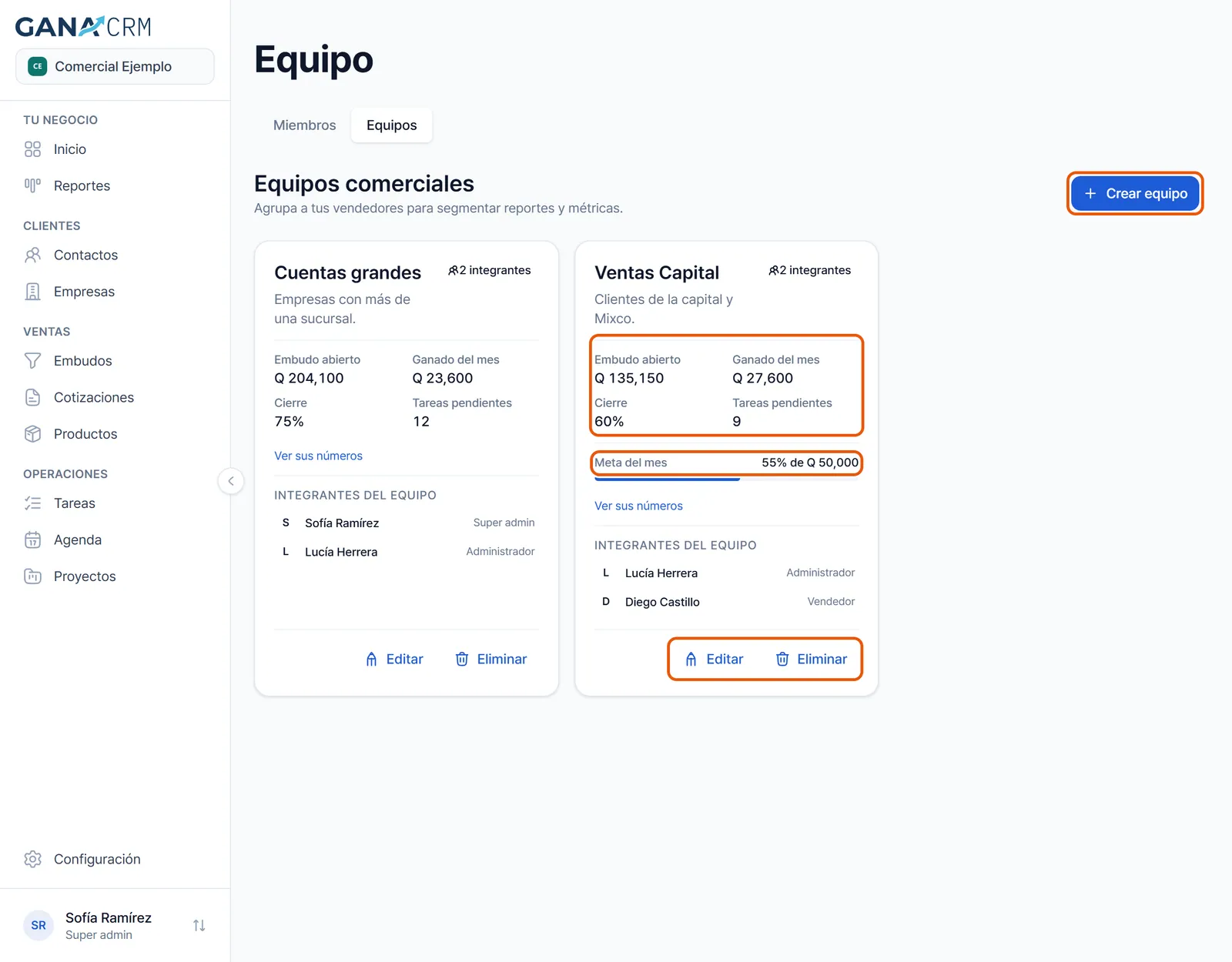
- En la pantalla Equipo, pulsa Equipos y después Crear equipo.
- Escribe el Nombre del equipo; es lo único obligatorio.
- Si quieres, escribe una Descripción (opcional).
- Marca a los Integrantes del equipo. Arriba de la lista tienes Todos y Ninguno para marcar o desmarcar de una vez. Una persona puede estar en varios equipos.
- Si quieres, marca Repartir los prospectos nuevos entre este equipo (se explica más abajo).
- Pulsa Guardar equipo. Sale “Equipo creado exitosamente”.
La tarjeta de cada equipo
- El nombre, la descripción y cuántos integrantes tiene.
- Embudo abierto: lo que suman las oportunidades abiertas de sus integrantes.
- Ganado del mes: lo que suman sus oportunidades ganadas que se movieron este mes.
- Cierre: de sus oportunidades cerradas que se movieron este mes, qué porcentaje se ganó.
- Tareas pendientes: las tareas sin terminar asignadas a sus integrantes.
- Meta del mes, si tiene: una barra con cuánto lleva, por ejemplo “40% de” y la meta.
- Ver sus números: abre Reportes con ese equipo ya filtrado.
- La lista de integrantes con su rol, y los botones Editar y Eliminar.
Son cifras rápidas para orientarte. Para mirar con calma por fechas de cierre, usa Ver sus números.
Ponerle una meta al mes
- En la tarjeta del equipo, pulsa Editar.
- Escribe la Meta de venta del mes, en la moneda de tu empresa.
- Pulsa Guardar equipo.
La meta se compara con lo ganado del mes en curso. Déjala vacía si ese equipo no lleva meta.
Repartir los prospectos nuevos por turnos
Con la casilla Repartir los prospectos nuevos entre este equipo encendida, cada contacto nuevo que se crea queda a nombre de la siguiente persona del equipo, por turnos, en vez de quedarse con quien lo creó. Así una carga de prospectos no se apila en la bandeja de una sola persona.
- Aplica a los contactos que se crean con Nuevo contacto, desde la Agenda o con GANI. Los que se importan desde Excel se quedan a nombre de quien importa.
- Si varios equipos tienen el reparto encendido, reparte el primero por orden alfabético.
- Si el equipo no tiene a nadie disponible, el contacto se queda con quien lo creó.
Editar o eliminar un equipo
Editar abre el mismo formulario, con el nombre, la descripción, los integrantes, la meta y el reparto. Eliminar pregunta antes; sus integrantes y sus oportunidades se quedan intactos en el CRM.
Seguridad del equipo
Arriba de la pestaña Miembros está el bloque Seguridad.
- Exigir segundo factor a quien administra: la casilla con la que tu empresa marca que quiere la verificación en dos pasos para quien puede gestionar personas o configurar la empresa; a los vendedores no les aplica. Solo la puede marcar quien tiene Configurar la empresa (de fábrica, el Super admin), y solo si ya tiene su propia verificación puesta. Debajo ves a cada persona que administra con la pastilla Con 2FA o Sin 2FA. Lo más seguro es que cada una la active en su cuenta; cómo se hace está en Verificación en dos pasos.
- Sesiones abiertas: cuántas sesiones tiene abiertas cada persona y en qué aparato. Cerrar sesiones le impide renovarlas, aunque el acceso que ya tenga en la mano le dura hasta una hora más. Las tuyas no se cierran desde aquí: la fila dice Esta es la tuya.
Consejo: cuando alguien deja la empresa, quítalo del equipo ese mismo día. Así su cartera no se queda sin dueño y deja de ocupar un lugar de tu plan.
Qué hace cada botón
- Miembros y Equipos: cambian de pestaña.
- Enviar invitación: manda la invitación al correo escrito.
- Usarlo: corrige el dominio del correo con la sugerencia.
- Copiar enlace: copia el enlace de una invitación cuyo correo no salió.
- Cancelar (invitaciones): anula una invitación pendiente.
- El selector de Rol: cambia el rol de una persona.
- Quitar miembro y ¿Quitar miembro?: sacan a una persona del equipo.
- Traspasar y quitar: pasa su cartera a otra persona y la quita.
- Hacer propietario y ¿Hacer propietario?: transfieren la empresa a otra persona.
- Crear rol, Editar, Duplicar y la papelera: manejan los roles.
- Crear equipo, Guardar equipo, Editar y Eliminar: manejan los equipos.
- Ver sus números: abre los reportes de ese equipo.
- Exigir segundo factor a quien administra: la regla de verificación en dos pasos.
- Cerrar sesiones: cierra las sesiones de otra persona.
- Contratar plan Equipo: en el plan Solo, pasa la empresa al plan Equipo.
Preguntas frecuentes
¿Cuántas personas caben en mi plan?
En Solo, una. En Equipo, 5 contando a quien contrató. Con una suscripción de pago activa puedes sumar más, y cada una se cobra aparte. Las invitaciones pendientes también cuentan.
La persona invitada dice que no le llegó el correo. ¿Qué hago?
Revisa que el correo esté bien escrito y pídele que mire su carpeta de correo no deseado. Si sigue sin llegar, vuelve a invitar el mismo correo: sale un enlace nuevo. Si el CRM te dice que el correo no salió, copia el enlace del recuadro y mándaselo tú.
¿Una persona puede estar en dos empresas de GANA?
No con la misma cuenta: cada cuenta pertenece a una sola empresa. Si ese correo ya trabaja en otra empresa dentro de GANA, invítala con otro correo.
¿Qué pasa con las citas de alguien que quito?
Se borran con esa persona, porque una agenda no se puede traspasar. El resto de su cartera pasa a quien elijas.
¿Por qué un vendedor no ve un contacto que sí existe?
Porque el ajuste de ¿Quién ve los registros? o su rol le dejan ver solo lo suyo o lo de su equipo, y ese contacto no es de ninguno de los dos. Un administrador lo ve porque ve toda la empresa.
¿Puedo cambiar mi propio rol?
No. Otra persona con el permiso Gestionar personas y roles tiene que hacerlo. Y el rol del Super admin solo cambia si él transfiere la propiedad.
¿Por qué no puedo borrar un rol?
Porque alguien lo tiene. Cámbiale el rol a esas personas y después bórralo. El Super admin no se puede borrar nunca.