Tus datos son tuyos, y Excel es la forma más rápida de meterlos al CRM y de sacarlos. Puedes importar y exportar contactos, empresas y productos, y bajar en Excel cada reporte. Si traes tu cartera en una hoja de cálculo, no hace falta capturarla a mano: descargas la plantilla, pegas tus filas y la subes. Y antes de crear nada, el CRM te enseña qué filas parecen repetidas para que decidas tú.
Qué se puede importar y exportar
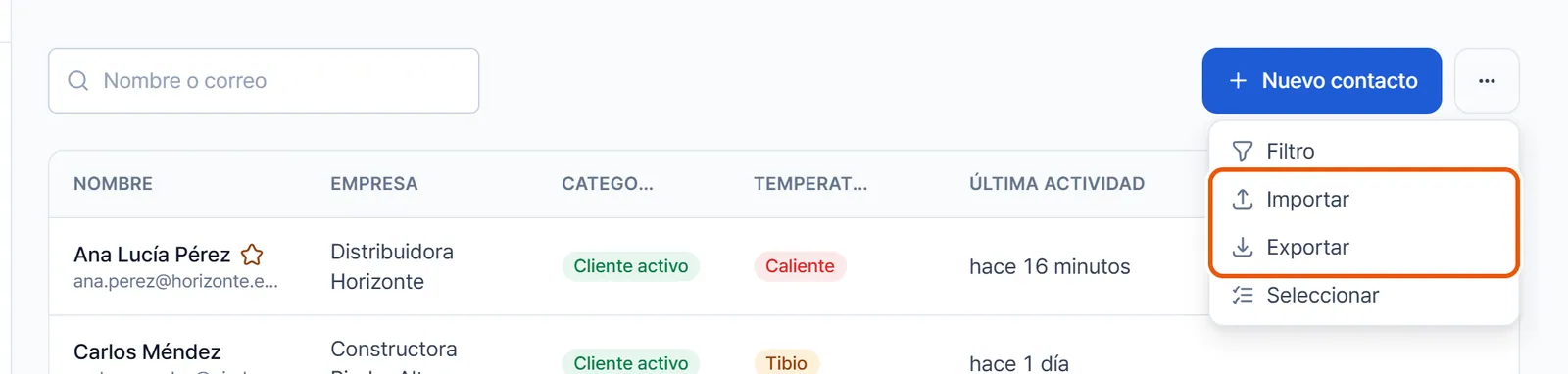
- Contactos: se importan y se exportan desde el menú Más acciones de Contactos.
- Empresas: se importan y se exportan desde el menú Más acciones de Empresas.
- Productos: se importan y se exportan desde el menú Filtrar y ver de Productos.
- Reportes: cada reporte se exporta con su botón Excel. Ver Reportes.
- Todo junto: el respaldo completo de tu empresa, con todos los módulos en un solo archivo, está en Configuración de la empresa, en Llévate tus datos.
Cuando una lista está vacía, su menú no aparece: el botón Importar sale en el centro de la pantalla, al lado del botón para crear el primero.
Importar paso a paso
- Abre el menú del módulo y pulsa Importar. Se abre la ventana Importar contactos desde Excel (o la de empresas o productos).
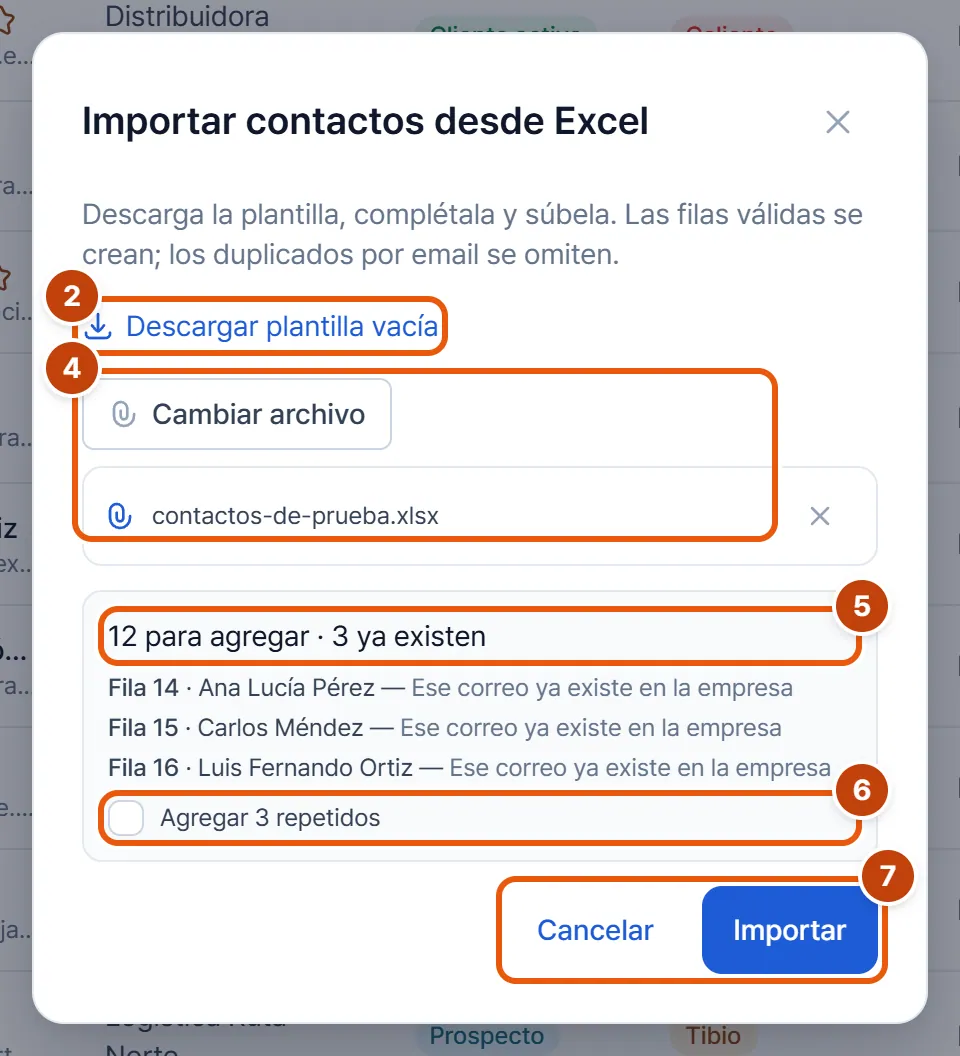
- Pulsa Descargar plantilla vacía (en productos, Descargar plantilla). Baja un archivo de Excel con las columnas listas.
- Llena la plantilla en la hoja principal: Contactos, Empresas o Productos. Una fila por registro.
- Vuelve a la ventana, pulsa Elegir archivo y elige tu archivo.
- Espera a que diga “Revisando el archivo”. Enseguida ves el resumen, por ejemplo “12 para agregar · 3 ya existen”, y la lista de las filas repetidas con el motivo de cada una.
- Decide qué hacer con las repetidas. Por defecto no se importan. Si sabes que son registros distintos, marca la casilla de abajo, que dice por ejemplo Agregar 3 repetidos (en productos, Importar igual los 3 repetidos). Vale para todas las repetidas a la vez.
- Pulsa Importar.
Al terminar sale el resultado: cuántos se crearon, cuántos se omitieron por repetidos y cuántos tuvieron error, con la lista de las filas con error, su número de fila y el motivo. Corrige esas filas en tu archivo y vuelve a subirlo: las que ya entraron se detectan como repetidas y no se duplican, salvo contactos sin correo ni teléfono. Cancelar cierra la ventana.
Cómo llenar la plantilla
Estas reglas valen para las tres plantillas:
- Escribe en la hoja principal. La plantilla trae además una hoja Ejemplos con tres filas inventadas que enseñan el formato de cada columna. Esa hoja no se importa.
- Las columnas en color, con un asterisco, son las que conviene llenar. En contactos y empresas, la única obligatoria de verdad es Nombre; las demás marcadas son las que hacen útil la ficha. En productos se marcan Nombre y Precio.
- Los encabezados mandan. El CRM lee cada columna por su encabezado, no por su posición, así que puedes reordenarlas o borrar las que no uses. Reconoce los encabezados en español, en inglés y en coreano.
- Una fila por registro. Las filas en blanco se ignoran.
- Guarda en formato .xlsx, el libro normal de Excel.
Contactos
Columnas de la plantilla: Nombre, Alias, Empresa, Cargo, Email, Teléfono, Teléfono alterno, PBX, Extensión, LinkedIn, Facebook, Instagram, Sitio web, Dirección 1, Dirección 2, Ciudad, País, Departamento/Provincia, Zona/Sector, Código postal, Enlace de ubicación, Referido por, Primer contacto, Último contacto exitoso, Última sin respuesta, Próxima acción, Fecha próxima acción, Zona geográfica, Ticket estimado, Moneda del ticket, Palabras clave (en la ficha es Jerga / lenguaje preferido) y Notas.
- Nombre es obligatorio.
- Empresa: el nombre de su empresa. Si no existe en tu CRM, se crea. Para un contacto que trabaja en varias, usa columnas Empresa 1, Empresa 2 y así; la primera es la principal.
- País: escribe el nombre (“Guatemala”) o el código de dos letras (“gt”). Para varios países, sepáralos con coma: “Guatemala, El Salvador”.
- Las fechas van como año, mes y día con guiones, por ejemplo 2026-03-04. Si la celda ya es una fecha de Excel, también sirve.
- Ticket estimado va como número y Moneda del ticket con su código de tres letras: GTQ, USD, KRW, CAD o EUR.
- Los enlaces (redes, sitio web, ubicación) tienen que empezar por http:// o https://.
- Los contactos que importas quedan a tu nombre.
La plantilla no trae las columnas de lista cerrada, como Categoría, Temperatura, Canal de origen o Industria del cliente, porque sus valores se escriben con un código interno. Si las agregas (por ejemplo, copiándolas de una exportación), el valor tiene que ir igual que en el archivo exportado: en minúsculas y, si son varias palabras, unidas con guion bajo, como cliente_activo. Si escribes otra cosa, esa fila sale con “Opción inválida”.
Empresas
Columnas de la plantilla: Nombre, Sitio web, Teléfono, LinkedIn, Facebook, Instagram, Dirección 1, Dirección 2, Ciudad, País, Departamento/Provincia, Zona/Sector, Código postal, Enlace de ubicación, Notas y Empresa madre.
- Nombre es obligatorio.
- País: uno solo, por nombre o por código.
- Empresa madre: el nombre exacto de otra empresa, para armar grupos. Lo más seguro es que la madre ya exista en tu CRM: si vas a importar un grupo entero, sube primero un archivo con las empresas madre y después otro con sus filiales.
- Industria no viene en la plantilla. Si la agregas, va con su código interno, igual que en una exportación.
- Las empresas que importas quedan a tu nombre.
Productos
Columnas de la plantilla: Nombre, Precio, Moneda, Categoría, SKU, Código de barras, Existencias, Beneficios, Características y Descripción.
- Nombre es obligatorio. Si dejas Precio vacío, el producto entra con precio 0.
- Precio: el número a secas. También entiende “1,250.50”, “1.250,50” y el símbolo de moneda delante.
- Moneda: el código de tres letras, o vacía para usar la de tu negocio. Si escribes algo que no reconoce, como “quetzales”, usa la de tu negocio.
- Existencias: vacía significa que es un servicio. Un 0 es otra cosa: un producto agotado.
- Código de barras: solo números, con 8, 12, 13 o 14 dígitos. La columna viene con formato de texto para que Excel no le quite los ceros de adelante.
Cómo se evitan los duplicados
Antes de crear nada, el CRM compara cada fila con lo que ya tienes y con las filas anteriores del mismo archivo:
- Contactos: se consideran repetidos si tienen el mismo correo o el mismo teléfono (se comparan los últimos 8 dígitos, así que “+502 2245 1180” y “22451180” son el mismo). El nombre no cuenta, porque dos personas distintas se llaman igual todo el tiempo.
- Empresas: mismo nombre (sin importar mayúsculas) o mismo sitio web (sin importar “https://”, “www.” ni la barra del final).
- Productos: mismo nombre, mismo SKU o mismo código de barras.
Las repetidas se listan con su motivo, por ejemplo “mismo correo que” y el nombre del que ya existe. En contactos, la comparación se hace contra toda tu empresa, también contra los contactos de compañeros que tú no puedes ver; en ese caso no se dice el nombre, solo que ya existe. Por defecto las repetidas se omiten; marca la casilla si quieres crearlas igual.
Ojo: un contacto sin correo ni teléfono no tiene con qué compararse. Si importas dos veces un archivo de contactos que solo traen nombre, se duplican.
Límites
- Solo archivos .xlsx. Un .csv o un .xls viejo se rechaza: ábrelo en Excel y guárdalo como libro de Excel.
- Hasta 4 MB por archivo.
- Hasta 5,000 filas por archivo, sin contar los encabezados. Si tienes más, pártelo en varios.
Errores típicos y cómo arreglarlos
Del archivo entero:
- “El archivo debe ser .xlsx”: guárdalo como libro de Excel.
- El archivo es demasiado grande: quita columnas que no uses o pártelo en dos.
- “No se pudo leer el archivo”: el archivo está dañado o no es un Excel de verdad. Ábrelo y vuelve a guardarlo.
- Demasiadas filas: pártelo en archivos de menos de 5,000 filas.
- “Tu sesión expiró. Inicia sesión de nuevo.”: entra otra vez y repite la importación.
De una fila:
- Falta el nombre: la columna Nombre está vacía o el encabezado no se reconoció. Revisa que diga Nombre.
- “Email inválido”: el correo está mal escrito.
- “Fecha inválida”: la fecha no va como año-mes-día.
- “Opción inválida”: un valor de lista cerrada escrito con otras palabras, o un país que no se reconoció.
- “Moneda inválida”: la moneda del ticket no es uno de los códigos de tres letras.
- Un enlace inválido: le falta el http:// o https:// delante.
- No se encontró la empresa madre: el nombre de Empresa madre no coincide con ninguna empresa. Revisa que esté escrito igual.
- Un código de barras que no es válido: le sobran o le faltan dígitos, lleva letras o el último dígito no cuadra.
Exportar a Excel
- Si quieres exportar solo una parte, busca o filtra la lista primero.
- Abre el menú del módulo y pulsa Exportar.
- Se descarga el archivo: contactos.xlsx, empresas.xlsx o productos.xlsx.
Qué trae cada uno:
- Contactos: las columnas de la plantilla y además las de lista cerrada (Prefijo, Categoría, Canal de origen, Tipo de cliente, Industria del cliente, Tamaño de empresa, Ciclo de decisión, Frecuencia de compra, Madurez digital, las razones de compra y Temperatura). Esas salen con su código interno, como cliente_activo, y el país como gt, para que el archivo se pueda volver a importar. Si alguien trabaja en varias empresas, salen en columnas Empresa 1, Empresa 2 y así. Los campos a medida de tu empresa van al final, con su nombre; esos se exportan pero no se importan. El estilo DISC, la psicología, el NPS y la Actividad no salen en el Excel. Respeta la búsqueda y los filtros de Categoría, Temperatura y Favoritos.
- Empresas: sus columnas, con Industria y País en código y Empresa madre con su nombre. Respeta la búsqueda y los filtros de Industria y País.
- Productos: solo los activos; los archivados no salen. Precio y existencias van como números, y los servicios con Existencias vacía. Respeta la búsqueda y los filtros de Categoría y Tipo.
El archivo trae solo lo que tu rol te deja ver. En contactos y empresas, si la lista está vacía, en vez de un archivo sin filas el CRM avisa “No hay nada que exportar todavía”.
Ojo: los filtros por campos a medida y el de ¿De quién? no se aplican al archivo. Si los tienes puestos, el Excel trae más filas que la pantalla.
Exportar un reporte
Cada reporte tiene su botón Excel. El archivo sale con el mismo período y los mismos filtros que estás viendo en pantalla. Lo explica Reportes.
Según tu rol
- Exportar, en cualquier módulo y en los reportes, pide el permiso Exportar a Excel. Sin él, la descarga no se hace.
- Importar y descargar la plantilla vacía piden Crear y editar registros.
- El respaldo completo de toda la empresa pide Configurar la empresa.
Los roles se configuran en Usuarios y roles.
Preguntas frecuentes
¿Puedo importar un archivo .csv?
No, solo .xlsx. Abre el .csv en Excel y guárdalo como libro de Excel.
¿Qué pasa si importo el mismo archivo dos veces?
Las filas que ya entraron se detectan como repetidas y se omiten, salvo que marques la casilla para agregarlas. La excepción son los contactos sin correo ni teléfono, que no tienen con qué compararse.
¿Por qué se omitieron filas de mi archivo?
Porque el CRM las encontró repetidas: mismo correo o teléfono en contactos, mismo nombre o sitio web en empresas, mismo nombre, SKU o código de barras en productos. El resumen antes de importar te dice cuáles y por qué.
¿Por qué la exportación trae códigos como cliente_activo o gt?
Porque así se guardan esos valores, y con ese formato el archivo se puede volver a importar sin errores.
¿Se exportan los campos a medida?
Los de contactos sí, al final del archivo. Los de empresas no salen en el Excel de empresas. En ningún caso se importan.
¿Puedo exportar mis datos antes de darme de baja?
Sí, cuando quieras. Para llevarte todo de una vez, usa Descargar todo en Configuración de la empresa.
¿Por qué no se descargó nada al pulsar Exportar?
Puede que tu rol no tenga el permiso Exportar a Excel, o que la lista esté vacía; en ese caso el CRM te lo dice con un aviso.