Una cotización es el documento que ve tu cliente: lo que le ofreces, línea por línea, con cantidades, precios y el total. Puede salir de una oportunidad del embudo o hacerse desde cero, y sus líneas pueden ser productos de tu catálogo o cualquier cosa que escribas. La lista las agrupa por estado, así que de un vistazo sabes cuánto dinero tienes enviado y esperando respuesta, que es donde en una PYME se enfrían las ventas.
Cómo llegar
En el menú lateral, dentro del grupo Ventas, pulsa Cotizaciones. En el teléfono está en el menú Más. También llegas desde el detalle de una oportunidad, con Crear cotización.
La pantalla, parte por parte
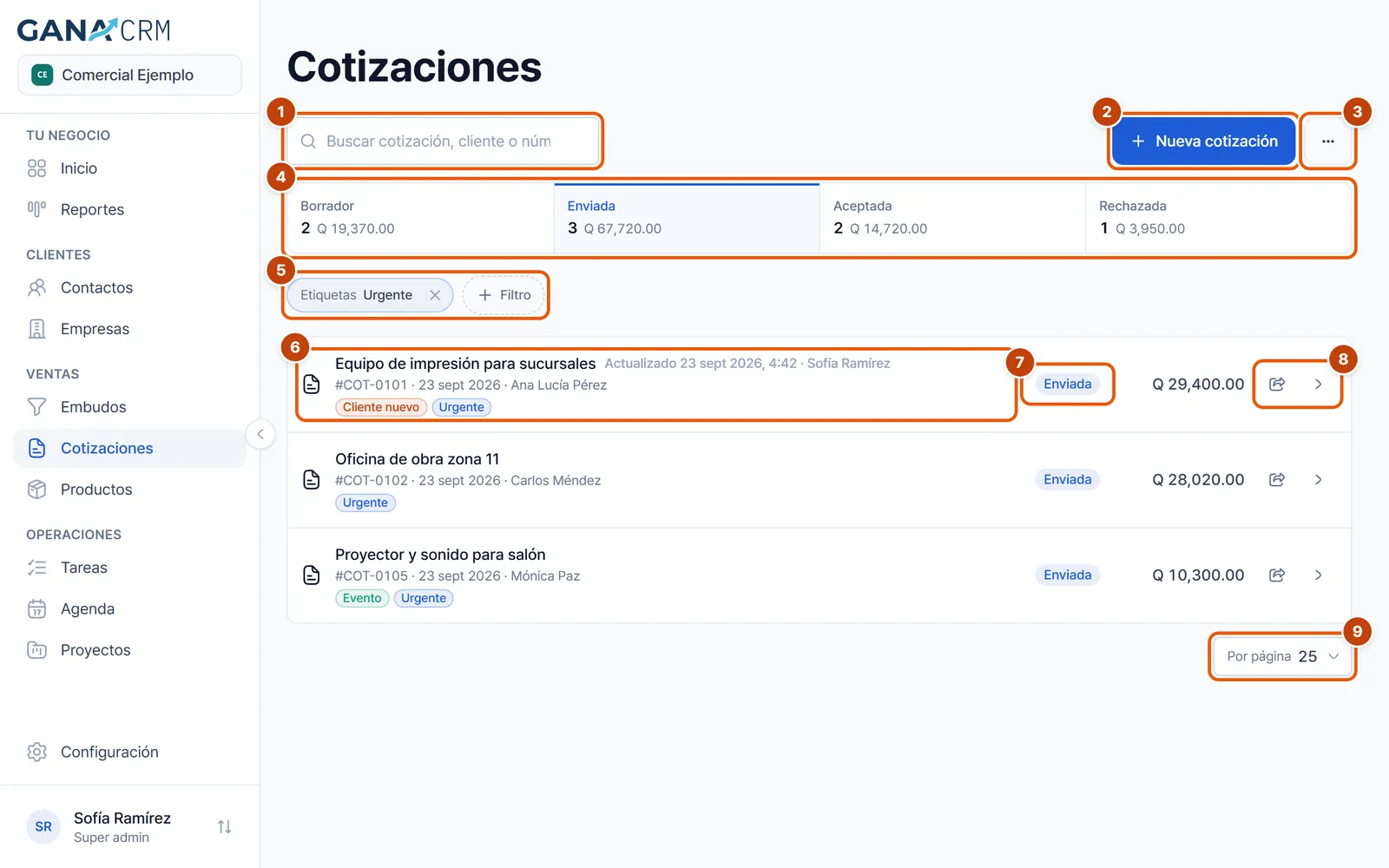
- El buscador (dice “Buscar cotización, cliente o número…”): encuentra por el nombre de la cotización, su número de orden, el cliente o el título de la oportunidad, sin importar acentos ni mayúsculas. A su lado dice cuántas hay.
- Nueva cotización: abre el editor para crear una.
- Filtrar y ver (el botón de tres puntos): guarda el Filtro por Etiquetas y, en cuentas de equipo, ¿De quién?.
- La tira de totales: cuatro casillas, Borrador, Enviada, Aceptada y Rechazada. Cada una dice cuántas cotizaciones hay en ese estado y cuánto suman, separado por moneda. La marcada con una raya arriba es la que estás viendo; pulsa otra para ver ese grupo. Las que están en cero no se pueden pulsar.
- La barra de filtros: aparece cuando hay un filtro puesto, con una pastilla por filtro.
- Las filas: el nombre de la cotización (o el del cliente si no tiene nombre), y debajo el número de orden, la fecha y el cliente, y sus etiquetas de colores.
- El estado de la fila: la pastilla de color. Púlsala para cambiar el estado sin abrir la cotización.
- El total en su moneda, Compartir y la flecha que abre la cotización. Pulsar en cualquier parte de la fila también la abre.
- El pie: Por página (25, 50, 100 o 200) y las flechas para pasar de página.
Al entrar, la lista abre el primer estado que tiene algo, empezando por Borrador. Dentro de cada estado, las más nuevas van arriba. Las cifras de la tira son de todas tus cotizaciones de ese estado: no cambian con la búsqueda ni con los filtros.
Crear una cotización
- Pulsa Nueva cotización. Si vienes de una oportunidad, pulsa ahí Crear cotización: el editor abre con su cliente y su moneda puestos, y dice de qué oportunidad viene.
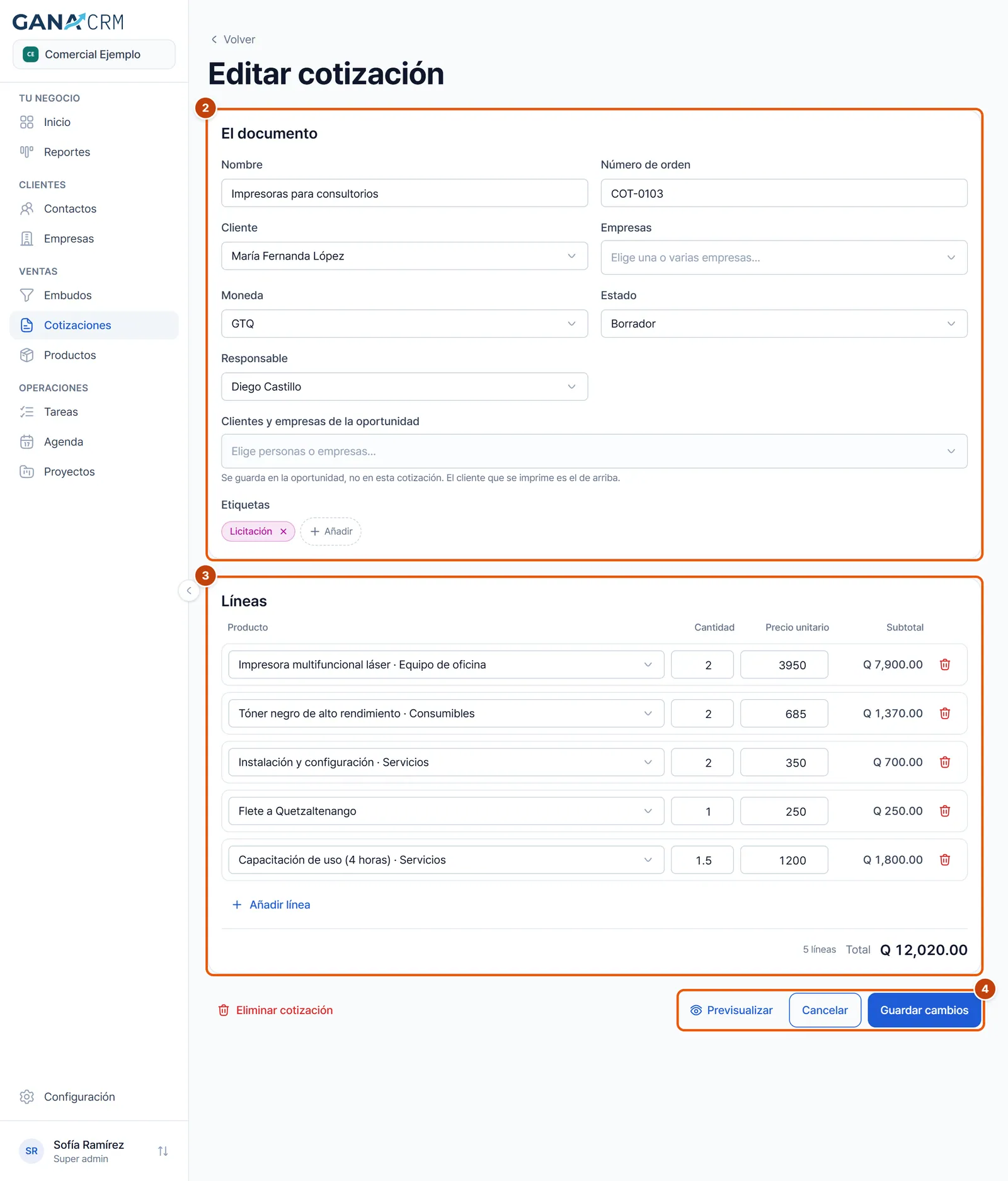
- Llena El documento, el primer bloque del editor.
- Llena Líneas: qué productos o servicios cotizas, con su cantidad y su precio.
- Pulsa Crear cotización. En una cotización que ya existe, el botón dice Guardar cambios, y a su lado tienes Previsualizar para ver el documento antes.
Al guardarla vuelves a la lista, o al embudo si llegaste desde una oportunidad.
El documento
- Nombre: el concepto de la cotización, por ejemplo el servicio o el proyecto. Es opcional, pero ayuda a encontrarla y sale en el documento.
- Número de orden: opcional, lo escribes tú (por ejemplo ORD-0001). El CRM no numera solo.
- Cliente: el contacto a quien va dirigida. Puede quedar en Sin cliente.
- Empresas: una o varias empresas; salen en el documento debajo del cliente.
- Moneda: la del documento. Ver la sección de la moneda.
Al editar una cotización ya creada aparecen además Estado, Responsable (si tu rol puede reasignar), Etiquetas y, si está ligada a una oportunidad, Clientes y empresas de la oportunidad. Estos cuatro se guardan solos al cambiarlos, sin pulsar Guardar cambios.
Clientes y empresas de la oportunidad es el mismo selector del embudo: cambia a quién más tiene la venta, y se guarda en la oportunidad, no en esta cotización. El cliente que se imprime es el del campo Cliente.
Las líneas: productos, líneas libres, cantidades y precios
Cada línea tiene cuatro casillas:
- Producto: busca en tu catálogo escribiendo. Al elegir un producto se copia su precio, si está en la misma moneda que la cotización. Si no, la línea avisa que el producto está en otra moneda y deja el precio para que lo pongas tú. En la lista, junto al nombre, sale su categoría y, si es distinta, su moneda.
- Línea libre: para cotizar algo que no está en el catálogo, como un flete o un ajuste, escribe el texto y elige la opción Usar con lo que escribiste. El precio lo pones a mano.
- Cantidad: mayor que cero, con hasta cuatro decimales. Sirve para cotizar 1.5 horas o 2.75 metros.
- Precio unitario: cero o más.
A la derecha, el Subtotal de la línea y la papelera Quitar línea. Para sumar otra línea, pulsa Añadir línea al pie. Abajo ves el Total y cuántas líneas lo forman.
Si una línea tiene la cantidad o el precio mal, se marca en rojo y dice “La cantidad debe ser mayor que 0 (hasta 4 decimales) y el precio, 0 o más”. No se puede guardar hasta corregirla.
Ojo: no hay casillas de descuento ni de impuesto por línea. Si haces un descuento, bájalo en el precio unitario. La aclaración de impuestos sale al pie del total y se configura en la plantilla.
La moneda de la cotización
Cada cotización tiene su propia moneda: USD, GTQ, KRW, CAD o EUR. De inicio viene la de la oportunidad, si sale de una, o la de tu empresa. Puedes cambiarla mientras la cotización es un Borrador; después queda fija, porque el cliente ya vio ese precio. Cambiar la moneda no convierte los números, solo cambia el símbolo.
Las sumas de la tira nunca mezclan monedas: si en un estado hay quetzales y dólares, se enseñan las dos cifras por separado.
Editar una cotización
- Pulsa la fila en la lista.
- Cambia lo que haga falta en Editar cotización.
- Pulsa Guardar cambios, o Cancelar para salir sin guardar.
Los productos que archivaste siguen apareciendo en las cotizaciones viejas, marcados como archivados, pero ya no se ofrecen para líneas nuevas.
Cambiar el estado
Una cotización pasa por Borrador, Enviada, Aceptada o Rechazada. Lo cambias de dos formas:
- En la lista, pulsando la pastilla de estado de la fila y eligiendo el nuevo.
- En el editor, en el campo Estado.
Cuando mandas una cotización en Borrador por WhatsApp o por correo desde el CRM, pasa sola a Enviada. Aceptada y Rechazada las marcas tú cuando el cliente contesta. Marcar una cotización como aceptada no mueve su oportunidad en el embudo: eso lo haces allí.
Ponerle etiquetas
Las etiquetas sirven para agrupar cotizaciones a tu manera: “Urgente”, “Licitación”, “Cliente nuevo”.
- Abre la cotización.
- En Etiquetas, pulsa Añadir.
- Busca una etiqueta o escribe una nueva y elige Crear con su nombre. El color se asigna solo.
- Para quitarla, pulsa la ✕ de la pastilla.
Cada etiqueta admite hasta 24 caracteres, y una cotización lleva hasta 8. Para filtrar la lista por etiquetas, abre Filtrar y ver, pulsa Filtro, Etiquetas y elige. Si marcas varias, salen las cotizaciones que las llevan todas.
Previsualizar, imprimir o guardar en PDF
- Abre la cotización y pulsa Previsualizar. Solo aparece en cotizaciones ya guardadas.
- Si tienes cambios sin guardar, el CRM te avisa, porque el documento sale de lo guardado. Pulsa Cancelar, guarda y vuelve a intentarlo.
- Se abre la pantalla Antes de enviarla, con el documento tal como lo verá el cliente.
- Pulsa Imprimir. Se abre el cuadro de impresión de tu navegador; para tener el PDF, elige guardar como PDF en el destino.
Desde la lista llegas a la misma pantalla con Compartir y Imprimir.
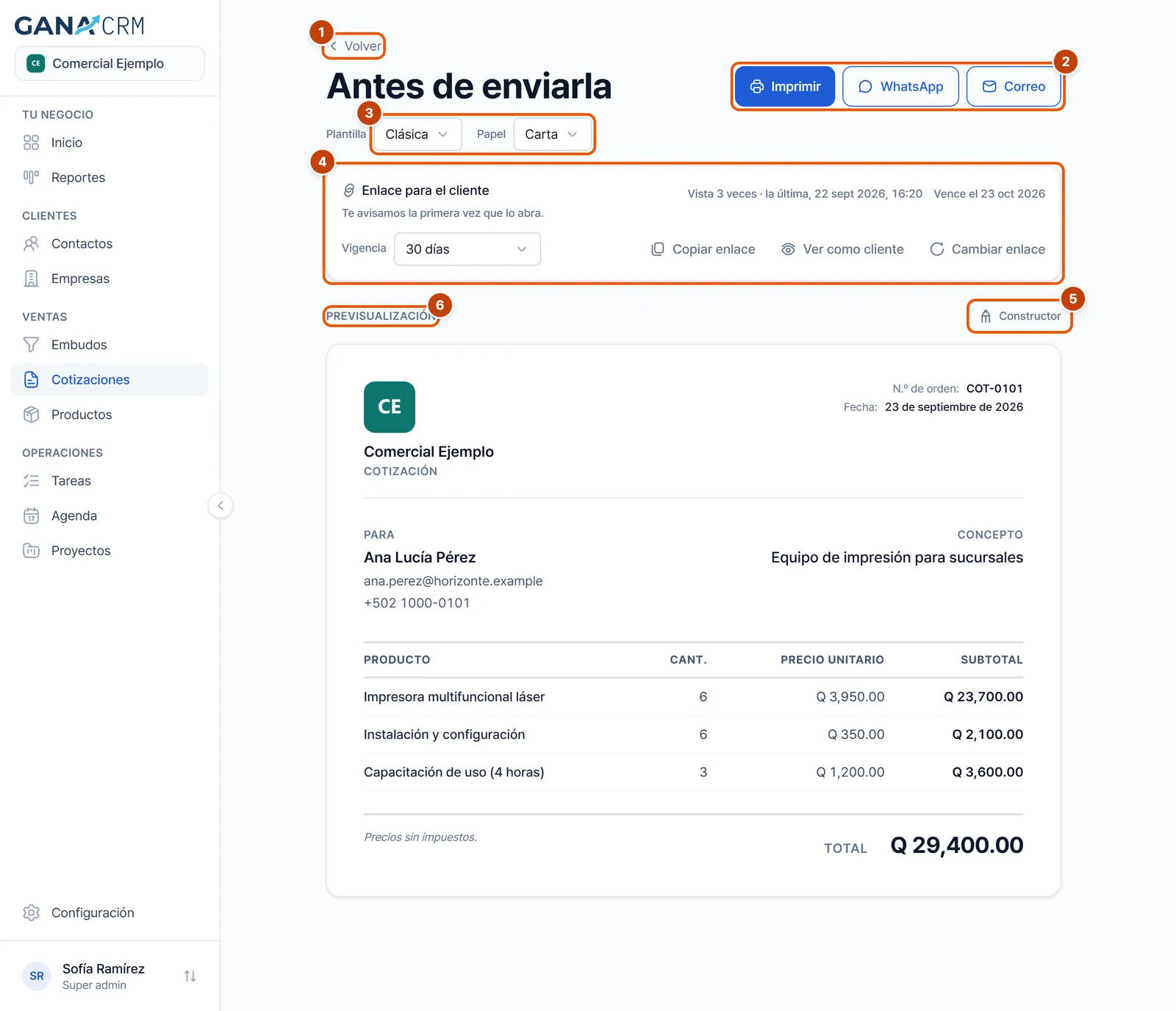
La pantalla Antes de enviarla, de arriba abajo:
- Volver, para regresar a donde estabas.
- Imprimir, WhatsApp y Correo: las tres formas de sacarla del CRM.
- Plantilla (Clásica, Moderna o Personalizada) y Papel (Carta u Oficio): cambian cómo se ve la hoja en esta pantalla y al imprimir. No cambian la plantilla de tu empresa ni lo que abre el enlace.
- Enlace para el cliente: la tarjeta del enlace, con sus visitas y su vigencia.
- Constructor: el acceso para diseñar la plantilla de tu empresa.
- El documento.
Mandar la cotización por enlace
Al abrir Antes de enviarla, el CRM prepara solo un enlace para esa cotización. Tu cliente lo abre sin cuenta y sin instalar nada.
- WhatsApp: abre WhatsApp con el mensaje listo para el teléfono del cliente. Lleva el saludo, el concepto, hasta ocho líneas con su cantidad y precio, el total, el enlace y tu firma. Revísalo y mándalo desde WhatsApp. Si el cliente no tiene teléfono en su ficha, el botón está apagado y abajo dice “Este cliente no tiene teléfono en su ficha”.
- Correo: igual, por correo, con el asunto ya puesto. En la computadora te deja elegir entre Gmail, Outlook, tu programa de correo o copiar la dirección. Si el cliente no tiene correo, está apagado.
Mandarla por cualquiera de los dos la pasa de Borrador a Enviada, y lo avisa con “La cotización pasó a Enviada”.
Desde la lista es todavía más corto: pulsa Compartir en la fila y elige WhatsApp o Correo. Si la cotización no tenía enlace, se crea en ese momento.
La tarjeta Enlace para el cliente

- Las visitas: dice “El cliente aún no la abre” o cuántas veces la vio y cuándo fue la última. Tus propias visitas no cuentan.
- Te avisamos la primera vez que lo abra: la persona responsable de la cotización recibe un correo la primera vez que el cliente abre el enlace. Es buen momento para llamarle.
- Vigencia: hasta cuándo abre el enlace. Elige No vence, 1, 3, 7, 15, 30, 60 o 90 días, o escribe otro número de días entre 1 y 365 y elige la opción que aparece. Se guarda al elegirla y arriba se lee el día en que vence.
- Copiar enlace: copia la dirección para pegarla donde quieras.
- Ver como cliente: abre la página que ve tu cliente, en otra pestaña.
- Cambiar enlace: crea una dirección nueva. La anterior deja de abrir y las visitas vuelven a cero. Úsalo si lo mandaste a quien no era. Pide confirmación.
Lo que ve tu cliente
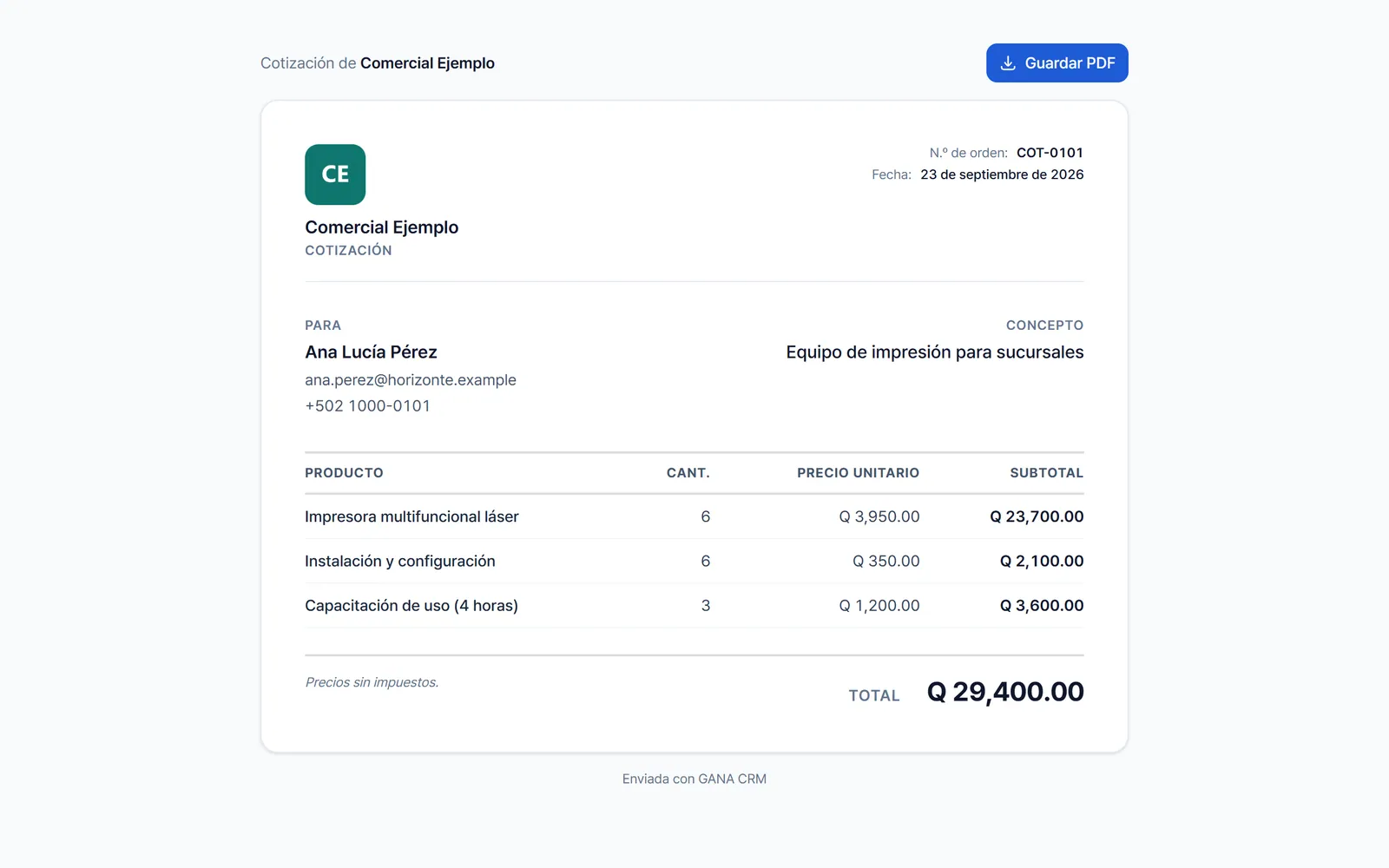
El cliente ve una página con “Cotización de” y el nombre de tu empresa, el botón Guardar PDF y el documento completo con tu logo y la plantilla de tu empresa. Al pie dice “Enviada con GANA CRM”. Guardar PDF abre el cuadro de impresión de su navegador, desde donde la guarda en PDF.
La página enseña siempre la versión actual de la cotización: si la corriges después de mandarla, el cliente ve la corrección. Si el enlace venció, ve “Este enlace ya venció”. Si lo cambiaste o borraste la cotización, ve “Este enlace ya no abre”.
Las plantillas: Clásica, Moderna y Personalizada
Tus cotizaciones salen con la plantilla de tu empresa. Hay tres:
- Clásica: sobria, con la cabecera balanceada y tipografía clara.
- Moderna: con una banda de color, tarjetas y el total destacado.
- Personalizada: tú eliges qué bloques salen.
La plantilla y el papel de tu empresa se eligen en Configuración, en la sección Cotizaciones (Plantilla Predeterminada, Tamaño de Papel Predeterminado y Guardar cambios), o en el constructor.
El constructor de cotizaciones
Se abre con Constructor, en la pantalla Antes de enviarla, o desde Configuración con Constructor Visual de Plantillas. Solo entran quienes tienen el permiso Configurar la empresa.
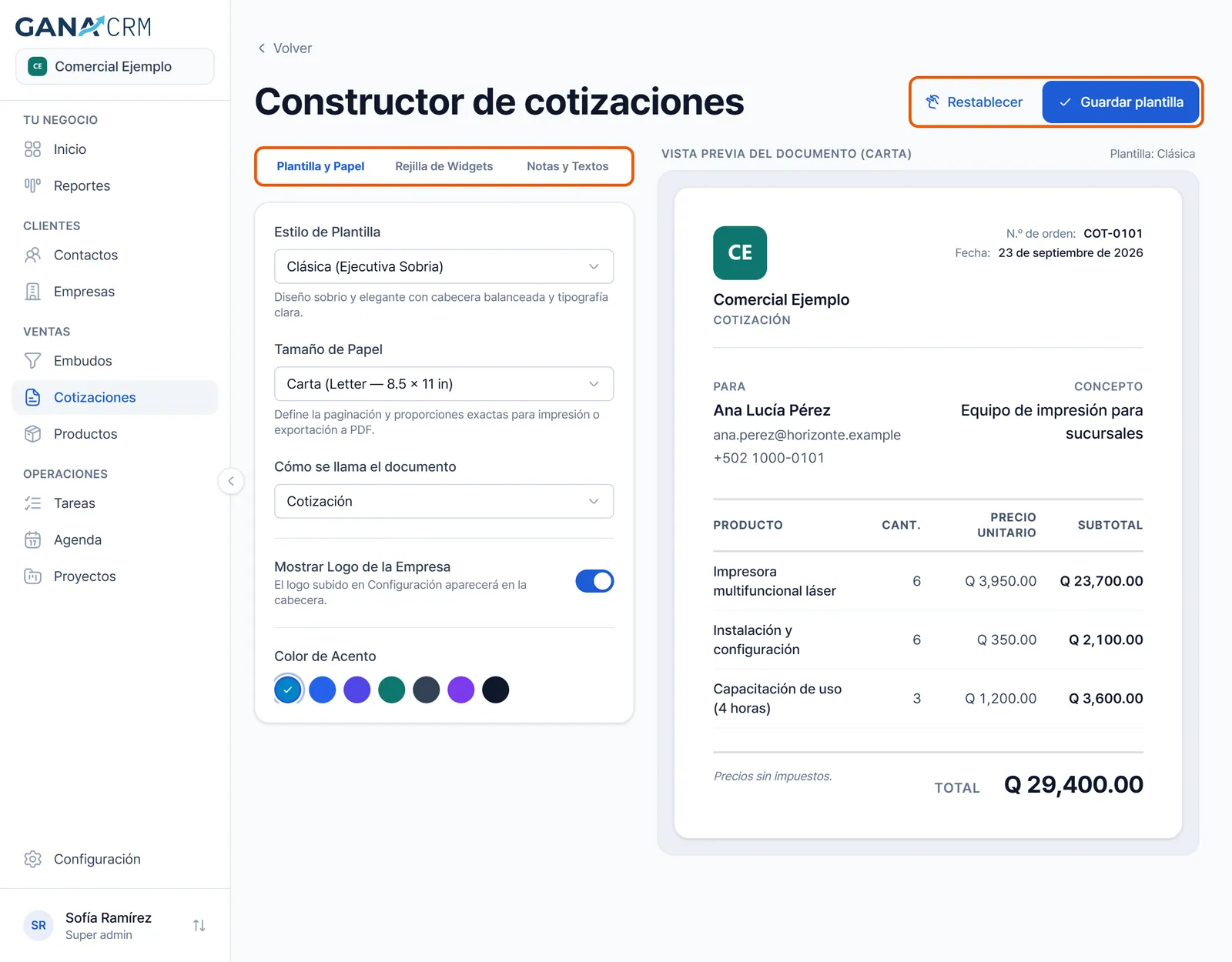
A la izquierda están los ajustes, en tres pestañas, y a la derecha la vista previa en vivo, hecha con tu cotización más reciente o con un ejemplo si todavía no tienes.
Plantilla y Papel
- Estilo de Plantilla: Clásica, Moderna o Personalizada.
- Tamaño de Papel: Carta (8.5 × 11 pulgadas) u Oficio (8.5 × 14 pulgadas). Define cómo se reparte en páginas al imprimir o guardar en PDF.
- Cómo se llama el documento: Cotización o Propuesta. Es el título que sale en la hoja.
- Mostrar Logo de la Empresa: el logo que subiste en Configuración, en Logo.
- Color de Acento: siete colores. Se usa en las plantillas Moderna y Personalizada.
Rejilla de Widgets: solo cuenta en la plantilla Personalizada. Cada bloque tiene su interruptor para que salga o no: Logo de la empresa, Nombre de la empresa emisora, Detalles del emisor, Nombre del cliente, Datos de contacto del cliente, Nombre / Concepto de cotización, Número de orden / correlativo, Fecha de emisión, Tabla de partidas y precios, Resumen de totales y moneda, Notas y condiciones de venta y Pie de página institucional. Las flechas Mover arriba y Mover abajo ordenan la lista de bloques; lo que decide si un bloque sale es su interruptor.
Notas y Textos
- Mostrar Nota de Impuesto y Texto de Nota de Impuesto: la aclaración que sale junto al total. Si no escribes una, dice “Precios sin impuestos”.
- Notas y Condiciones Comerciales: validez de la oferta, forma de pago o lo que quieras que lea el cliente.
- Pie de Página Institucional: una línea al pie, como un agradecimiento o tu sitio web.
Pulsa Guardar plantilla para aplicarla a todas tus cotizaciones, impresas y por enlace. Restablecer vuelve el formulario a los valores de fábrica; también hay que guardarlo después.
Borrar una cotización
- Abre la cotización.
- Abajo a la izquierda, pulsa Eliminar cotización. Cambia a ¿Eliminar? y los botones de la derecha se convierten en Cancelar.
- Pulsa ¿Eliminar? para confirmar.
Se borra para siempre, con sus líneas. Su enlace deja de abrir. Si estaba ligada a una oportunidad, la oportunidad sigue en el embudo.
Qué hace cada botón
- Nueva cotización: abre el editor. En el teléfono es el botón redondo con el signo +.
- Filtrar y ver: abre el Filtro por Etiquetas y ¿De quién?.
- Las casillas Borrador, Enviada, Aceptada y Rechazada: abren ese grupo.
- La pastilla de estado de una fila: cambia el estado en el momento.
- Compartir: menú con WhatsApp, Correo e Imprimir.
- La flecha de la fila: abre la cotización.
- Añadir línea y Quitar línea: suman y quitan líneas.
- Crear cotización y Guardar cambios: guardan.
- Cancelar: sale del editor sin guardar.
- Previsualizar: abre Antes de enviarla.
- Eliminar cotización y ¿Eliminar?: borran en dos pasos.
- Añadir en Etiquetas: pone o crea una etiqueta.
- Imprimir, WhatsApp y Correo: sacan la cotización del CRM.
- Plantilla y Papel: cambian la vista previa y la impresión de esta pantalla.
- Copiar enlace, Ver como cliente y Cambiar enlace: manejan el enlace del cliente.
- Vigencia: fija hasta cuándo abre el enlace.
- Constructor: abre el diseño de la plantilla.
- Guardar plantilla y Restablecer: guardan la plantilla o la vuelven a la de fábrica.
- Guardar PDF: el botón que ve tu cliente en su página.
Según tu plan y tu rol
- Permisos: crear y editar cotizaciones, cambiar su estado y preparar el enlace piden Crear y editar registros; borrar pide Eliminar registros; entrar al constructor pide Configurar la empresa. Si falta alguno, sale “No tienes permiso para realizar esta acción”. Lo explica Usuarios y roles.
- Responsable: solo aparece si tu rol tiene Reasignar el responsable.
- Cuenta de equipo: aparece el filtro ¿De quién?.
- Módulo apagado: si tu empresa apagó Cotizaciones en Configuración, desaparece del menú. Sus datos no se borran.
Preguntas frecuentes
¿Puedo cotizar en dólares si mi empresa trabaja en quetzales?
Sí. Elige la Moneda al crear la cotización. Puedes cambiarla mientras sea un borrador; el CRM no convierte los números.
¿Se pueden poner descuentos o impuestos?
No hay casillas para eso por línea. Aplica el descuento en el precio unitario y usa la nota de impuesto y las notas comerciales de la plantilla para aclarar lo que haga falta.
¿Por qué no se copió el precio del producto?
Porque el producto está en otra moneda que la cotización. La línea lo avisa y deja el precio para que lo escribas tú.
¿Mi cliente necesita una cuenta para ver la cotización?
No. Abre el enlace desde cualquier navegador y puede guardarla en PDF.
¿Cómo sé si mi cliente la abrió?
En Antes de enviarla, la tarjeta del enlace dice cuántas veces la vio y cuándo. Además, la primera vez que la abre, la persona responsable de la cotización recibe un correo.
¿Qué pasa si corrijo la cotización después de mandarla?
El enlace enseña siempre la versión actual, así que tu cliente verá la corrección. Si prefieres que el enlace viejo deje de abrir, usa Cambiar enlace.
¿Por qué el botón WhatsApp está apagado?
Porque el cliente de la cotización no tiene teléfono en su ficha. Agrégaselo en Contactos y vuelve a la pantalla.
¿Por qué no me deja entrar al constructor?
Porque tu rol no tiene el permiso Configurar la empresa. Pídeselo a quien administra tu cuenta.
¿Aceptar una cotización gana la oportunidad sola?
No. El estado de la cotización y la etapa de la oportunidad van por separado. Mueve la tarjeta a tu etapa ganada en el embudo.
No encuentro una cotización. ¿Dónde está?
Revisa en qué casilla de la tira estás: la lista enseña un estado a la vez. Mira también si tienes un filtro de etiquetas o una búsqueda puesta.