GANI es el asesor comercial de GANA CRM. Su nombre viene de Gestor Autónomo de Negocios e Insights, y la idea es sencilla: lee lo que tienes en tu CRM, te aconseja con un método de venta consultiva y te deja lista la siguiente acción. No reemplaza tu criterio; te ahorra el trabajo de buscar, ordenar y redactar.
Cómo abrirlo
El botón de GANI vive en la esquina de abajo de todas las pantallas. Tócalo y se abre su panel; tócalo otra vez, o pulsa la ✕ de arriba, para cerrarlo. En el teléfono el panel ocupa la pantalla completa.
GANI aparece si tu empresa lo tiene encendido en Configuración, sección Módulos. Si no ves el botón, pídele a quien administra tu empresa que lo active.
La primera vez puede aparecerte una tarjeta de presentación, GANI ya está activo, con dos botones: Probarlo abre el panel y Después la cierra.
Las cuatro pestañas del panel
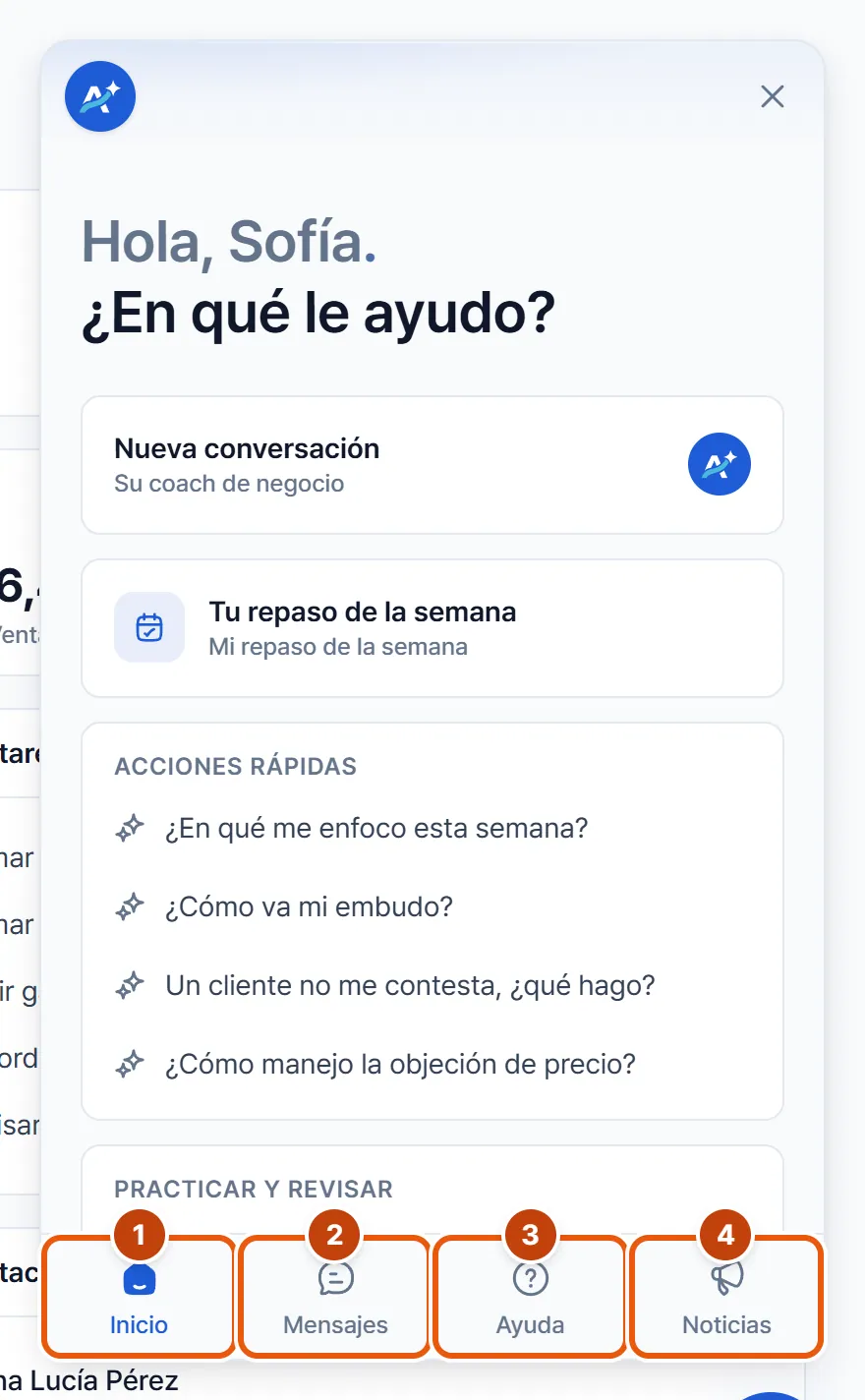
Abajo del panel hay cuatro pestañas:
- Inicio: el saludo, el botón para empezar una conversación, las Acciones rápidas y Practicar y revisar.
- Mensajes: todas tus conversaciones guardadas.
- Ayuda: este mismo centro de ayuda, dentro del CRM.
- Noticias: las novedades del producto, escritas por el equipo de GANA.
Inicio
Desde aquí arrancas casi todo:
- Nueva conversación, la tarjeta de arriba, abre una conversación en blanco para preguntarle lo que quieras.
- Tu repaso de la semana: GANI te prepara un resumen de cómo va tu semana y debajo le puedes seguir preguntando. Se genera una vez por semana, tarda unos segundos y gasta un mensaje de los del mes.
- Acciones rápidas son las preguntas que más se hacen: ¿En qué me enfoco esta semana?, ¿Cómo va mi embudo?, Un cliente no me contesta, ¿qué hago? y ¿Cómo manejo la objeción de precio?. Al tocar una se abre la conversación con la pregunta ya escrita, pero no se envía sola: puedes retocarla antes de mandarla.
- Practicar y revisar tiene los dos modos de entrenamiento que explicamos más abajo.
- Al final hay un buscador de la ayuda y los primeros artículos, para cuando lo que buscas es dónde está un botón.
Mensajes
Cada conversación queda guardada con su título, la más reciente arriba.
- Nueva conversación empieza otra desde cero.
- Al pasar el cursor por una conversación aparece el botón para Anclar arriba: la deja fija al principio de la lista aunque haya otras más nuevas. Quitar de arriba la devuelve a su lugar.
- El menú ⋯ de la lista tiene Seleccionar, para marcar varias y borrarlas con Eliminar, y Buscar en tus conversaciones.
Una conversación borrada se va por completo, con todo lo que preguntaste en ella, y no se puede recuperar.
Ayuda
Son los mismos artículos que ves en gana.cloud/ayuda, ordenados por categorías y con su buscador. Los enlaces entre artículos se abren dentro del panel, y el menú ⋯ de un artículo tiene Verlo en la web por si quieres mandárselo a alguien. Al final de cada artículo puedes decirnos si te sirvió.
Noticias
Lo que cambió o se añadió en GANA CRM, con la fecha y la firma Equipo GANA.
Hacerle una pregunta
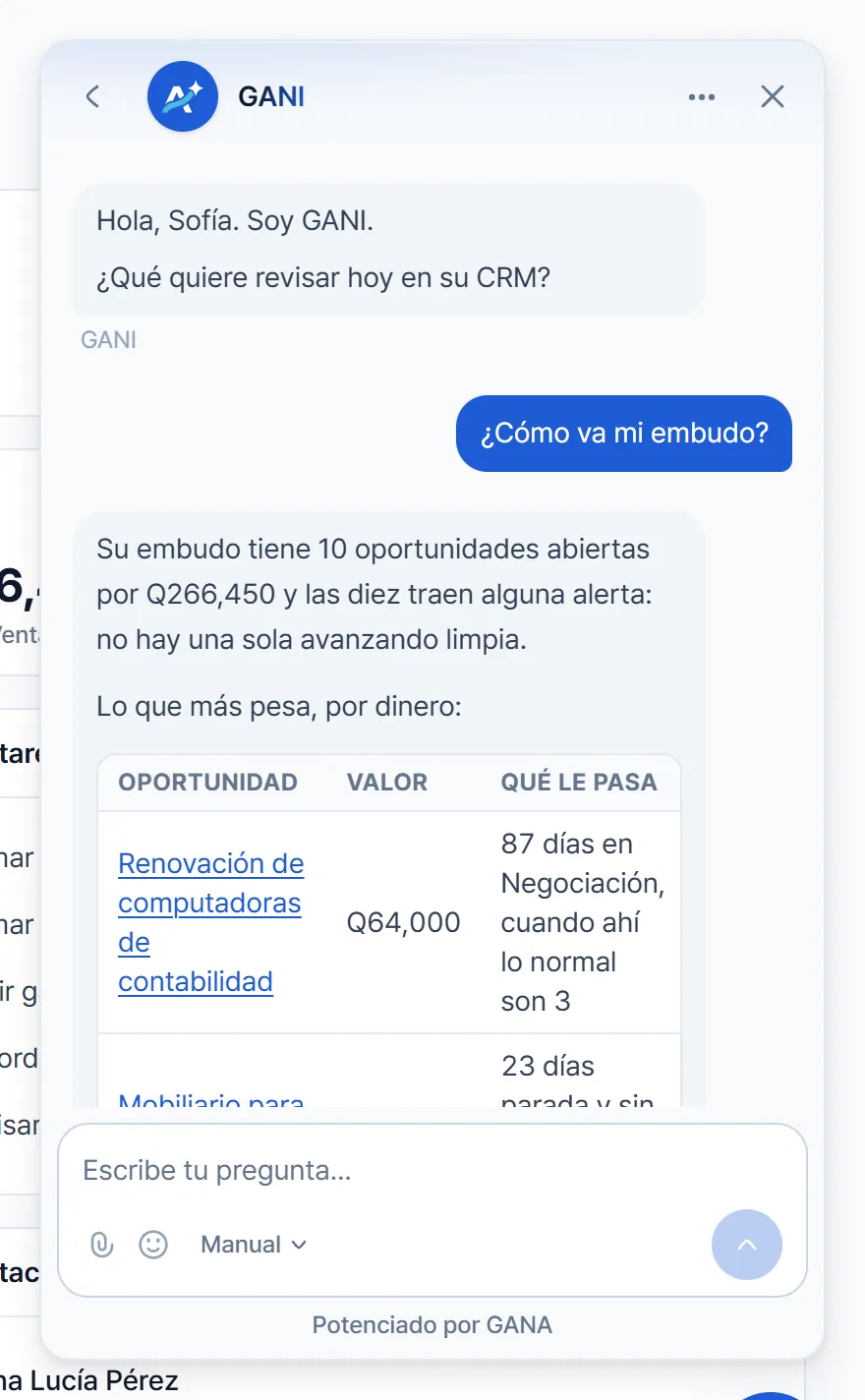
Escribe como le escribirías a un colega que conoce tu cartera: “¿En qué me enfoco esta semana?”, “Un cliente no me contesta, ¿qué hago?” o “¿Cómo va mi embudo?”. Mientras trabaja, GANI te va mostrando lo que revisa, por ejemplo Revisando tu embudo o Leyendo la ficha del contacto, y al terminar te deja la respuesta.
En la caja de mensaje tienes:
- El texto: hasta 1,000 caracteres por mensaje. Cerca del límite te avisa cuántos te quedan.
- Adjuntar un documento: para preguntarle sobre un Word, un Excel, un PowerPoint o un archivo de texto (lo explicamos más abajo).
- Emojis, por si los quieres usar en tu pregunta.
- Modo: cómo quieres que cree las cosas que le pidas (ver más abajo).
- Enviar.
Debajo de cada respuesta puedes copiarla y calificarla con los pulgares, Sí me sirvió o No me sirvió. En el menú ⋯ de una conversación están Expandir ventana, que en la computadora agranda el panel, Nueva conversación y Descargar conversación, que baja la charla entera en un archivo de texto.
Qué puede consultar
GANI lee tus datos con tus mismos permisos: ve exactamente lo que tú puedes ver en el CRM, ni un registro más. Puede consultar:
- Tus contactos, con su ficha y su historial de conversaciones.
- Tus empresas.
- Tu embudo, con sus etapas y las oportunidades que se están enfriando.
- Tus cotizaciones, productos y proyectos.
- Tus tareas y tu agenda.
- Las cifras de tus reportes.
- Este centro de ayuda, para contestarte cómo se hace algo en el CRM.
Las cifras que te da salen de consultas a tus datos, no de memoria. Si un dato no está en tu CRM, te dice que falta en lugar de inventarlo.
Pedirle que cree cosas
GANI puede dejarte creados diez tipos de registros: tareas, eventos de agenda, contactos, empresas, ventas (oportunidades en tu embudo), cotizaciones, productos, proyectos, embudos, y también puede fijar un reporte en tu Inicio. Basta con pedírselo con tus palabras: “agéndame una llamada con Ana el jueves a las 10” o “crea las tareas de seguimiento de esta semana”.
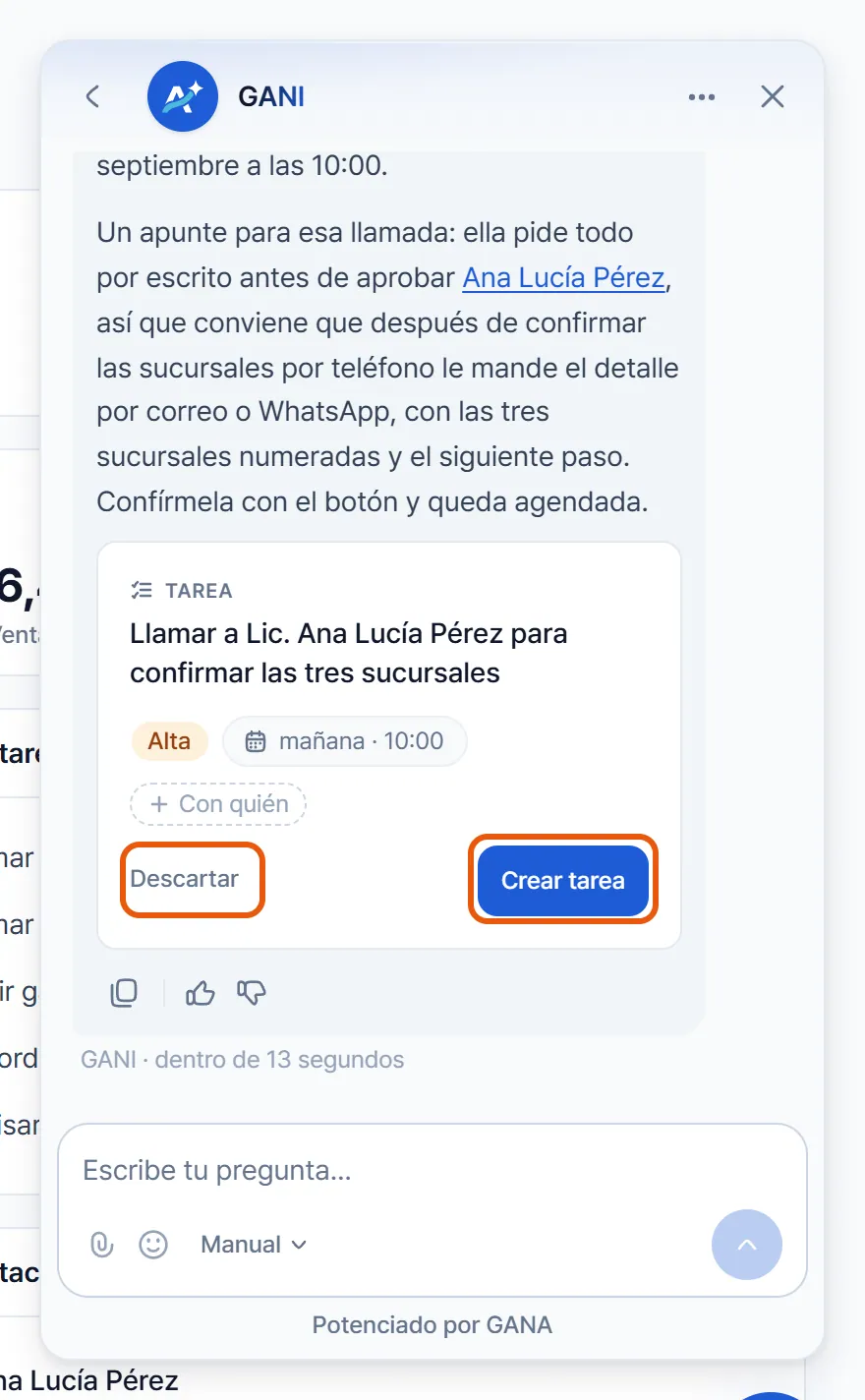
Cada cosa que propone aparece como una tarjeta con sus datos:
- Editar te deja cambiar lo que haga falta antes de crear: la fecha, la hora, la prioridad, el contacto, el monto o el precio, según el tipo.
- En una cita puedes elegir el Tipo de cita (Evento, Llamada, Virtual o Presencial) y si lleva Meet.
- Descartar la deja marcada como descartada y no crea nada.
- Crear tarea, Agendar evento, Crear contacto y los demás botones la crean. Al terminar, Abrir te lleva al registro recién creado.
Si lo que va a crear se parece mucho a algo que ya tienes, la tarjeta te lo advierte con Ya tienes algo muy parecido y te enseña cuál es. Puedes dejarlo así o pulsar Crear de todos modos.
Los tres modos: Manual, Revisión y Auto
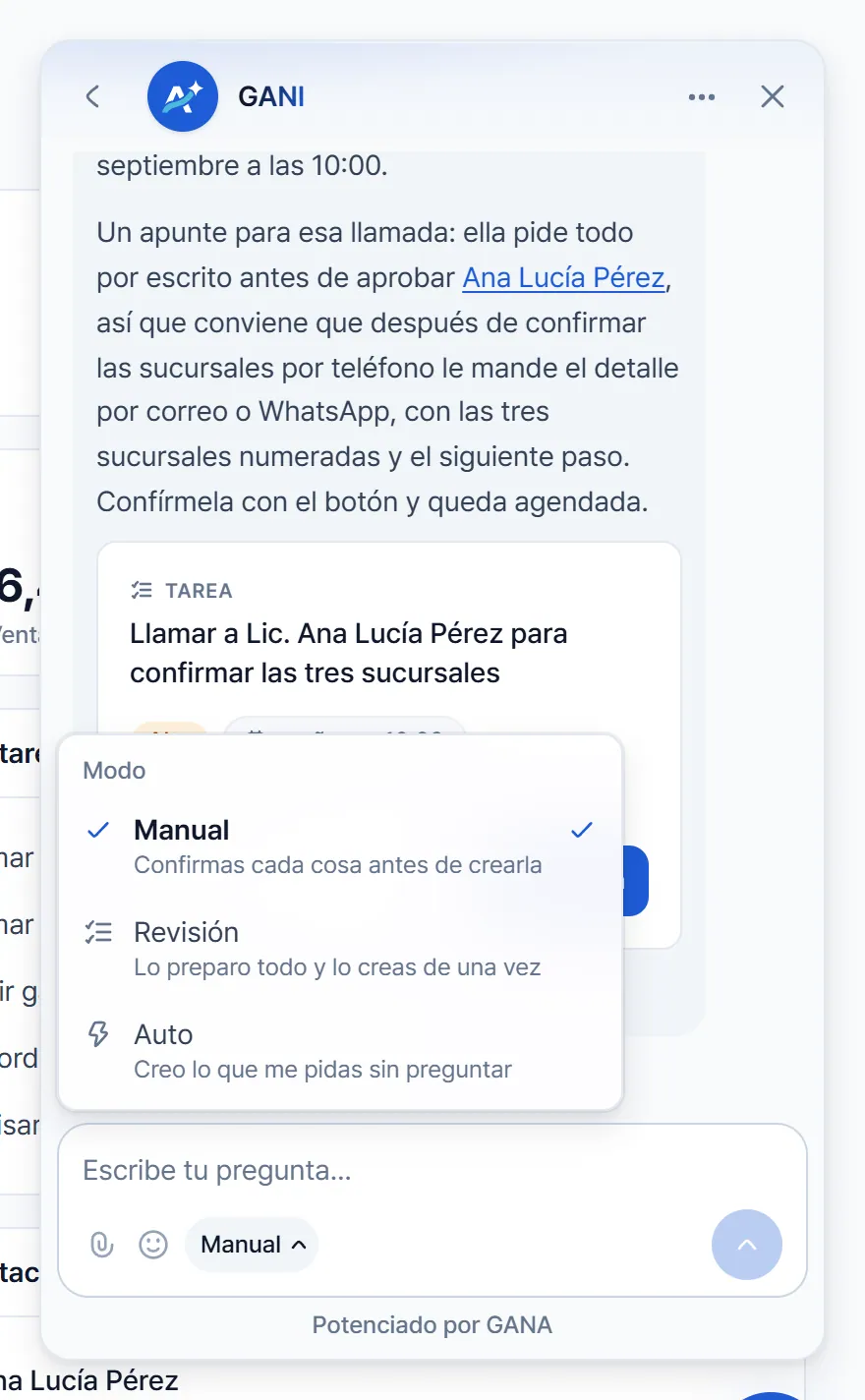
El selector Modo está en la caja de mensaje, junto al botón de emojis. Decide cómo trata GANI lo que le pides crear:
- Manual: confirmas cada cosa antes de crearla. Es el modo con el que empiezas.
- Revisión: GANI lo prepara todo y lo creas de una vez. Cuando propone dos o más cosas, encima de la caja de mensaje aparece una barra que dice cuántas propuestas hay por crear, con Ver la lista para revisarlas, desmarcar las que no quieras y crearlas juntas con Crear seleccionados.
- Auto: crea lo que le pidas sin preguntar. Aun así, si algo se parece a un registro que ya existe, se detiene y te deja la tarjeta para que decidas tú.
El modo es tuyo: cada persona elige el suyo y GANI lo recuerda.
Importante: GANI crea y también cambia algunos datos que le pidas de lo que ya tienes (por ejemplo, el estilo DISC de un contacto, el monto o la etapa de una venta, el precio de un producto o el estado de una cotización); la tarjeta te enseña cómo estaba y cómo quedará. Ningún modo borra nada, y en un mismo mensaje puede preparar hasta 12 cosas. Si lo que propone depende de otra cosa (por ejemplo, una tarea para una empresa nueva), primero hay que crear esa otra; la lista te lo indica.
Practicar una reunión y revisar una conversación
En Inicio, dentro de Practicar y revisar, hay dos modos de entrenamiento:
- Practicar una reunión: GANI hace de cliente y tú vendes. Le cuentas qué vendes y a quién, y la conversación se convierte en un ensayo. Mientras dura, arriba ves el aviso de que es una práctica: la empresa y las cifras del cliente son inventadas.
- Revisar una conversación: le cuentas cómo te fue en una llamada o una reunión real, o pegas lo que se dijo, y GANI la califica contra el método de venta y te dice qué mejorar.
Para volver a la conversación normal, pulsa Salir en el aviso de arriba. Si interrumpes una práctica, al volver a esa conversación sigue donde la dejaste.
Sugerencias que aparecen solas
GANI también se asoma cuando hace falta:
- Al mover una oportunidad de etapa, ganarla, perderla, abrir una nueva, crear una cotización o dar de alta un contacto, te sugiere una pregunta relacionada, por ejemplo Ganaste seguido del nombre de la venta. Tócala y GANI te responde qué conviene hacer ahora.
- Si tienes oportunidades sin un próximo paso agendado, te lo avisa con un número y te ofrece revisarlas.
Puedes cerrar cualquiera de estos avisos con su ✕.
Adjuntar un documento
Con Adjuntar un documento puedes mandarle un archivo y preguntarle sobre él: “resúmeme esta propuesta” o “¿qué le faltó a esta lista de precios?”.
- Lee Word, Excel, PowerPoint y archivos de texto. No lee imágenes ni PDF.
- El archivo puede pesar hasta 4 MB.
- Si el documento es muy largo, lee solo el principio y te lo dice.
- El archivo no se guarda: se lee para contestarte y se descarta.
Cuántos mensajes tienes
Cada empresa tiene 150 mensajes de GANI al mes, compartidos entre todas sus personas. Cuando quedan pocos, el panel te dice cuántos te quedan, y si se acaban verás el aviso de que se reinician el día 1 del mes siguiente.
Ajustes para quien administra la empresa
En Configuración, sección Coach IA, quien administra la empresa puede ajustar dos cosas que valen para todos:
- Qué sabe el coach IA de tu negocio: un texto con a qué se dedica tu empresa, a quién le vende y cómo. GANI lo tiene delante en cada respuesta y sus consejos dejan de ser genéricos. Es solo contexto: no cambia sus reglas ni le da permisos. Se guarda con Guardar.
- Cómo te habla: Qué tan largo (Corto, Como siempre o Más desarrollado) y Tono (Formal, Como siempre o Cercano). Cambia la forma de sus respuestas, no lo que sabe. Se guarda solo al elegir.
Para apagar o encender GANI en toda la empresa se usa Configuración, sección Módulos. Apagarlo no borra ninguna conversación.
Lo que GANI no hace
- No inventa cifras. Si un dato no está, te dice que falta.
- No borra tus registros. Crea y cambia algunos datos, siempre con tus permisos y según el modo que elegiste.
- No ve lo que tú no ves. Si tu rol solo te deja ver tus contactos, GANI tampoco ve los de los demás.
- No se entrena con tus datos. Qué pasa con lo que le escribes está explicado en ¿Qué pasa con lo que le escribes a GANI?.
GANI se puede equivocar. Lee lo que te diga antes de mandarle algo a un cliente o de tomar una decisión con una cifra: la última palabra es tuya.
Preguntas frecuentes
¿Mis compañeros pueden leer mis conversaciones con GANI?
No. Tus conversaciones son solo tuyas: ni tus compañeros ni quien administra la empresa pueden abrirlas.
¿En qué idioma me contesta?
En el idioma en que tengas el CRM: español, inglés o coreano. Se cambia en tu Cuenta, sección Preferencias.
¿Por qué me dice que se acabaron los mensajes?
Porque tu empresa usó sus 150 mensajes del mes. El contador vuelve a empezar el día 1.
Le pedí que creara algo y no aparece. ¿Qué pasó?
Revisa la tarjeta de la propuesta: si está en modo Manual, falta que pulses el botón de crear. Si dice No se pudo crear, pulsa Reintentar. También puede ser que el módulo de ese registro esté apagado en tu empresa.
¿Puede mandar correos o mensajes a mis clientes?
No. Te puede redactar el mensaje para que tú lo revises y lo mandes, pero no escribe ni manda correos o mensajes por su cuenta. Lo más parecido es una cita Con invitación: si la creas, la invitación sale igual que si agendaras la cita tú desde la Agenda, desde tu calendario de Google y a las personas invitadas.