Cuando le vendes a una empresa casi nunca decide una sola persona. Empresas existe para eso: junta en una ficha a todos los contactos de una misma cuenta, con cuánto pesa cada uno en la decisión, las oportunidades que tienes abiertas con ellos y todo lo que se ha hablado. Una empresa no tiene conversaciones propias: se habla con personas. Por eso su ficha refleja lo que pasa en las fichas de sus contactos.
Cómo llegar
En el menú lateral, dentro del grupo Clientes, pulsa Empresas. En el teléfono está en la barra de abajo, al lado de Contactos.
La pantalla, parte por parte
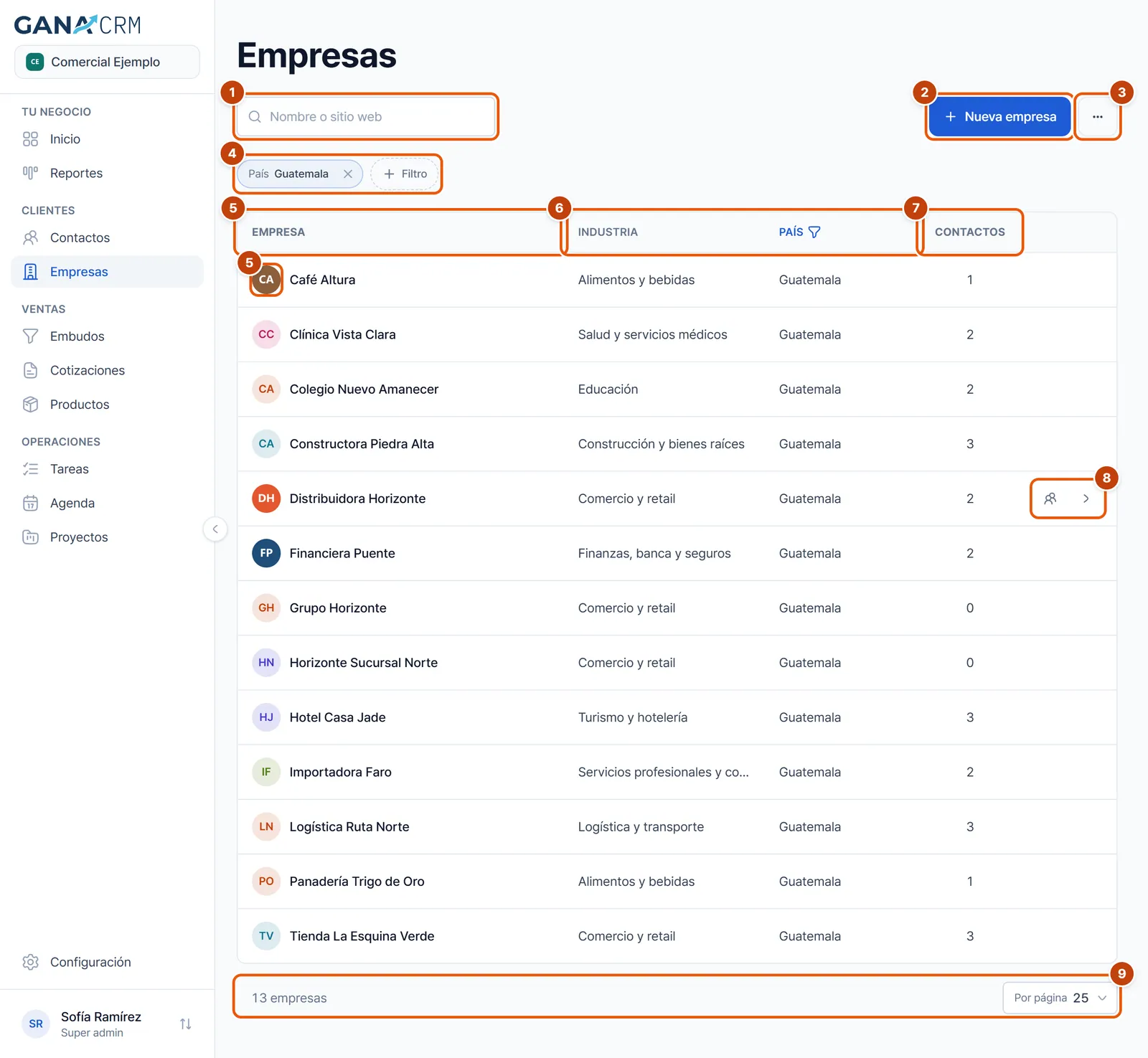
- El buscador (dice “Nombre o sitio web”): encuentra por el nombre o por el sitio web, sin importar acentos ni mayúsculas.
- Nueva empresa: abre una ficha en blanco.
- Más acciones (el botón de tres puntos): guarda Filtro, Importar, Exportar y Seleccionar.
- La barra de filtros: aparece cuando hay un filtro puesto, con una pastilla por filtro y el botón Filtro para sumar otro.
- Empresa: su logo (o sus iniciales en color) y su nombre. Pulsar el nombre lo copia; para abrir la ficha, pulsa en cualquier otra parte de la fila.
- Industria y País: solo en pantallas anchas. Su título también sirve para filtrar.
- Contactos: cuántas personas tiene registradas.
- Los atajos de la fila: aparecen al pasar el cursor. Sus redes o su sitio web, Cómo llego, Ver los contactos de esa empresa y la flecha que abre la ficha.
- El pie: cuántas empresas hay, Por página (25, 50, 100 o 200) y las flechas para pasar de página.
Las empresas se ordenan alfabéticamente. En el teléfono la tabla se convierte en tarjetas con el logo, el nombre, la industria y el país, y cuántos contactos tiene; el botón redondo con el signo + crea una empresa nueva.
Buscar y filtrar
Escribe en el buscador parte del nombre o del sitio web; la lista se recorta sola. Para filtrar, abre Más acciones, pulsa Filtro y elige el campo y el valor. Hay filtros por Industria, País y por los campos a medida de tu empresa que sean una lista de una opción. En cuentas de equipo aparece también ¿De quién?.
Varios valores del mismo campo se leen como “o”; campos distintos se cumplen a la vez. Quitas un filtro con la ✕ de su pastilla, y si la lista quedó vacía aparece Limpiar filtros.
Crear una empresa
- Pulsa Nueva empresa.
- Escribe el Nombre, que es el único campo obligatorio.
- Llena lo que sepas: industria, teléfono, sitio web, redes y dirección.
- Pulsa Crear empresa en la barra de abajo.
Al crearla entras a su ficha, donde ya puedes subir el logo y agregarle contactos. Hay otras formas de que nazca una empresa:
- Desde la ficha de un contacto: en el campo Empresa escribes un nombre que no existe y eliges Crear empresa. Se crea al guardar el contacto.
- Al importar contactos o empresas desde Excel.
- Cuando GANI te la propone y la confirmas.
Editar la ficha de la empresa
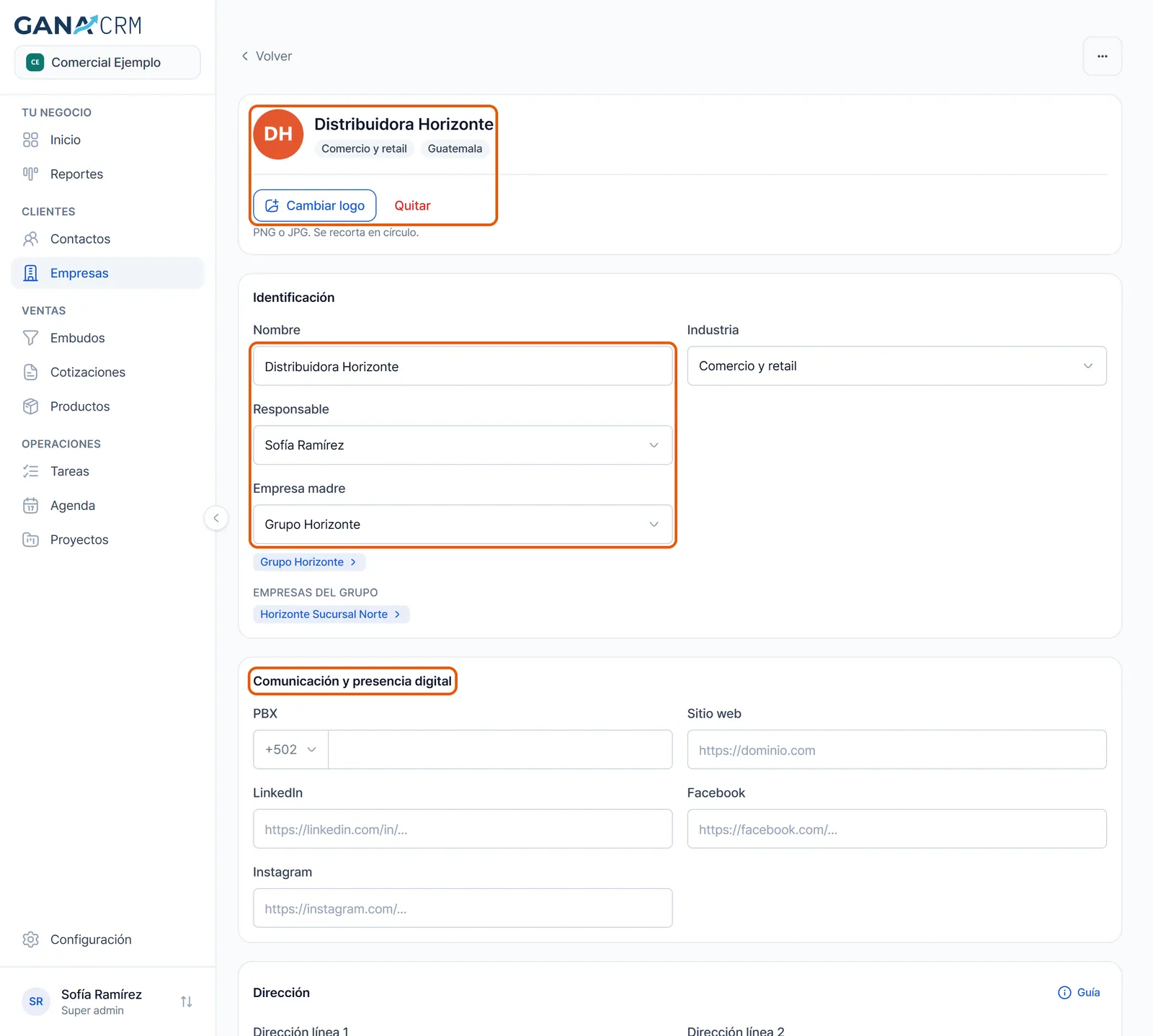
Abre la empresa desde la lista, cambia lo que haga falta y pulsa Guardar cambios en la barra de abajo (o Descartar para dejarla como estaba). Al guardar sale el aviso “Empresa actualizada”. Si cambias el nombre, sus contactos pasan a mostrar el nombre nuevo.
La ficha, de arriba abajo:
La cabecera. El logo, el nombre, las pastillas de industria y país y, en cuentas de equipo, quién la actualizó por última vez. A la derecha, los atajos: Llamar (a su PBX), sus redes o su sitio web y Cómo llego. Debajo, Subir logo (o Cambiar logo si ya tiene uno) y Quitar. El logo va en PNG o JPG y se recorta en círculo; el CRM lo reduce antes de subirlo.
Identificación
- Nombre: obligatorio.
- Industria: Comercio y retail, Construcción y bienes raíces, Servicios profesionales y consultoría, Salud y servicios médicos, Alimentos y bebidas, Educación, Tecnología y servicios digitales, Logística y transporte, Turismo y hotelería, Finanzas, banca y seguros, u Otra.
- Responsable: la persona de tu equipo a cargo de esta cuenta. Solo lo ve quien tiene permiso para reasignar, y se guarda en el momento en que lo cambias, sin pulsar Guardar cambios.
- Empresa madre y Empresas del grupo: ver más abajo, en armar un grupo.
Comunicación y presencia digital: PBX (el conmutador de la empresa, con selector de país), Sitio web, LinkedIn, Facebook e Instagram. Los enlaces van completos, empezando por https://.
Dirección: Dirección línea 1, Dirección línea 2, Ciudad / Municipio, País (uno solo, con buscador), Departamento / Provincia, Zona / Sector, Código postal y Enlace de ubicación. Su Guía lo explica: si pegas el enlace de Google Maps del local, ese manda sobre la dirección escrita; sin él, el atajo Cómo llego busca la dirección y necesita al menos la línea 1.
Campos de tu empresa: las casillas propias que tu empresa agregó para las fichas de empresa en Configuración, en Campos a medida.
Notas generales: el campo Notas, hasta 2,000 caracteres.
Después vienen tres bloques que no se editan desde aquí: Contactos de la empresa & UTD, Oportunidades y Actividad de la empresa. Se explican más abajo.
Los contactos de la empresa y quién decide
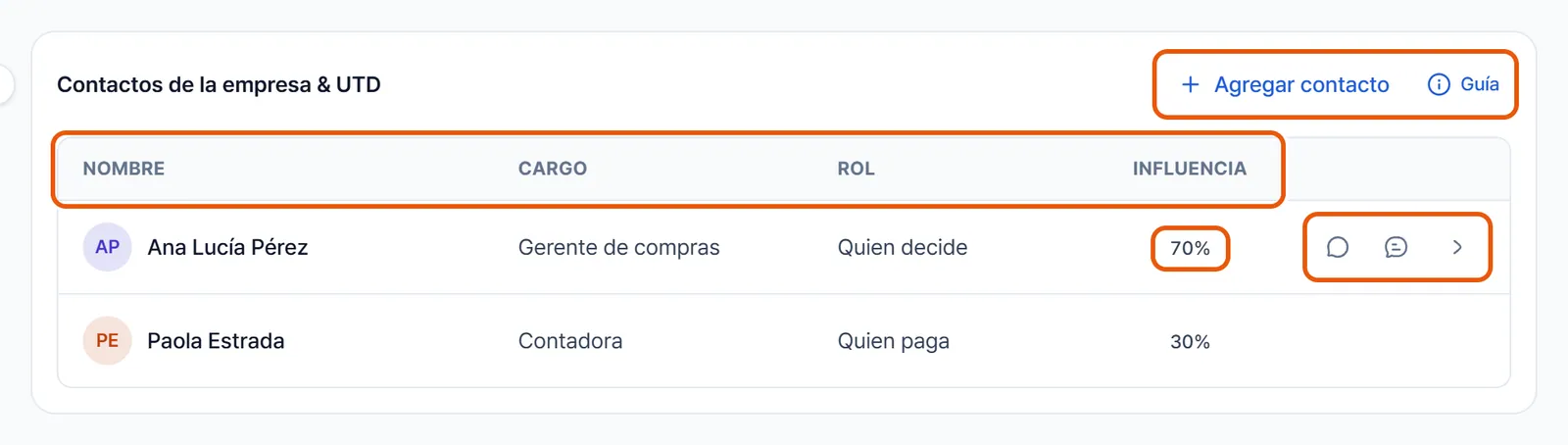
UTD es la unidad de toma de decisiones: todas las personas que participan en una compra. La tabla Contactos de la empresa & UTD las muestra con cuatro columnas:
- Nombre, con su avatar.
- Cargo.
- Rol: el papel de esa persona en la decisión (Portero, Influenciador, Usuario, Quien decide o Quien paga). Se elige en la ficha del contacto, en Rol en la decisión.
- Influencia: cuánto pesa en la decisión, en porcentaje.
La influencia se cambia aquí mismo:
- Pulsa el porcentaje del contacto.
- Escribe un número entero de 0 a 100.
- Pulsa Enter para guardar o Esc para cancelar. Si dejas el campo vacío, también se cancela.
La suma de todos los contactos de una empresa no puede pasar de 100. Si te pasas, el CRM avisa “La influencia supera el 100% disponible en la empresa” y deja el valor como estaba. Un contacto que tiene como principal a otra empresa aparece con una raya en esta columna: su influencia se lleva en su empresa principal.
Consejo: la Guía del bloque explica los dos conceptos. Tener la cuenta mapeada es lo que te deja ver el riesgo de una venta que depende de una sola persona antes de que esa persona se vaya.
Otras cosas que puedes hacer en la tabla:
- Agregar contacto: abre un contacto nuevo con esta empresa ya puesta.
- Pulsar una fila abre la ficha de ese contacto. Si tienes cambios sin guardar en la empresa, el CRM te pregunta antes.
- Los atajos de cada fila, al pasar el cursor: WhatsApp (o Email si no tiene teléfono), Enviar SMS y la flecha para abrir su ficha. En la computadora el SMS te deja elegir entre La app de mensajes, Google Messages (web) o Copiar mensaje y número; en el teléfono abre directo tu app de mensajes. Lo que hagas queda apuntado en la Actividad del contacto.
En el teléfono la tabla se convierte en tarjetas con el nombre y, debajo, el cargo, el rol y la influencia.
Armar un grupo: empresa madre y filiales
Si una empresa pertenece a otra (una sucursal de un grupo, una filial de una casa matriz), puedes atarlas:
- Asegúrate de que la empresa madre ya existe. Si no, créala primero con Nueva empresa.
- Abre la ficha de la filial.
- En Empresa madre, busca y elige la madre. Para quitarla, elige Sin empresa madre.
- Pulsa Guardar cambios.
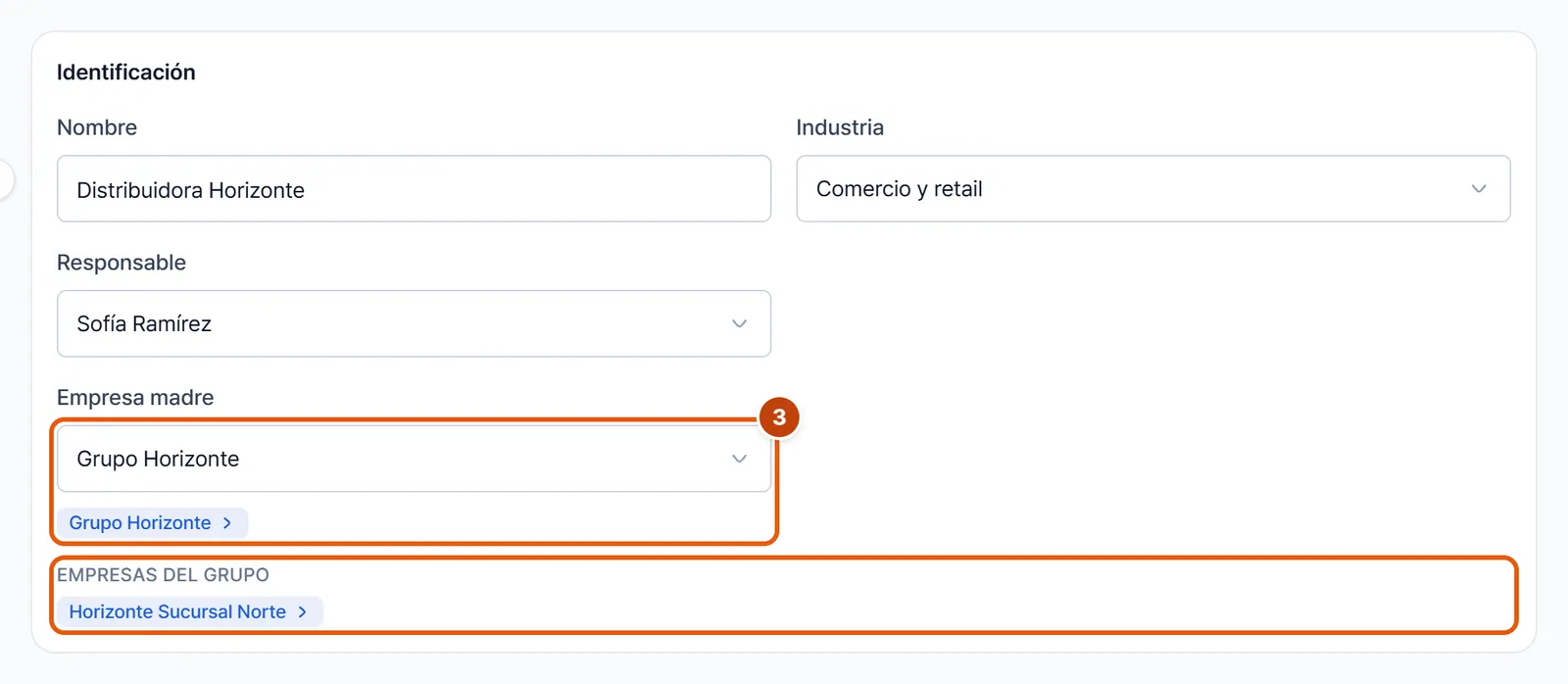
Debajo del campo aparece una pastilla con el nombre de la madre para saltar a su ficha. En la ficha de la madre, Empresas del grupo muestra a sus filiales directas, cada una con su enlace.
La lista de posibles madres no incluye a la propia empresa ni a sus filiales directas. Si aun así eliges una combinación que cerraría un círculo, el CRM la rechaza con “Una empresa no puede depender de una de sus propias filiales”.
Oportunidades y actividad de la empresa
Oportunidades muestra lo que les estás vendiendo a los contactos de esta empresa: cada fila dice la oportunidad, de qué contacto es, su etapa y su monto, y abre la tarjeta en Embudos. Entran las oportunidades cuyo cliente titular es uno de sus contactos. Se muestran hasta 50.
Actividad de la empresa junta en una sola línea de tiempo lo que se ha hablado con cada uno de sus contactos: notas, llamadas, WhatsApp, SMS, correos y reuniones, del más reciente al más antiguo. Cada apunte dice de qué contacto es (el nombre lleva a su ficha) y por qué canal fue. Los botones Todo, Interacciones, Notas y Adjuntos filtran la lista, y los adjuntos se abren sin descargarlos.
Es de solo lectura: una nota se corrige en la ficha del contacto, donde está el hilo completo de esa conversación. Se consultan los 100 registros más recientes, y si hay más, lo dice debajo.
Ver los contactos de una empresa desde la lista
En la fila de la empresa, el atajo Ver los contactos abre la lista de Contactos ya buscando por el nombre de esa empresa. Solo aparece si la empresa tiene al menos un contacto.
Borrar una empresa
- En la ficha, abre Más acciones (los tres puntos de arriba a la derecha).
- Pulsa Eliminar empresa. Cambia a ¿Eliminar empresa? y debajo explica qué pasa con sus contactos.
- Púlsalo otra vez para confirmar. Si te arrepientes, cierra el menú.
Vuelves a la lista con el aviso “1 empresa eliminada”. Esto es lo que pasa:
- Sus contactos no se borran: se quedan sin esta empresa. Si trabajaban también para otra, esa pasa a ser su principal.
- Sus filiales se quedan sin empresa madre.
- Las oportunidades y cotizaciones que la nombraban siguen existiendo; solo dejan de nombrarla.
- Su logo se borra.
Borrar varias empresas a la vez
- Abre Más acciones y pulsa Seleccionar.
- Marca las empresas pulsando en su fila. Shift y clic marca un rango, y la casilla del título marca toda la página.
- En la barra de abajo pulsa Eliminar empresas. Cambia a la pregunta con el número de empresas y, al lado, recuerda que sus contactos se quedan sin ellas.
- Pulsa otra vez para confirmar, o Cancelar.
- Termina con Salir de selección.
Importante: lo borrado no se recupera desde el CRM.
Importar y exportar con Excel
- Importar: en Más acciones, Importar. Se abre Importar empresas desde Excel: descargas la plantilla, la llenas y la subes. Antes de crear nada ves cuáles ya existen, por nombre o por sitio web, y decides si agregarlas igual. La plantilla trae una columna Empresa madre para atar cada filial a su grupo.
- Exportar: en Más acciones, Exportar. Baja el archivo empresas.xlsx con lo que la lista está enseñando: respeta la búsqueda y los filtros de Industria y País.
Todo el detalle está en Importar y exportar tus datos con Excel.
Qué hace cada botón
- Nueva empresa: abre una ficha en blanco. En el teléfono es el botón redondo con el signo +.
- Más acciones (lista): menú con Filtro, Importar, Exportar y Seleccionar.
- Seleccionar, Eliminar empresas, Cancelar y Salir de selección: el borrado de varias a la vez.
- Limpiar filtros: suelta todos los filtros cuando dejaron la lista vacía.
- Ver los contactos: abre Contactos buscando por esa empresa.
- Cómo llego: abre Google Maps con el enlace de ubicación o con la dirección.
- Llamar: marca el PBX de la empresa.
- Subir logo, Cambiar logo y Quitar: manejan el logo.
- Más acciones (ficha): contiene Eliminar empresa.
- Guía: explica la dirección, la influencia y el rol, y de dónde sale la actividad.
- Agregar contacto: crea un contacto con esta empresa ya puesta.
- El porcentaje de influencia: al pulsarlo se vuelve editable.
- WhatsApp, Enviar SMS y la flecha: los atajos de cada contacto de la tabla.
- Todo, Interacciones, Notas y Adjuntos: filtran la actividad de la empresa.
- Descartar, Guardar cambios y Crear empresa: la barra de guardado.
Según tu plan y tu rol
- Cuenta Solo o de equipo: en cuentas de equipo aparecen el filtro ¿De quién?, la línea de quién actualizó la empresa y el autor de cada apunte en la actividad.
- Responsable: solo aparece si tu rol tiene Reasignar el responsable. Si tu rol está en “Solo lo suyo” para Empresas y le pasas la empresa a otra persona, puede que dejes de verla.
- Permisos: crear, editar e importar piden Crear y editar registros; borrar pide Eliminar registros; exportar pide Exportar a Excel. Si falta alguno, sale “No tienes permiso para realizar esta acción”. Lo explica Usuarios y roles.
Preguntas frecuentes
¿Si borro una empresa se borran sus contactos?
No. Los contactos se quedan, solo que sin esa empresa. Si trabajaban también para otra, esa pasa a ser la principal.
¿Por qué no encuentro la empresa madre en el campo?
Porque tiene que existir antes. Créala con Nueva empresa y después búscala en Empresa madre. Tampoco aparecen la propia empresa ni sus filiales directas.
¿Por qué un contacto sale con una raya en la columna Influencia?
Porque su empresa principal es otra. La influencia de una persona se lleva en una sola empresa, la principal, para que las sumas cuadren.
¿Una empresa puede tener dos países?
No, una empresa tiene un solo país: el de su sede. Los contactos sí pueden marcar varios en País / Presencia.
¿El logo que subo aquí sale en mis cotizaciones?
No. Este es el logo de tu cliente. El de tus cotizaciones es el de tu propia empresa, y se sube en Configuración. Lo explica Configuración de la empresa.
¿Por qué una oportunidad de esta empresa no sale en su ficha?
La ficha muestra las oportunidades cuyo cliente titular es uno de sus contactos. Si la oportunidad es de alguien que no está ligado a esta empresa, ábrelo y agrégale la empresa en su ficha.
¿Cómo veo todo lo que se habló con una empresa?
En Actividad de la empresa, al final de su ficha. Junta lo de todos sus contactos, con el nombre de cada uno.