GANA CRM es el lugar donde tu empresa guarda a sus clientes y todo lo que pasa con ellos: con quién hablaste, qué le cotizaste, qué venta está por cerrarse, qué tienes que hacer mañana y qué falta por entregar. Esta guía es el mapa: en cinco minutos sabes dónde está cada cosa y para qué sirve. Los detalles de cada pantalla están en su propio artículo.
Tu espacio de trabajo
Cada empresa tiene su propio espacio dentro de GANA CRM, con su propia dirección: crm.gana.cloud/ seguido del nombre de tu empresa. Todo lo que guardas ahí es de tu empresa y solo lo ven las personas que tú invitas.
Arriba del menú lateral aparece siempre el nombre de tu empresa, y su logo si lo subiste en Configuración. Es solo un recordatorio de dónde estás: cada persona pertenece a una sola empresa, así que no hay nada que cambiar ahí.
El menú, de arriba abajo
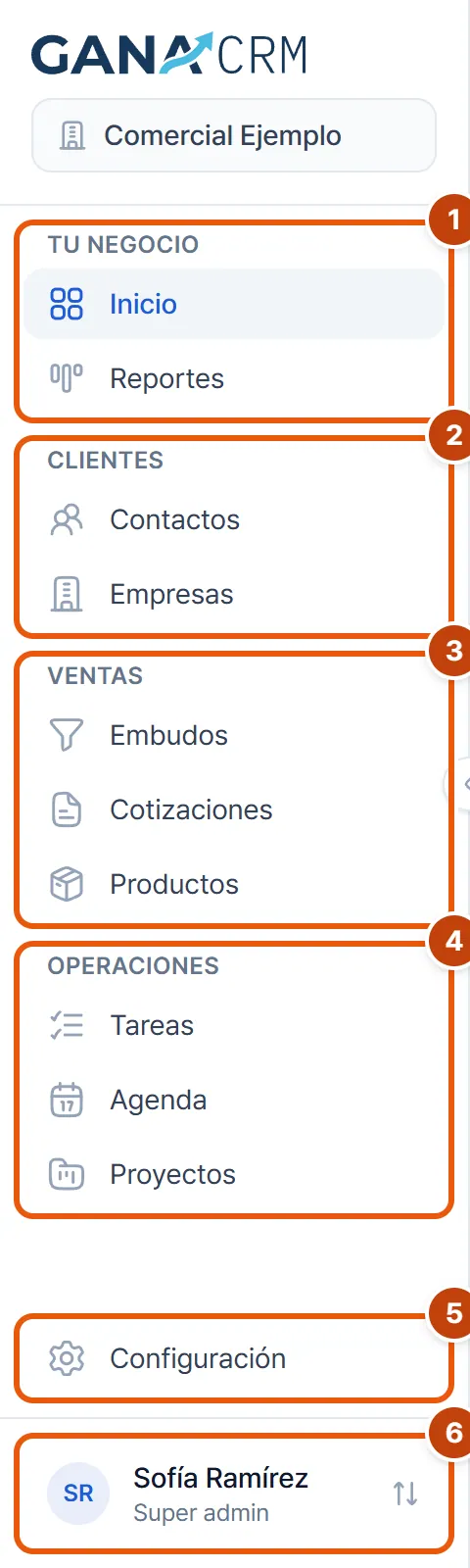
El menú de la izquierda agrupa los módulos según para qué sirven:
- Tu negocio: Inicio, tu panel con lo importante del día, y Reportes, las cifras de tu negocio en tarjetas que tú eliges.
- Clientes: Contactos, las personas con las que haces negocio, y Empresas, las organizaciones donde trabajan.
- Ventas: Embudos, tus oportunidades de venta ordenadas por etapa; Cotizaciones, las propuestas que mandas; y Productos, lo que vendes con su precio.
- Operaciones: Tareas, lo que tienes por hacer; Agenda, tus citas y tu calendario de Google; y Proyectos, lo que ya vendiste y falta entregar.
- Configuración: los ajustes de la empresa, las personas y sus permisos. Solo la ven quienes tienen permiso para administrar.
- Tu tarjeta: tu nombre y tu rol. Al tocarla se abre un menú con Cuenta, donde están tus preferencias, y Cerrar sesión.
Sobre el borde derecho del menú hay una manija redonda con una flecha. Sirve para plegar el menú y dejar solo los iconos cuando necesitas más espacio en pantalla; se vuelve a abrir con la misma manija. GANA CRM recuerda cómo lo dejaste.
Importante: si tu empresa apagó algún módulo en Configuración, ese módulo desaparece del menú para todos. Inicio no se puede apagar.
Cómo se conectan los módulos
Los módulos no son islas: casi todo cuelga de un contacto. Una forma sencilla de verlo es seguir una venta de principio a fin:
- Das de alta a una persona en Contactos y la vinculas con su empresa en Empresas.
- Cuando aparece la posibilidad de venderle algo, creas una oportunidad en Embudos y la vas moviendo de etapa según avanza.
- Le preparas una propuesta en Cotizaciones, con los artículos de Productos, y se la mandas.
- En el camino anotas llamadas y reuniones en la ficha del contacto, agendas citas en Agenda y te dejas recordatorios en Tareas.
- Cuando ganas la venta y hay trabajo por entregar, lo sigues en Proyectos.
- Reportes e Inicio leen todo lo anterior y te dicen cómo va el negocio.
No es obligatorio usarlo todo. Hay empresas que solo usan Contactos y Tareas, y está bien: puedes apagar lo que no uses y el menú queda más limpio.
GANI, tu asesor
En la esquina de abajo de cualquier pantalla está el botón de GANI, el asesor de inteligencia artificial de GANA CRM. Aparece siempre que tu empresa lo tenga encendido en Configuración. Al abrirlo tienes cuatro pestañas: Inicio, Mensajes, Ayuda y Noticias. Le puedes preguntar cómo va tu embudo, pedirle que te prepare una tarea o una cita, o preguntarle cómo se hace algo en el CRM: para eso lee estos mismos artículos. Todo lo que puede y no puede hacer está en GANI, tu asesor de IA.
En el teléfono
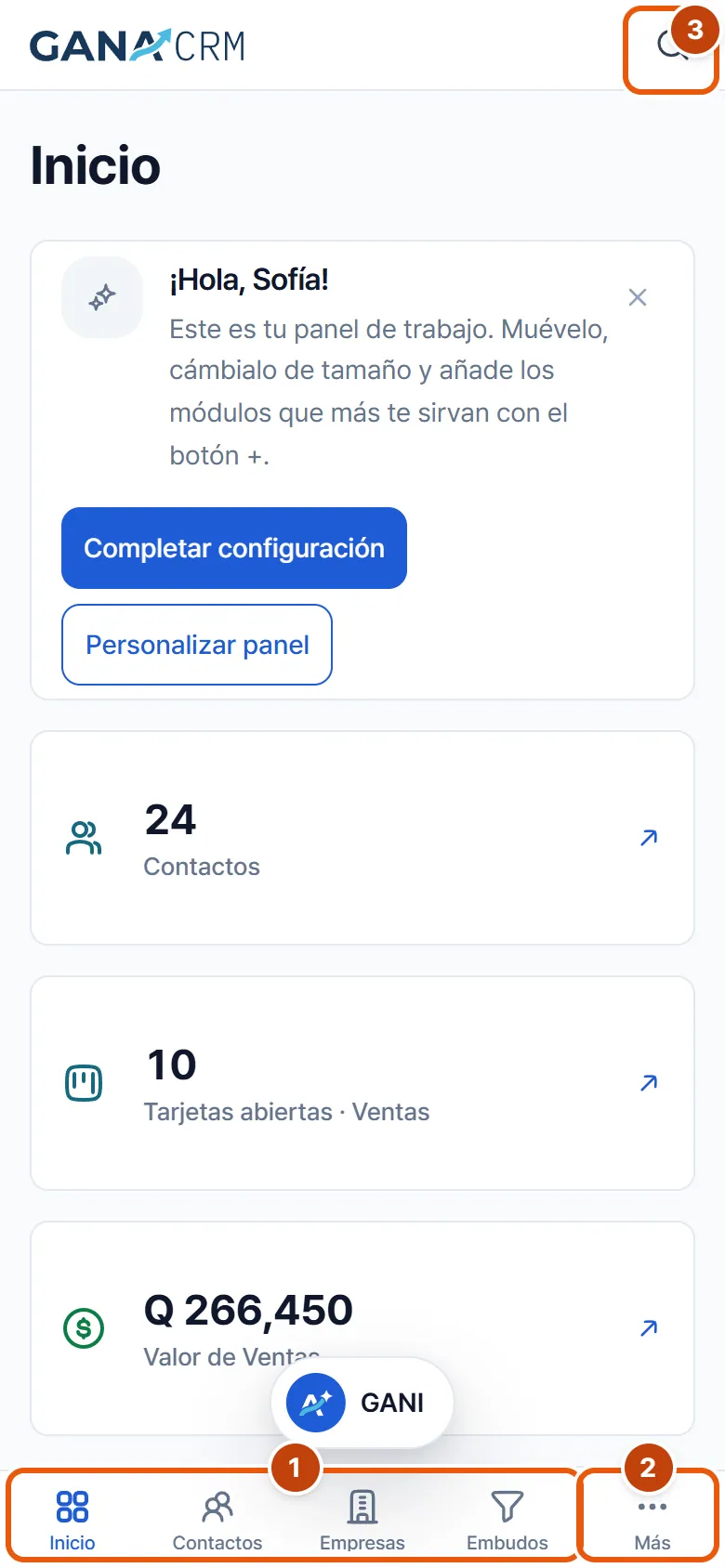
En el teléfono el menú lateral se convierte en una barra abajo, como la de cualquier app:
- Inicio, Contactos, Empresas y Embudos están siempre a un toque.
- Más abre una hoja con el resto de los módulos, Configuración, tu cuenta y Cerrar sesión.
- Arriba, la lupa abre la búsqueda para encontrar un contacto, una empresa o una venta.
Si lo usas mucho en el teléfono, conviene instalarlo como app: se abre a pantalla completa y sin la barra del navegador. Te lo explicamos en Instalar GANA CRM en tu teléfono o computadora.
El tour de bienvenida
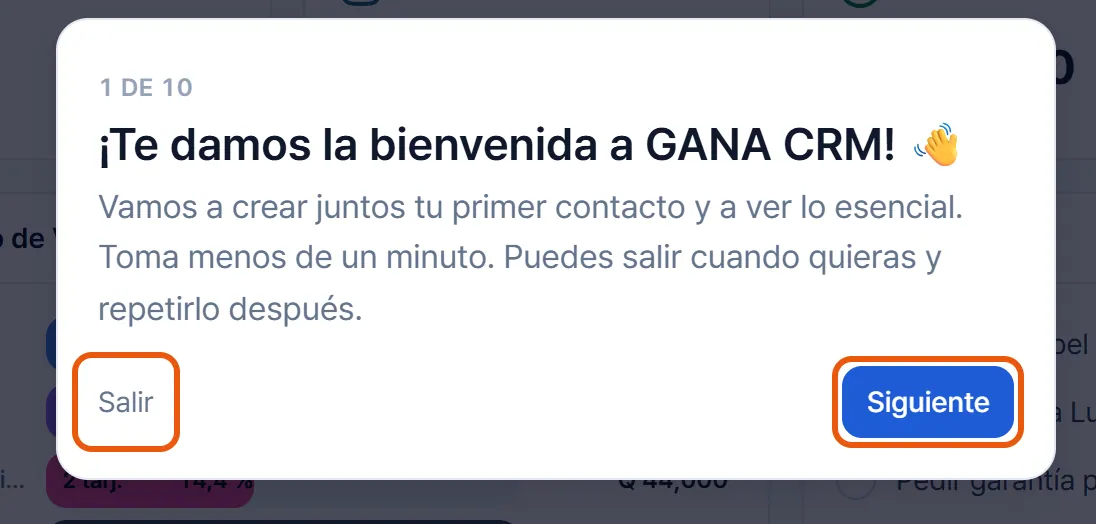
La primera vez que entras, GANA CRM te propone un recorrido corto: te lleva a Contactos, te ayuda a crear tu primer contacto y te devuelve a tu Inicio. Toma menos de un minuto.
- Siguiente avanza al paso que sigue. Arriba del cuadro ves en qué paso vas, por ejemplo “1 de 10”.
- Salir cierra el tour en cualquier momento. No se pierde nada.
- Si te sales del camino a mitad del recorrido, el tour queda en pausa y te ofrece Continuar cuando vuelves a la pantalla del paso.
Para repetirlo cuando quieras, entra a tu Cuenta, sección Preferencias, y pulsa Ver el tour otra vez.
Tu primer día, paso a paso
Si acabas de crear tu cuenta, este orden funciona bien:
- Completa los datos de tu empresa y sube su logo en Configuración. Lo explicamos en Configuración de la empresa.
- Trae tus clientes: impórtalos desde Excel o crea el primero a mano. Tienes los dos caminos en Contactos y en Importar y exportar con Excel.
- Ajusta las etapas de tu embudo a la forma en que vende tu empresa y crea tu primera oportunidad en Embudos.
- Conecta tu calendario de Google desde tu Cuenta para ver tus citas dentro del CRM. Los detalles están en Agenda.
- Si tienes plan Equipo, invita a las personas que van a trabajar contigo, como se explica en Personas, roles y permisos.
- Deja tu Inicio a tu gusto con las tarjetas que más uses. Te lo contamos en Inicio.
Si algo no sale
Primero busca en este centro de ayuda, que también está dentro del CRM en la pestaña Ayuda de GANI, o pregúntale a GANI directamente: casi todo lo que se puede hacer en el CRM está explicado paso a paso. Si aun así no das con la respuesta, escríbenos a soporte@gana.cloud y cuéntanos qué intentabas hacer y qué viste en pantalla. Con eso te ayudamos más rápido.