Un embudo es el camino que recorre una venta desde que aparece hasta que se gana o se pierde. En GANA CRM lo ves como un tablero de columnas, una por etapa, y cada tarjeta es una oportunidad: una venta posible con su cliente, su monto y el punto del proceso en el que está. Puedes tener varios embudos, por ejemplo uno para ventas nuevas y otro para renovaciones. Las cotizaciones cuelgan de las oportunidades, y los reportes de dinero se calculan con lo que pasa aquí.
Cómo llegar
En el menú lateral, dentro del grupo Ventas, pulsa Embudos. En el teléfono está en la barra de abajo.
La pantalla, parte por parte
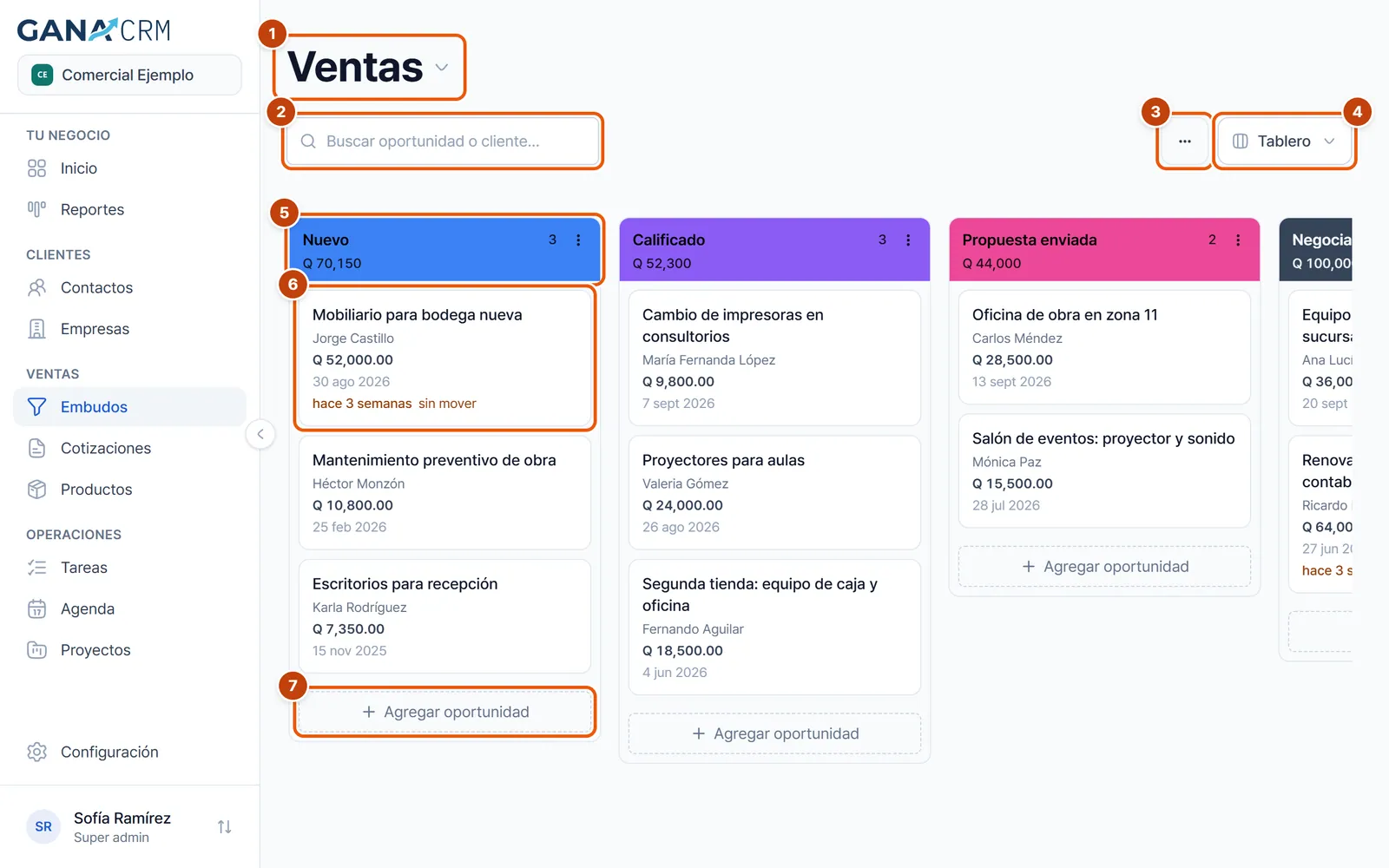
- El nombre del embudo: es el título de la pantalla. Al pulsarlo se abre el menú del embudo, para cambiar a otro, renombrarlo, crear uno nuevo, elegir su moneda o borrarlo.
- El buscador (dice “Buscar oportunidad o cliente…”): recorta las tarjetas mientras escribes y dice cuántas coinciden.
- Filtro (el botón de tres puntos al lado de Vista): solo en cuentas de equipo. Aquí vive ¿De quién?, para ver las oportunidades de un equipo o de una persona.
- Vista: cambia entre Tablero, Lista y Resumen.
- La cabecera de cada columna: pintada con el color de la etapa. Dice su nombre, cuántas tarjetas tiene y cuánto suman, y trae el menú de la etapa (los tres puntos verticales).
- Las tarjetas: título, cliente, monto, fecha en que se creó y, si lleva demasiado tiempo quieta, un aviso en ámbar.
- Agregar oportunidad: al pie de cada columna, para crear una tarjeta en esa etapa.
Si hay más columnas de las que caben, desplázate de lado con la barra de abajo o agarrando cualquier hueco vacío del tablero y arrastrando. Al final, después de la última columna, está el botón Etapa, para crear una columna nueva.
En el teléfono
Las columnas pasan de una en una al deslizar el dedo. El botón redondo con el signo + abre el alta de una oportunidad en la primera etapa abierta.
Tu primer embudo
Si todavía no tienes ninguno, la pantalla dice Crea tu primer embudo.
- Pulsa Nuevo embudo.
- Escribe el Nombre del embudo.
- Pulsa Crear embudo.
El embudo nace con cinco columnas: Nuevo, Contactado y Propuesta, que son abiertas, Ganado, que es la ganada, y Perdido, que es la perdida. Son un punto de partida: renómbralas, cámbiales el color, agrega las que te falten o quita las que no uses. Arriba aparece una franja que te lo recuerda, con el botón Agregar oportunidad para meter la primera; ciérrala con la ✕ y no vuelve.
Crear una oportunidad
Hay varias puertas, según dónde quieras que nazca la tarjeta:
- Agregar oportunidad, al pie de una columna: la crea al final de esa columna.
- En el menú de la etapa, Agregar oportunidad: la crea arriba de todo.
- Entre dos tarjetas: al pasar el cursor por el hueco aparece un + (Agregar una oportunidad aquí) que la crea justo en ese sitio.
- Desde la ficha de un contacto, con Nueva oportunidad: abre el alta en la primera etapa abierta con el contacto ya puesto.
- En la vista Lista, con Agregar oportunidad: el formulario sale en una ventana y te pregunta además la etapa.
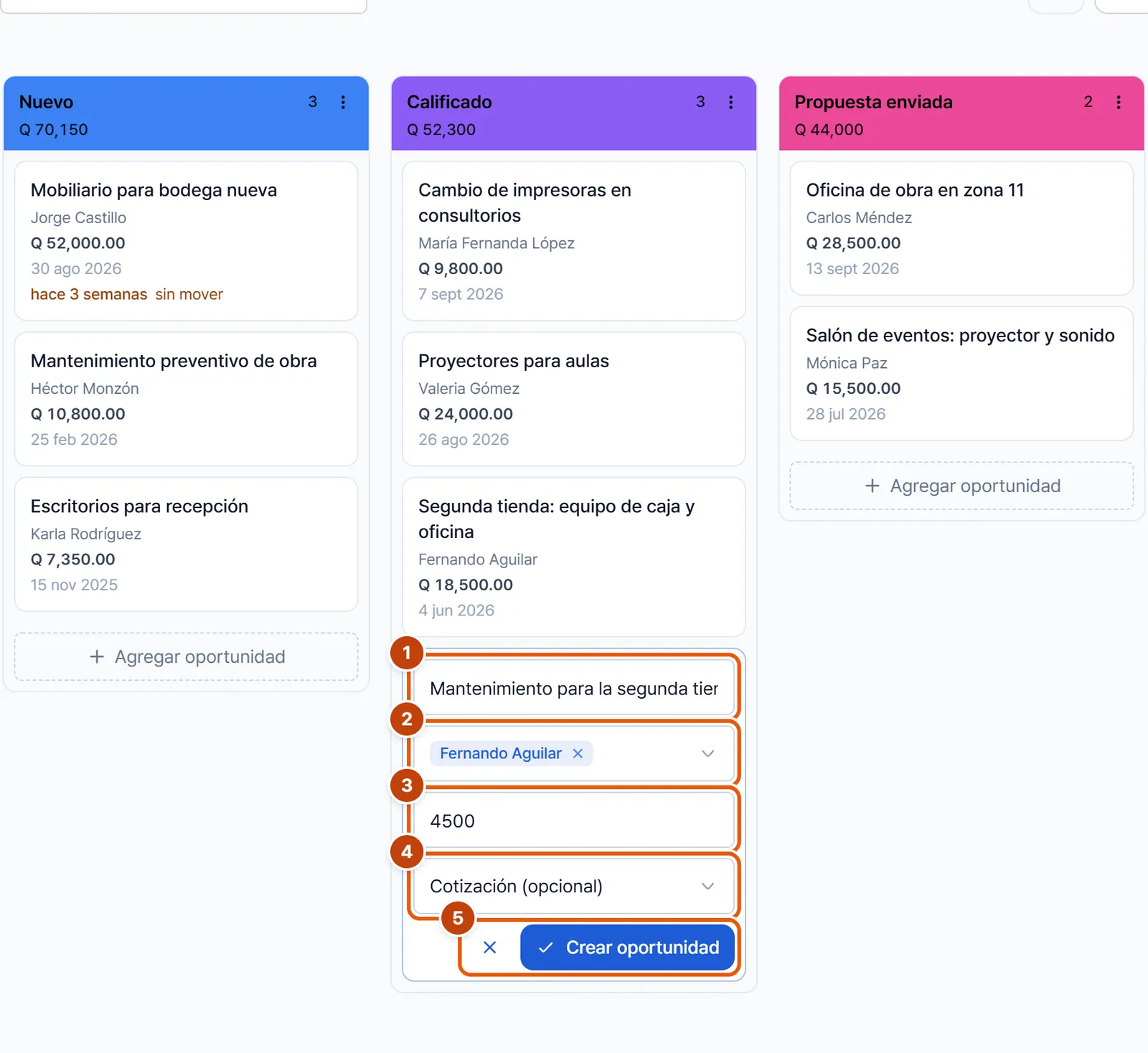
Los pasos:
- Escribe el Título, que es lo único obligatorio.
- En el selector de personas y empresas (“Elige personas o empresas…”), elige al cliente. Puedes elegir varias personas y varias empresas; la primera persona es la titular de la venta.
- Escribe el Monto.
- Si quieres, elige una cotización en Cotización (opcional): una que ya tengas sin oportunidad, o Crear cotización para ir al editor al terminar.
- Pulsa Crear oportunidad. Para cancelar, la ✕.
Si eliges una cotización que está en la misma moneda que el embudo, su total pasa solo al Monto. Si está en otra moneda, el monto no se copia, porque el CRM no convierte monedas, y el formulario te lo dice.
Mover una oportunidad de etapa
- Agarra la tarjeta y arrástrala a otra columna. Si la llevas al borde, el tablero se desplaza solo.
- Suéltala en el sitio donde quieras dejarla. También sirve para ordenar las tarjetas dentro de una misma columna.
Sin ratón, abre la tarjeta, pulsa Editar y cambia la Etapa.
Cuando una tarjeta entra en una etapa Ganada o Perdida, el CRM guarda solo el día en que se cerró. Los reportes de ventas usan esa fecha. Si la devuelves a una etapa abierta, la fecha se borra hasta que vuelva a cerrarse.
Cuando se pierde una venta
Al mover una tarjeta a una etapa Perdida, arriba del tablero aparece la pregunta: perdiste tal venta, ¿por qué? Elige un motivo en Elegir motivo… y pulsa Guardar, o Omitir si no quieres registrarlo. Los motivos son Precio, Tiempo / urgencia, Se fue con la competencia, Dejó de responder y Otro.
Una lista corta sirve para algo: el Resumen y los reportes te dicen por qué se pierden tus ventas. Si omitiste el motivo o te equivocaste, ábrelo en el detalle de la tarjeta, en Motivo de la pérdida, y cámbialo.
El detalle de una oportunidad
Pulsa una tarjeta para abrir su detalle.
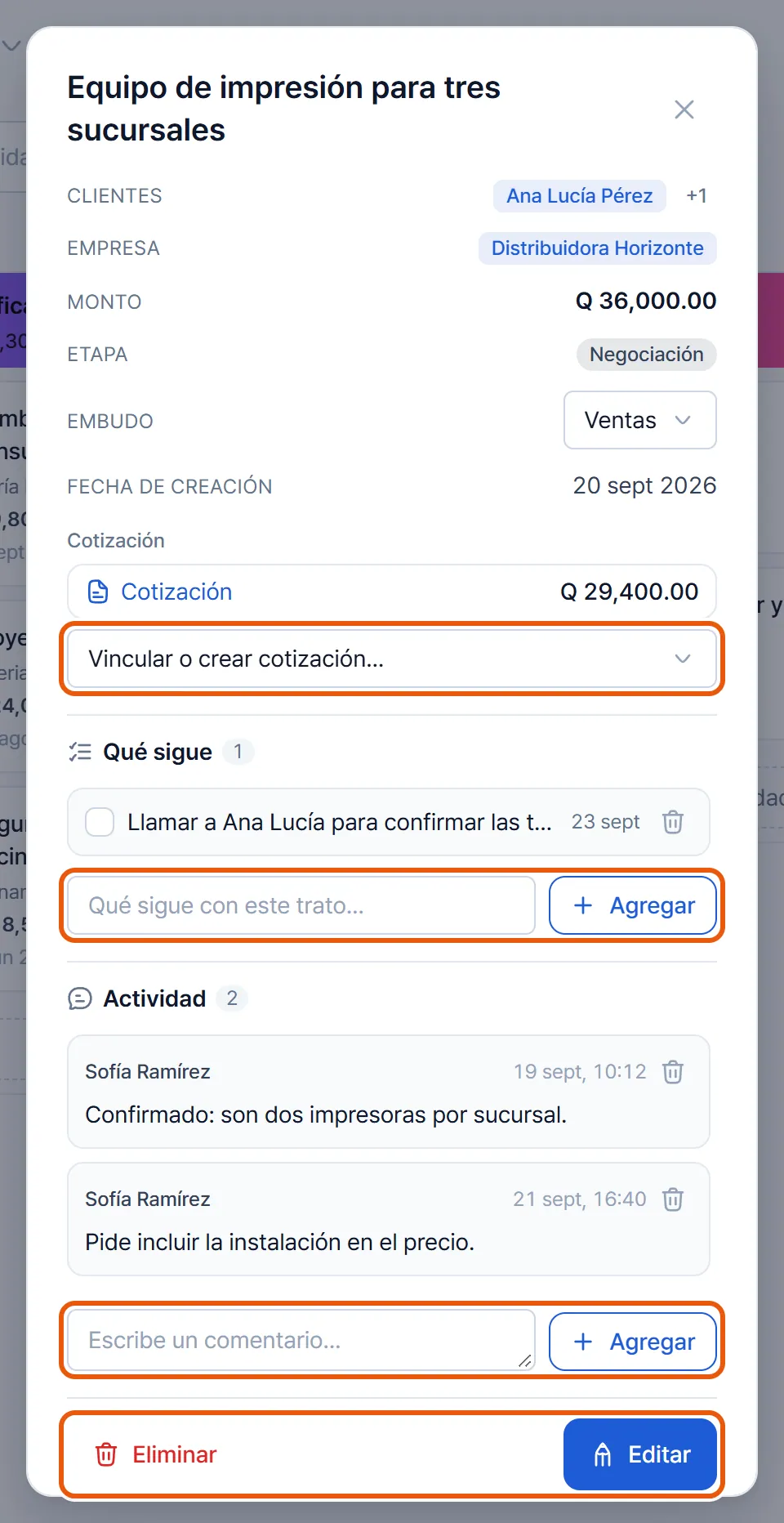
- Cliente o Clientes: la titular primero y después las demás personas, cada una con enlace a su ficha. Si son muchas, se ven las primeras y un + con cuántas faltan.
- Empresa o Empresas: las empresas de la venta, con enlace a su ficha.
- Monto: en la moneda con la que nació la oportunidad.
- Etapa: la pastilla con el color de la columna.
- Embudo: solo si tienes más de un embudo. Sirve para mandar la oportunidad a otro.
- Fecha de creación.
- Motivo de la pérdida: solo si está en una etapa perdida. Se guarda al elegirlo.
- Cotización: las cotizaciones ligadas a esta venta, cada una con su total y su enlace, y debajo el selector Vincular o crear cotización….
- Qué sigue: las tareas de esta venta.
- Actividad: los comentarios del equipo sobre esta venta.
- Abajo, Eliminar y Editar.
Editar una oportunidad
- En el detalle, pulsa Editar.
- Cambia el Título, Clientes y empresas, el Monto o la Etapa.
- Pulsa Guardar, o Cancelar para volver sin cambios.
Si tu rol puede reasignar, ahí también está Responsable. Ese campo se guarda en el momento en que lo cambias.
Varios clientes y empresas en la misma venta
Una venta puede tener a varias personas decidiendo y a más de una empresa en la mesa. En Clientes y empresas eliges a todas, y el orden importa: la primera persona de la lista es la titular. Es la que sale en la tarjeta, la que usa el buscador y la que se toma para las cotizaciones. Las empresas nunca pueden ser titulares. El monto no se reparte entre ellos: la venta cuenta una sola vez.
Mover una oportunidad a otro embudo
- En el detalle, cambia el campo Embudo.
- El CRM pregunta si quieres moverla. Entra por la primera etapa abierta del otro embudo, y el monto y su moneda no cambian.
- Pulsa Mover.
Arrastrar solo sirve dentro de un mismo tablero.
Apuntar qué sigue y dejar comentarios
Qué sigue es la lista de tareas de la venta:
- Escribe en el campo (“Qué sigue con este trato…”).
- Pulsa Agregar.
- Marca la casilla cuando esté hecha. Para borrar una, pulsa su papelera y después Eliminar tarea.
El número al lado del título cuenta las pendientes. Estas tareas quedan a tu nombre y también aparecen en Tareas.
Actividad es la conversación del equipo sobre la venta:
- Escribe en “Escribe un comentario…”. Cada comentario admite hasta 2,000 caracteres.
- Pulsa Agregar, o Ctrl y Enter (Cmd y Enter en Mac).
- Para borrar un comentario, pulsa su papelera y después Eliminar comentario.
Vincular o crear una cotización
En el detalle, abre Vincular o crear cotización…:
- Crear cotización te lleva al editor con el cliente y la moneda de la oportunidad ya puestos. Al guardarla queda ligada a esta venta.
- Las demás opciones son tus cotizaciones que todavía no están ligadas a ninguna oportunidad. Elige una y queda vinculada.
Para vincular una cotización ya hecha, tiene que ser del mismo cliente (o no tener cliente) y estar en la misma moneda que la oportunidad. Si no, el CRM avisa “La cotización es de otro cliente” o “La cotización está en otra moneda”.
Borrar una oportunidad
- En el detalle, pulsa Eliminar. El botón cambia a ¿Eliminar? y Editar se convierte en Cancelar.
- Si la venta tiene tareas, comentarios o cotizaciones, debajo aparece qué pasará: las tareas y los comentarios se borran con ella, y las cotizaciones se quedan sin oportunidad.
- Pulsa ¿Eliminar? para confirmar.
Importante: no hay papelera. Si solo quieres cerrarla, muévela a tu etapa ganada o perdida.
Las etapas
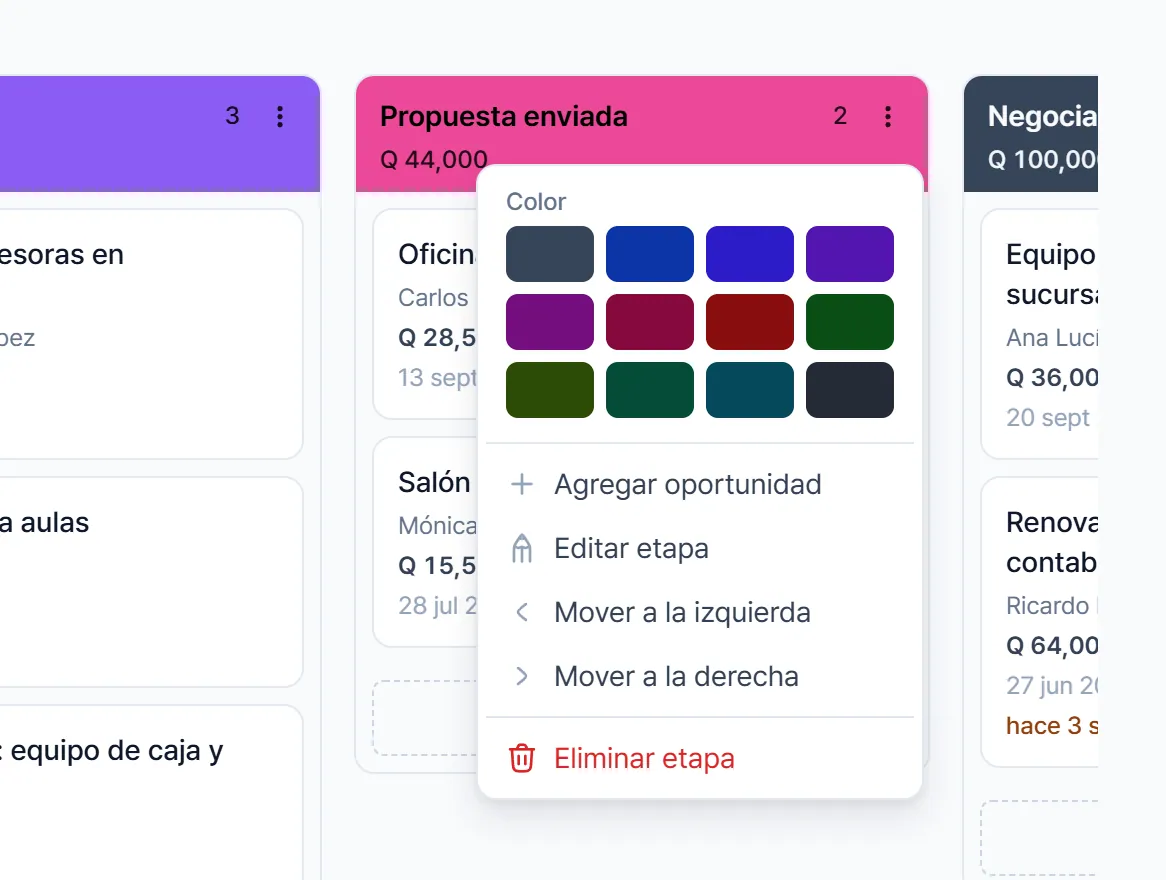
Cada columna tiene su menú en la cabecera (los tres puntos verticales, Opciones de y el nombre de la etapa). Trae la paleta de colores, Agregar oportunidad, Editar etapa, Mover a la izquierda, Mover a la derecha y Eliminar etapa.
Crear una etapa
- Pulsa Etapa, al final del tablero.
- Escribe el Nombre.
- Elige el Resultado: Abierta, Ganada o Perdida.
- Elige un Color entre los doce de la paleta.
- Pulsa Crear etapa.
Renombrar una etapa o cambiarle el color
- Color: en el menú de la etapa, pulsa uno de la paleta. Se aplica en el momento.
- Nombre o resultado: en el menú, Editar etapa. Cambia lo que haga falta y pulsa Guardar.
Reordenar las etapas
En el menú de la etapa, Mover a la izquierda o Mover a la derecha. La primera columna no se puede mover más a la izquierda ni la última más a la derecha.
Borrar una etapa y qué pasa con sus tarjetas
- En el menú de la etapa, pulsa Eliminar etapa.
- El CRM te dice qué pasará y pide confirmar con Eliminar etapa.
Las oportunidades no se borran: pasan a la columna de la izquierda, o a la de la derecha si era la primera, y la confirmación dice cuántas y a cuál. Si la etapa estaba vacía, no se mueve nada. Un embudo necesita al menos una columna, así que la última no se puede borrar.
Abierta, ganada o perdida: por qué importa el resultado
El Resultado de cada etapa le dice al CRM qué significa estar ahí:
- En las abiertas está el dinero en juego. Ahí aparece el aviso de tarjeta quieta.
- Llegar a una ganada es haber vendido. Los reportes de dinero suman lo que hay en tus etapas ganadas. Si ninguna etapa está marcada como ganada, los reportes no tienen qué sumar y te lo dicen.
- Llegar a una perdida es haber perdido la venta, y el CRM pregunta por qué.
Las columnas ganadas y perdidas enseñan solo sus 12 tarjetas más recientes, para que el tablero no se llene de historia. La cabecera dice cuántas se ven de cuántas hay (por ejemplo “12 de 187”) y al pie de la columna está Ver las 187, que las despliega todas; Ver solo las recientes las vuelve a recoger. El total de dinero de la cabecera siempre cuenta la columna entera.
El embudo
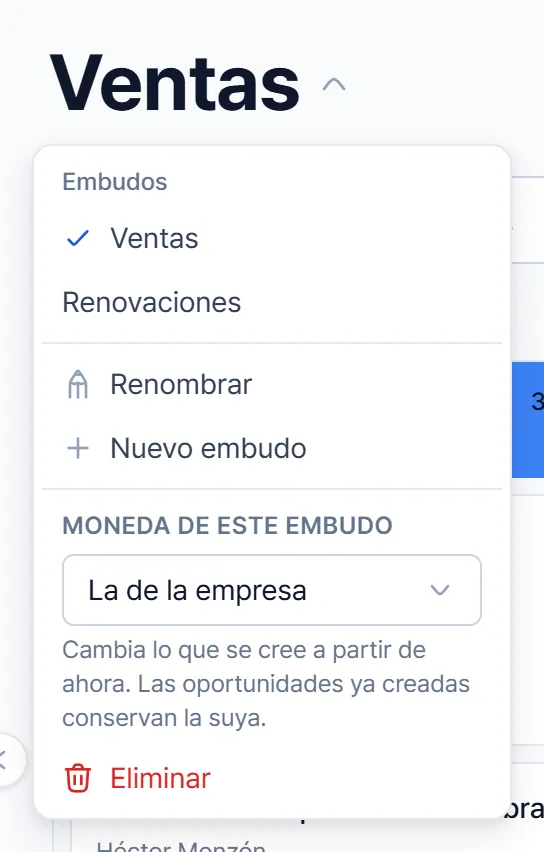
Todo se hace desde el menú que se abre al pulsar el nombre del embudo:
- Embudos: si tienes más de uno, la lista para cambiar de embudo. El que estás viendo lleva un ✓.
- Renombrar: el título se vuelve un campo. Escribe el nombre nuevo y pulsa Renombrar, o Cancelar (también sirve la tecla Esc).
- Nuevo embudo: aparece un campo debajo del título. Escribe el nombre, pulsa Crear embudo y el CRM te lleva al embudo nuevo.
- Moneda de este embudo: la moneda en la que nacen sus oportunidades. Ver la sección de la moneda.
- Eliminar: borra el embudo. Ver abajo.
La moneda del embudo
Cada oportunidad nace con la moneda de su embudo y la conserva para siempre. En Moneda de este embudo eliges entre La de la empresa (la que tu empresa usa por defecto) o una fija: USD, GTQ, KRW, CAD o EUR. Se guarda al elegirla y cambia solo lo que se cree a partir de ese momento; las oportunidades que ya existen conservan la suya.
Los totales no mezclan monedas. La cabecera de cada columna y el Resumen suman solo lo que está en la moneda de tu empresa, y lo que queda fuera se dice: en la cabecera como “+2 en otra moneda” y en el Resumen con una nota. Cada tarjeta siempre muestra su monto con su propia moneda.
Borrar un embudo
- Abre el menú del embudo y pulsa Eliminar. Cambia a ¿Eliminar?.
- Púlsalo otra vez para confirmar.
Importante: borrar un embudo borra también todas sus etapas y todas sus oportunidades, con sus tareas y sus comentarios. Las cotizaciones ligadas se quedan, pero sin oportunidad. No se puede deshacer. Si solo quieres dejar de usarlo, déjalo como está y trabaja en otro.
Buscar y filtrar
El buscador mira el título de la oportunidad y el nombre del cliente titular, sin importar acentos ni mayúsculas. Recorta el tablero y la lista, pero no el Resumen, que siempre mide el embudo entero.
En cuentas de equipo, Filtro abre ¿De quién?: elige un equipo, Sin equipo o una persona, y el tablero enseña solo sus oportunidades. Las columnas se quedan todas aunque alguna quede vacía. El filtro aplicado sale como pastilla debajo de la barra, con su ✕ para quitarlo.
Las tres vistas: Tablero, Lista y Resumen
Cambias de vista con el botón Vista.
- Tablero: las columnas y las tarjetas, para trabajar el día a día.
- Lista: una tabla con Oportunidad, Etapa, Cliente y Monto, ordenada por lo que se movió más recientemente. Arriba tiene dos filtros propios, Todas las etapas y Todos los clientes (solo los que tienen una oportunidad en este embudo), y el botón Agregar oportunidad. Con un filtro puesto aparecen cuántas quedan y Quitar filtros. Pulsa una fila para abrir el detalle.
- Resumen: los números del embudo.
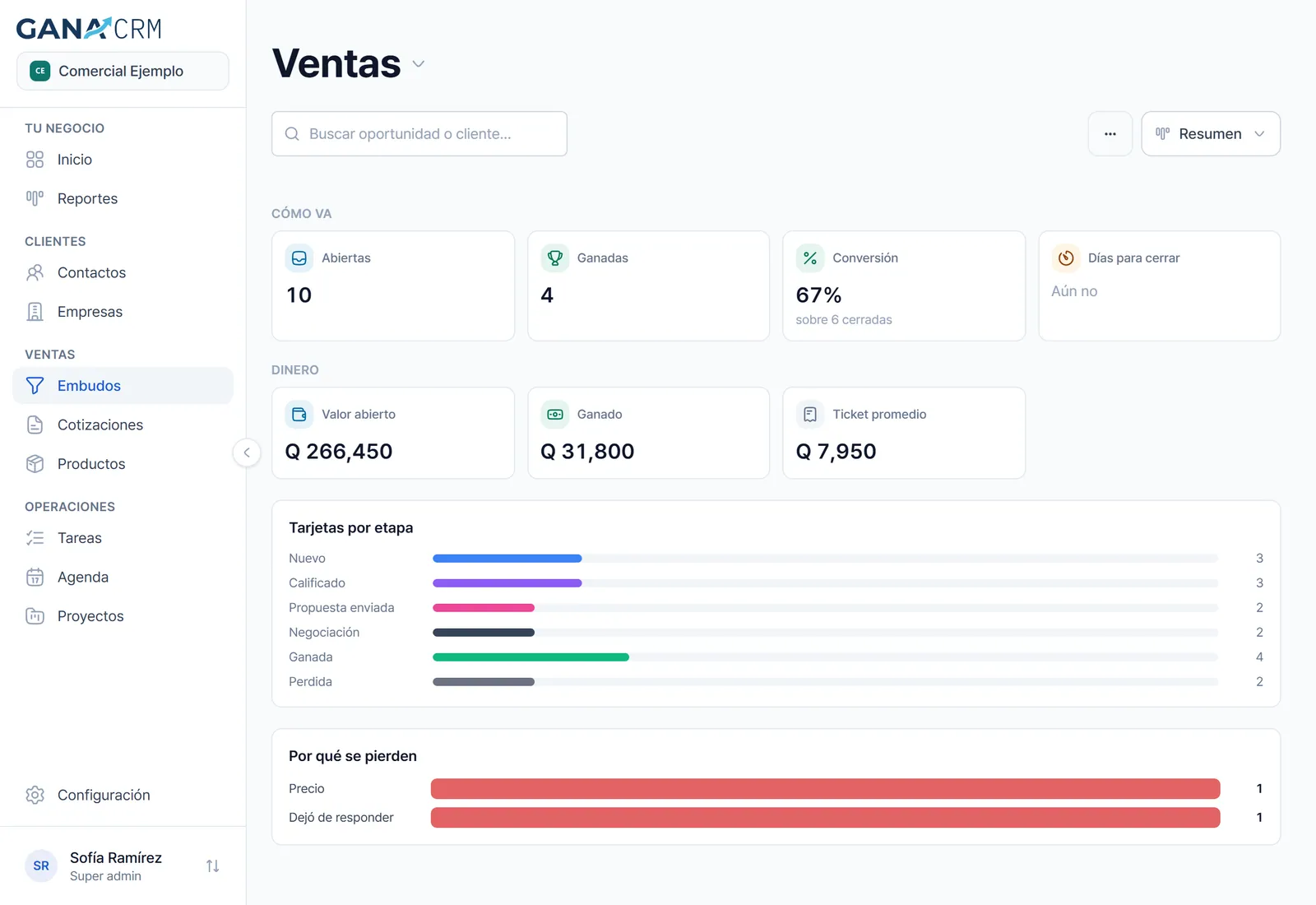
El Resumen tiene cuatro bloques:
- Cómo va: Abiertas (cuántas), Ganadas (cuántas), Conversión (de las cerradas, qué porcentaje se ganó; debajo dice sobre cuántas cerradas se calcula) y Días para cerrar (el promedio de días entre que nace una oportunidad y entra a una etapa ganada).
- Dinero: Valor abierto (lo que suman las abiertas), Ganado (lo que suman las ganadas) y Ticket promedio (el promedio de las ganadas que tienen monto).
- Tarjetas por etapa: una barra por cada etapa, también las vacías, con cuántas tarjetas tiene.
- Por qué se pierden: los motivos de pérdida registrados, de más a menos, y cuántas pérdidas no tienen motivo. Solo aparece si hay algún motivo.
Cuando un dato todavía no se puede calcular, por ejemplo la conversión sin ninguna venta cerrada, dice Aún no en vez de un cero que no sería cierto.
Qué hace cada botón
- El nombre del embudo (Cambiar de embudo): abre el menú del embudo.
- Renombrar, Nuevo embudo, Moneda de este embudo y Eliminar: las opciones de ese menú.
- Filtro: abre ¿De quién? (solo en cuentas de equipo).
- Vista: cambia entre Tablero, Lista y Resumen.
- Agregar oportunidad: crea una tarjeta en esa columna. En el teléfono es el botón redondo con el signo +.
- Agregar una oportunidad aquí: el + que aparece entre dos tarjetas.
- Etapa: crea una columna.
- El menú de la etapa: la paleta de colores, Agregar oportunidad, Editar etapa, Mover a la izquierda, Mover a la derecha y Eliminar etapa.
- Ver las y el número, y Ver solo las recientes: despliegan y recogen las tarjetas de una columna ganada o perdida.
- Crear oportunidad y la ✕: guardan o cancelan el alta.
- Guardar y Omitir: contestan el motivo de una venta perdida.
- Editar, Guardar y Cancelar: editan la oportunidad.
- Eliminar y ¿Eliminar?: borran la oportunidad en dos pasos.
- Mover: confirma el cambio de embudo.
- Agregar en Qué sigue y en Actividad: suman una tarea o un comentario.
- Eliminar tarea y Eliminar comentario: confirman el borrado de una tarea o un comentario.
- Vincular o crear cotización…: liga una cotización o crea una nueva.
- Todas las etapas, Todos los clientes y Quitar filtros: los filtros de la vista Lista.
- Enter o la barra espaciadora sobre una tarjeta: abre su detalle.
Según tu plan y tu rol
- Cuenta Solo o de equipo: el botón Filtro con ¿De quién? solo aparece en cuentas de equipo que tienen equipos creados o más de una persona.
- Responsable: solo aparece en la edición de una oportunidad si tu rol tiene Reasignar el responsable. Si tu rol está en “Solo lo suyo” para ventas y le pasas la oportunidad a otra persona, dejas de verla.
- Permisos: crear y mover piden Crear y editar registros. Borrar oportunidades, tareas, comentarios, etapas o embudos pide Eliminar registros. Si falta alguno, sale “No tienes permiso para realizar esta acción”. Lo explica Usuarios y roles.
Preguntas frecuentes
¿Qué significa el aviso en ámbar “sin mover” de una tarjeta?
Que la oportunidad lleva 14 días o más en la misma etapa abierta. Es una venta que se está enfriando. En las etapas ganadas y perdidas no aparece.
¿Por qué el total de la columna no suma todas las tarjetas?
Porque solo suma las que están en la moneda de tu empresa. Las demás se cuentan aparte con el aviso “en otra moneda”.
¿Dónde pongo la fecha en que cerré una venta?
No hace falta: el CRM la guarda solo cuando la tarjeta entra en una etapa ganada o perdida. La fecha en que esperas cerrar una venta que sigue abierta no se escribe en el tablero; hoy la guarda GANI cuando le pides crear una oportunidad y le dices cuándo esperas cerrarla.
Mis ventas ganadas no salen en el reporte de ventas. ¿Por qué?
Revisa dos cosas. La etapa tiene que tener el resultado Ganada. Y la fecha de cierre se guarda al mover la tarjeta a esa etapa: si creaste la oportunidad directamente en la columna ganada, no la tiene. Muévela a una etapa abierta y vuelve a traerla a la ganada.
¿Si borro una etapa pierdo las oportunidades?
No. Pasan a la columna vecina y la confirmación te dice a cuál.
¿Y si borro un embudo?
Sí: se borran todas sus oportunidades, con sus tareas y sus comentarios. Sus cotizaciones se quedan sin oportunidad.
¿Puedo cambiar la moneda de una oportunidad?
No. Nace con la moneda de su embudo y la conserva, también si la mueves a otro embudo. Cambiar la moneda del embudo afecta solo a las oportunidades nuevas.
¿Por qué no puedo vincular una cotización?
Porque es de otro cliente, está en otra moneda o ya está ligada a otra oportunidad. En el selector solo aparecen las cotizaciones libres.
¿Por qué solo veo 12 tarjetas en la columna Ganado?
Las columnas ganadas y perdidas enseñan las 12 más recientes. Pulsa Ver las y el número al pie de la columna para ver todas.
¿Por qué el Resumen no cambia cuando busco?
Porque el Resumen siempre mide el embudo entero. Una tasa de conversión calculada sobre lo que quedó de una búsqueda no diría nada.