Todas las pantallas de GANA CRM funcionan igual en lo básico: se busca de la misma forma, se filtra desde el mismo menú y se guarda con la misma barra. Si aprendes estos gestos una vez, los usas en todo el CRM. Aquí van, uno por uno.
Buscar cualquier cosa desde cualquier pantalla
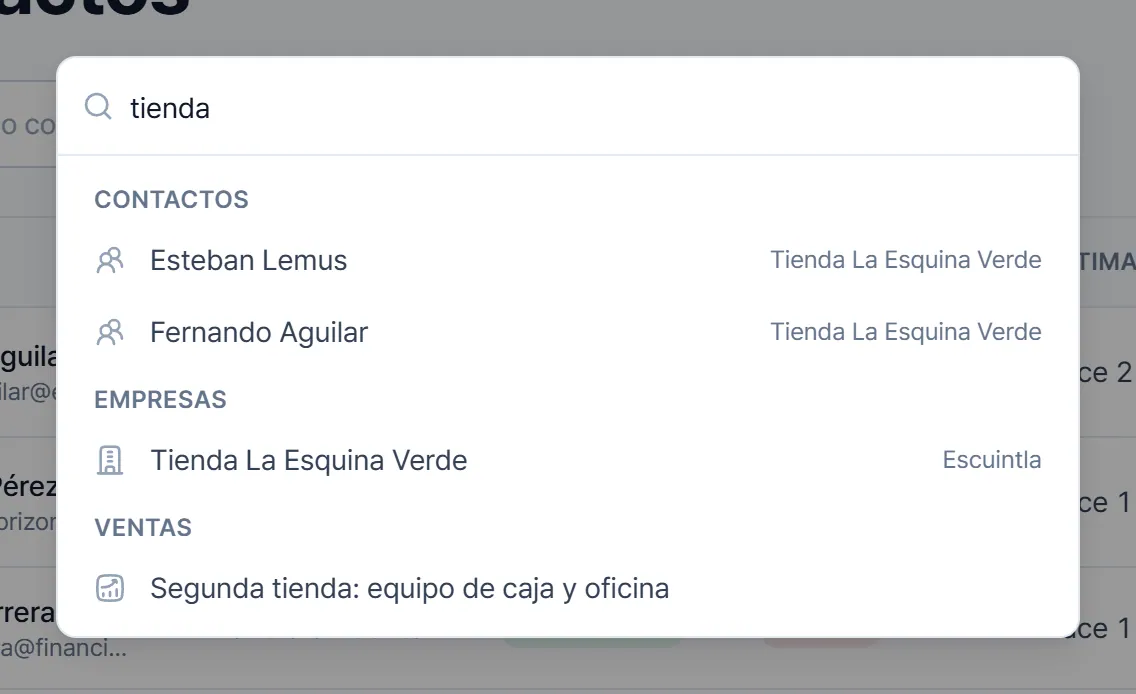
La búsqueda global te lleva directo a un contacto, una empresa o una venta sin pasar por su módulo.
- Pulsa Ctrl + K en Windows o Cmd + K en Mac. En el teléfono, toca la lupa de arriba.
- Escribe al menos dos letras del nombre.
- Los resultados salen agrupados en Contactos, Empresas y Ventas.
- Muévete con las flechas del teclado y pulsa Enter, o haz clic en el resultado.
Algunos detalles que ayudan:
- Una venta se abre ya dentro de su embudo, con la oportunidad a la vista.
- La búsqueda también encuentra ajustes. Si escribes “moneda”, “idioma” o “contraseña”, te aparece la sección donde se cambia, aunque no haya ningún contacto con ese nombre. Los ajustes de la empresa solo le aparecen a quien puede administrarlos.
- Al volver desde lo que abriste, regresas a la pantalla donde estabas y no a la lista del módulo.
- Esc cierra la búsqueda.
Las listas: buscar, filtrar, ordenar y cambiar de vista
Las listas de Contactos, Empresas, Productos, Cotizaciones, Tareas y los demás módulos comparten la misma forma de trabajar.
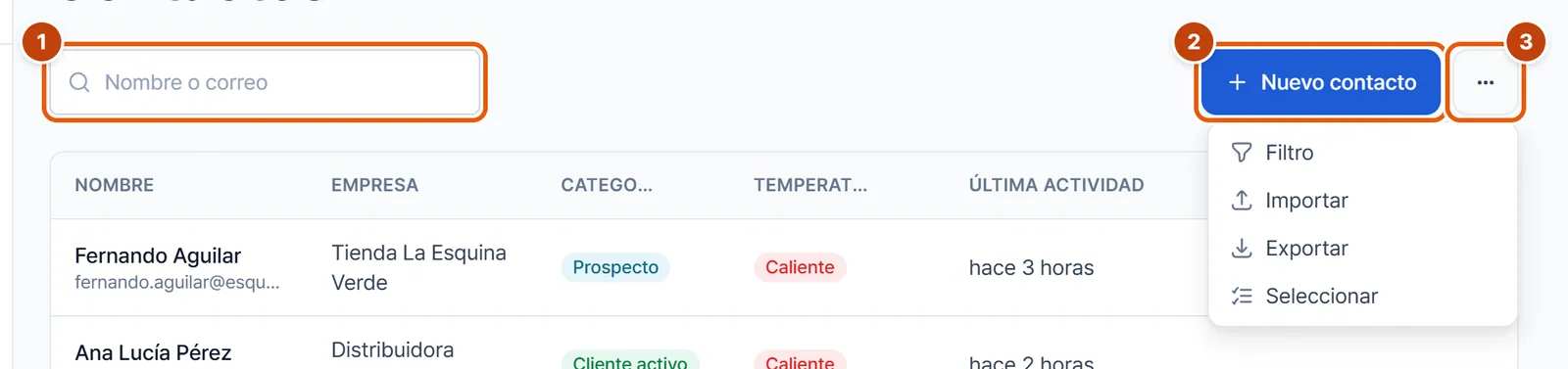
- El buscador de la lista: filtra mientras escribes, solo dentro de ese módulo.
- El botón principal, por ejemplo Nuevo contacto: crea un registro nuevo.
- El menú de tres puntos (⋯, “Más acciones”): guarda todo lo demás. Cambia un poco según el módulo; en Contactos, por ejemplo, trae Filtro, Importar, Exportar y Seleccionar, y en otros módulos también Ordenar o Vistas.
Filtrar una lista
- Abre el menú ⋯ y entra a Filtro.
- Elige el campo por el que quieres filtrar, por ejemplo la categoría o la temperatura.
- Marca uno o varios valores. Si marcas varios del mismo campo, la lista muestra los que tengan cualquiera de ellos.
- Cada filtro aplicado aparece como una pastilla arriba de la lista. Quítalo con su ✕, o quítalos todos con Limpiar filtros.
En Contactos, Empresas, Cotizaciones y Embudos los filtros viajan en la dirección de la página: si copias el enlace y se lo mandas a alguien de tu equipo, lo abre con los mismos filtros puestos.
Filtrar por persona o por equipo: “¿De quién?”
Cuando en tu empresa hay más de una persona, o hay equipos armados, los filtros traen un campo más: ¿De quién?. Con él ves solo lo de una persona o lo de un equipo, y Sin equipo muestra lo de quienes no pertenecen a ninguno. Si eliges una persona se quita el equipo, y al revés: es un solo filtro con dos niveles. Lo que cada quien puede ver depende de su rol; lo explicamos en Personas, roles y permisos.
Consejo: el menú ⋯ solo aparece cuando tiene algo que ofrecer. En una lista vacía no lo vas a ver, y en su lugar la pantalla te ofrece crear el primer registro o importar desde Excel.
Guardar sin perder nada
La barra de guardar
En las fichas (un contacto, una empresa, un producto) los cambios no se guardan solos. En cuanto tocas algo, abajo aparece una barra con dos botones:
- Descartar: deja la ficha como estaba.
- Guardar cambios: guarda. El botón pasa por Guardando y termina en Guardado para que sepas que llegó.

Si sales a mitad de algo
Si intentas salir de una ficha con cambios pendientes, GANA CRM te para antes con el aviso Tienes cambios sin guardar: puedes elegir Descartar cambios o Seguir editando. En las listas donde se seleccionan varios registros pasa lo mismo si dejas una selección a medias: el aviso es Dejas una selección a medias.
Los botones te dicen qué están haciendo
Casi todos los botones que guardan algo cambian de palabra mientras trabajan, por ejemplo Crear, Creando y Creado. Si un botón se queda en su estado de trabajo más de lo normal, suele ser la conexión: espera un momento antes de volver a pulsar.
Borrar sin sustos
Borrar nunca pasa con un solo clic. Al pulsar Eliminar, el mismo botón se convierte en la pregunta ¿Eliminar?, y en el lugar del botón principal (Guardar o Editar) aparece Cancelar:
- Pulsa ¿Eliminar? para confirmar. El botón dice Eliminando mientras trabaja.
- Pulsa Cancelar y no se borra nada.
En algunas pantallas la pregunta sale en una ventana aparte; ahí el botón de confirmar dice exactamente lo que va a pasar, por ejemplo Descartar cambios.

Volver a donde estabas
Cuando entras a una ficha desde otra pantalla, por ejemplo a un contacto desde una tarea, el enlace de Volver de arriba te regresa a esa pantalla y no a la lista de contactos. También funcionan los botones de atrás y adelante de tu navegador.
Tu forma de ver el CRM
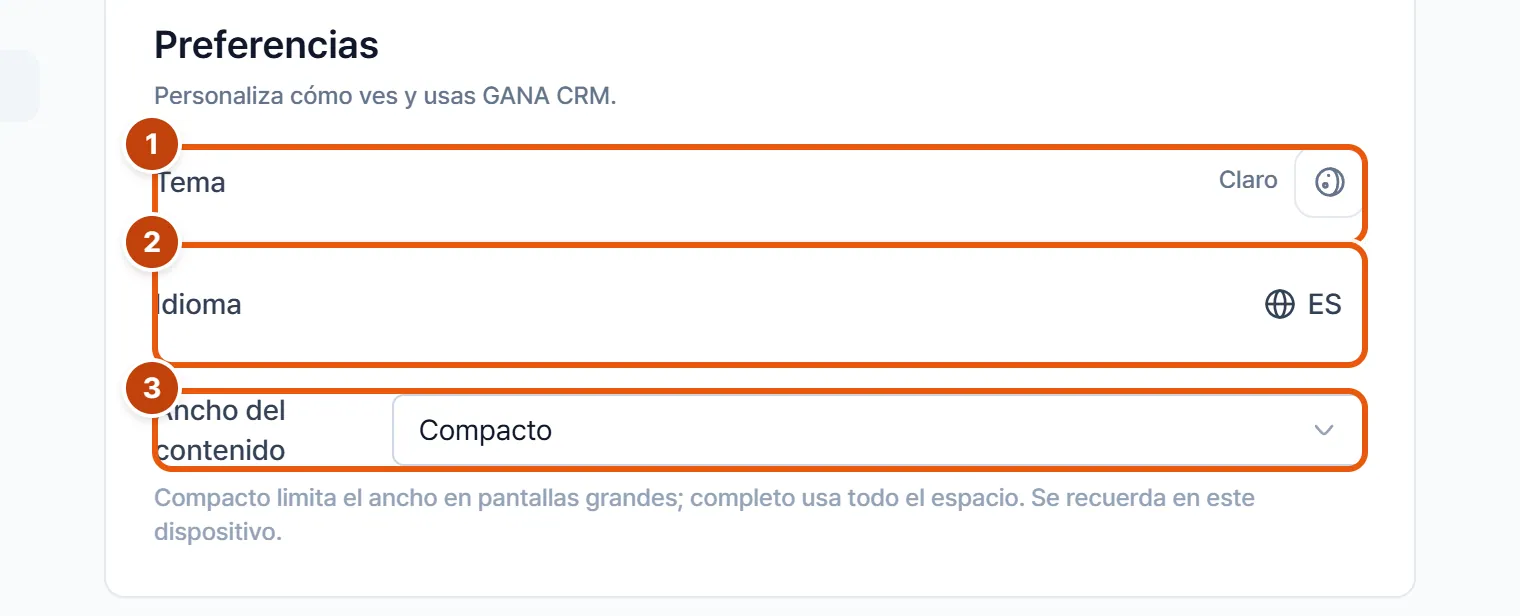
Estas preferencias son tuyas y no cambian lo que ven los demás. Están en tu Cuenta, sección Preferencias:
- Tema: Claro u Oscuro. GANA CRM arranca en claro y recuerda lo que elijas.
- Idioma: español, inglés o coreano. Cambia los textos de la aplicación, no los datos que escribiste.
- Ancho del contenido: Completo usa todo el ancho de la pantalla y Compacto lo limita para que en un monitor grande las líneas no queden tan largas. Se recuerda en ese dispositivo.
En la computadora, la tableta y el teléfono
GANA CRM se acomoda al tamaño de tu pantalla sin cambiar lo que puedes hacer:
- Computadora: el menú completo a la izquierda, con la manija para plegarlo.
- Tableta: una columna de iconos con su nombre corto debajo. Configuración aparece como Ajustes.
- Teléfono: una barra abajo con Inicio, Contactos, Empresas, Embudos y Más, y la lupa de búsqueda arriba.
Atajos de teclado
- Ctrl + K o Cmd + K: abre y cierra la búsqueda global.
- Flechas arriba y abajo: se mueven entre los resultados de la búsqueda.
- Enter: abre el resultado elegido.
- Esc: cierra la búsqueda, los menús y las ventanas.