Abrir tu espacio en GANA CRM toma unos minutos: te registras, confirmas tu correo, eliges tu plan con su prueba gratis y contestas unas preguntas cortas para que el CRM te recomiende los módulos que te sirven. Aquí va cada paso, con lo que vas a ver en pantalla.
Antes de empezar
Ten a mano:
- Un correo al que tengas acceso: ahí llega el enlace para confirmar tu cuenta.
- Una contraseña que cumpla los requisitos (te los explicamos abajo).
- Una tarjeta para activar la prueba gratis. Se guarda, pero hoy no se cobra nada: el primer cobro llega cuando termina la prueba, y puedes cancelar antes.
Si alguien de tu empresa ya usa GANA CRM y te invitó, no crees una cuenta nueva: sigue los pasos de la sección Si te invitaron a una empresa, más abajo.
Paso 1: regístrate
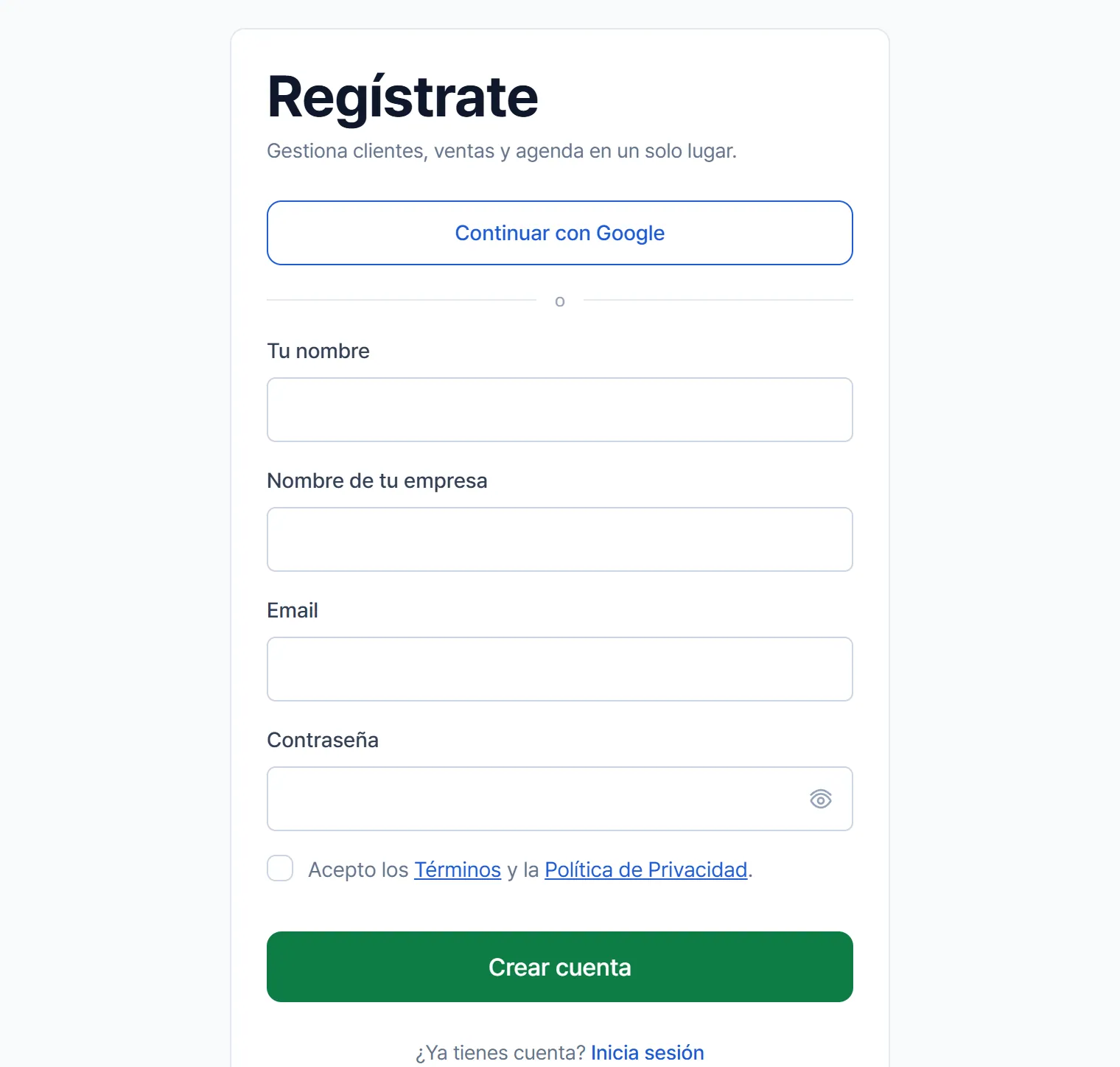
- Entra a crm.gana.cloud/registro, o pulsa Crea tu cuenta en la pantalla de inicio de sesión.
- Escribe Tu nombre, que es el que verá tu equipo, y el Nombre de tu empresa.
- Escribe tu Email y una Contraseña. Debajo del campo, un medidor te dice si es Débil, Aceptable o Fuerte y qué requisito falta.
- Marca Acepto los Términos y la Política de Privacidad. Sin esto no se puede crear la cuenta.
- Pulsa Crear cuenta. A veces el sitio verifica un segundo que eres una persona antes de continuar.
Verás el aviso Revisa tu correo: te mandamos un enlace para confirmar la cuenta.
Los requisitos de la contraseña
La contraseña tiene que tener:
- Al menos 10 caracteres.
- Mayúsculas y minúsculas.
- Al menos un número.
- Al menos un símbolo, por ejemplo ! @ # $ % o &.
Con 12 caracteres o más, el medidor la marca como Fuerte. Además, el sistema rechaza contraseñas que ya aparecieron en filtraciones públicas, aunque cumplan todo lo demás: si te pasa, elige otra distinta.
Registrarte con Google
En lugar de escribir correo y contraseña puedes pulsar Continuar con Google y elegir tu cuenta. En ese caso no hace falta confirmar el correo. Como Google no sabe cómo se llama tu empresa, después te aparece la pantalla Dale nombre a tu empresa: escribe el nombre y pulsa Crear mi empresa.
Paso 2: confirma tu correo
Abre el correo que te llegó y pulsa el enlace de confirmación. Con eso tu cuenta queda activa y, si lo abres en el mismo navegador donde te registraste, entras directo a tu espacio. Si lo abres en otro dispositivo, la cuenta queda confirmada igual: solo inicia sesión con tu correo y tu contraseña.
Consejo: si no ves el correo en unos minutos, revisa la carpeta de spam o de promociones. Si intentas iniciar sesión antes de confirmar, la pantalla te avisa con Tu cuenta aún no está confirmada.
Tu espacio queda en una dirección propia, crm.gana.cloud/ seguida del nombre de tu empresa. Todo lo que guardes ahí es de tu empresa y solo lo ven las personas que tú invites.
Paso 3: elige tu plan
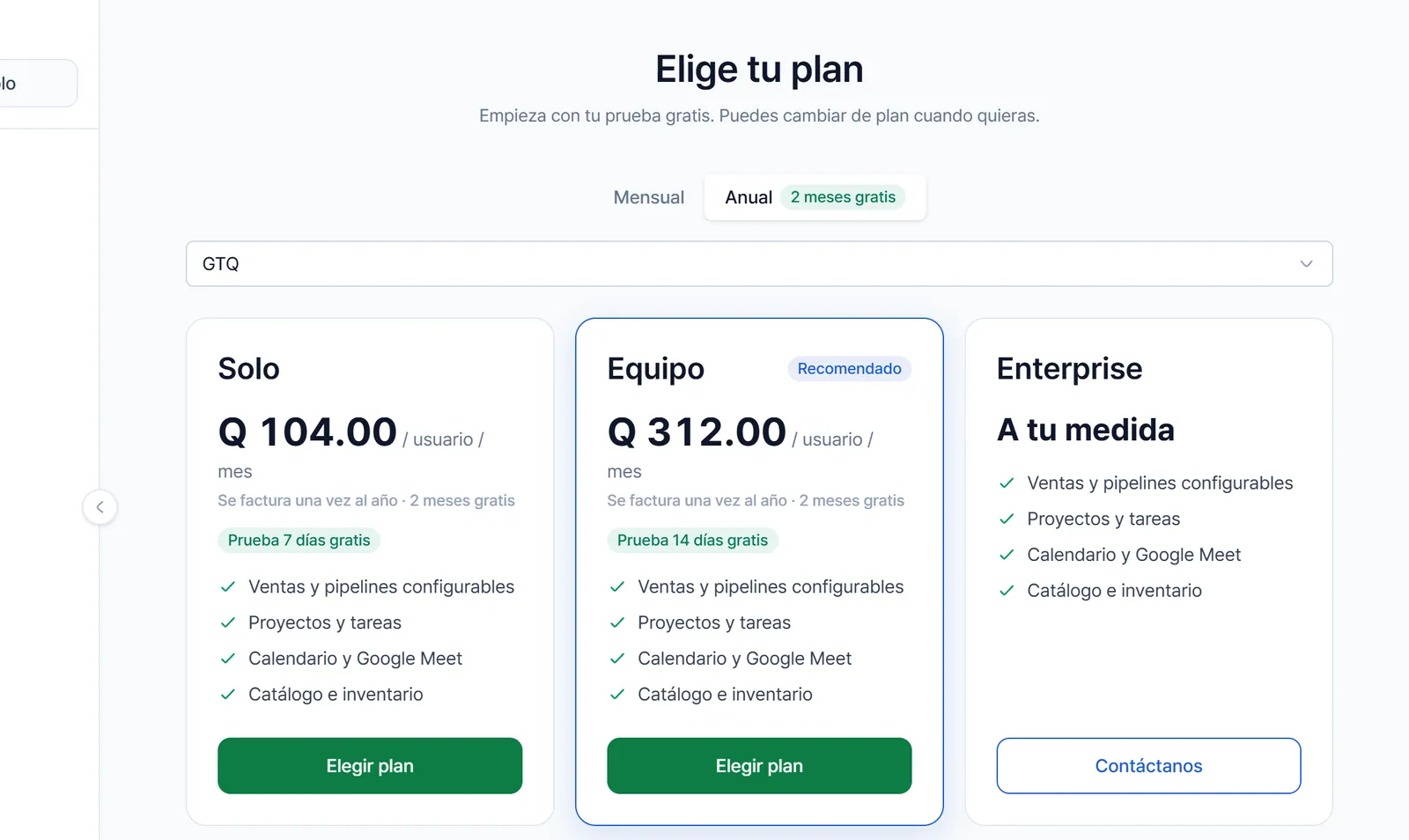
La primera vez que entras, antes de ver el CRM, se abre Elige tu plan:
- Elige el ciclo: Mensual o Anual. El anual se paga una vez al año y trae 2 meses gratis.
- Elige la Moneda en la que quieres pagar: quetzales o dólares.
- Compara los planes. Solo es para una persona; Equipo es para trabajar con más gente. Cada uno dice cuántos días de prueba gratis trae. Enterprise es a tu medida: se pide con Contáctanos.
- Pulsa Elegir plan en el que quieras.
Todos los planes traen las mismas funciones: el plan cambia cuántas personas pueden entrar y el precio, no bloquea módulos. Los detalles de cada plan están en Tu plan y tus pagos.
Consejo: si otra empresa te recomendó GANA y te dio un código, escríbelo en ¿Tienes un código de invitación? antes de elegir el plan y pulsa Registrar. Solo se acepta antes de contratar.
Paso 4: activa tu prueba gratis
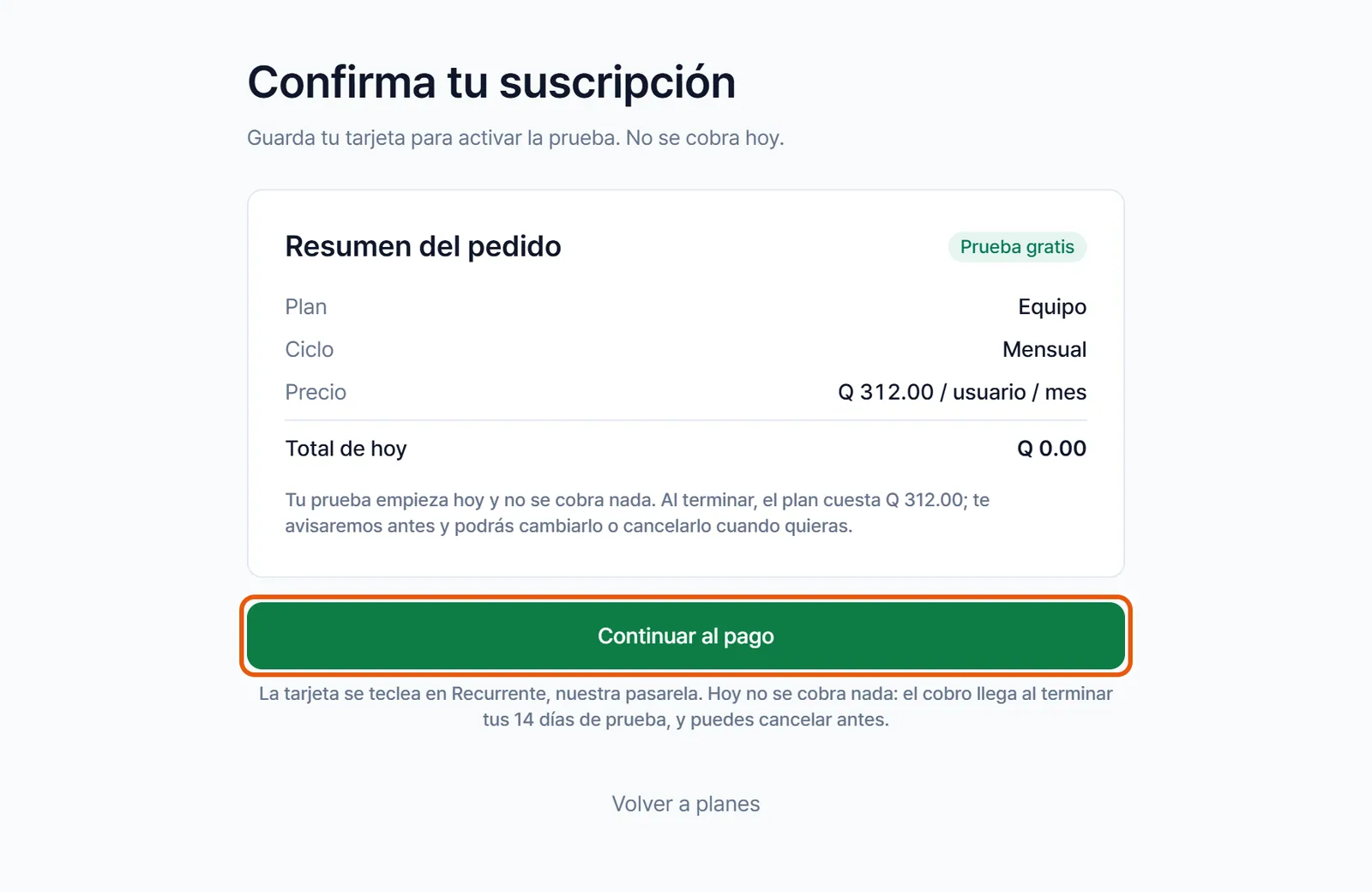
En Confirma tu suscripción ves el resumen: el plan, el ciclo, el precio y, si elegiste anual, cuánto ahorras. El Total de hoy es cero, porque la prueba no se cobra.
- Pulsa Continuar al pago.
- Se abre Recurrente, la pasarela de pago. La tarjeta se escribe ahí, no en GANA CRM.
- Al terminar, vuelves solo a tu espacio.
La tarjeta queda guardada para cuando termine la prueba. Si no quieres seguir, cancela antes de ese día desde Configuración, en la sección Suscripción. Si te equivocaste de plan, Volver a planes te regresa a la pantalla anterior.
Paso 5: cuéntanos sobre tu trabajo
Son unas preguntas cortas, y sirven para una sola cosa: recomendarte los módulos adecuados. Arriba ves en qué paso vas.
- Si elegiste Solo, te preguntamos ¿A qué te dedicas? (tu área) y, si aplica, tu especialidad.
- Si elegiste Equipo, te preguntamos ¿Cuál es el foco principal de tu empresa?: ventas, proyectos o postventa.
- ¿Cuál es tu profesión? Es tuya y no de la empresa. Puedes pulsar Prefiero no decirlo.
- ¿Qué necesitas manejar? Marca lo que haces habitualmente: agendar citas, vender productos, trabajar por proyectos, dar seguimiento postventa o trabajar con un equipo.
Pulsa Continuar en cada una, o Anterior para volver.
Al final llega Módulos recomendados: una lista de los módulos que te sugerimos según tus respuestas. Quita o añade los que quieras y pulsa Confirmar y continuar. No bloquea nada: después los puedes encender o apagar cuando quieras desde Configuración, como te contamos en Configuración de la empresa.
Paso 6: invita a tu equipo
Solo aparece si elegiste un plan para equipos, y es opcional.
- Escribe el Email del usuario.
- Elige su Rol: Vendedor o Administrador.
- Si quieres, elige su profesión.
- Pulsa Invitar. Cada invitación enviada aparece en la lista de abajo.
Cuando termines, pulsa Finalizar e ir al panel. Puedes invitar a más personas después, como explicamos en Personas, roles y permisos.
Con esto entras al CRM. La primera vez te recibe el tour de bienvenida, que te enseña lo esencial en menos de un minuto; te lo contamos en Bienvenido a GANA CRM.
Si sales a mitad del alta
Arriba a la derecha de estas pantallas tienes Cerrar sesión, además del idioma y el tema. Si sales, o se te va la conexión, no pierdes lo que hiciste: al volver a entrar retomas desde el paso donde ibas. Si ya elegiste el plan pero todavía no registraste la tarjeta, vuelves al paso del pago.
Si te invitaron a una empresa
Cuando alguien de tu empresa te invita, te llega un correo con un enlace. Ese enlace abre un registro distinto, Únete a seguido del nombre de la empresa:
- Tu correo ya viene escrito: es el de la invitación.
- Escribe Tu nombre y una Contraseña, y acepta los términos.
- Pulsa Unirme al equipo.
- Confirma tu correo con el enlace que te llega. Al confirmarlo entras directo a la empresa que te invitó, con el rol que te dieron.
No tienes que elegir plan ni poner tarjeta: eso lo resuelve la empresa que te invitó. Si prefieres, también puedes entrar con Continuar con Google usando el mismo correo de la invitación.
Si llegaste con un enlace de invitación
Si una empresa que ya usa GANA te compartió su enlace de invitación, al abrirlo llegas al registro con el aviso Llegaste con la invitación y su código. No tienes que hacer nada más: el código se aplica solo al crear tu empresa. Cómo funciona ese programa está en El programa de invitación.
Preguntas frecuentes
¿Me van a cobrar hoy?
No. Durante la prueba gratis no se cobra nada. El primer cobro llega al terminar los días de prueba de tu plan. Los días que te quedan se ven en tu cuenta y en la sección Suscripción, como Prueba gratis hasta.
No me llegó el correo de confirmación. ¿Qué hago?
Revisa spam y promociones, y confirma que escribiste bien el correo. Si sigue sin llegar, escríbenos a soporte@gana.cloud.
¿Puedo cambiar de plan después?
Para pasar del plan Solo al plan Equipo, entra a Configuración, sección Equipo, y pulsa Ver el plan Equipo. Lo explicamos en Tu plan y tus pagos. Para cualquier otro cambio, escríbenos a soporte@gana.cloud.
¿Puedo cambiar el nombre de mi empresa?
Sí, desde Configuración, sección Empresa.
Ya tengo cuenta. ¿Cómo entro?
En crm.gana.cloud/ingresar, con tu correo y tu contraseña o con Continuar con Google. Si olvidaste la contraseña, sigue Cambiar o recuperar tu contraseña.