Tareas es la lista de todo lo que hay que hacer: llamar a un cliente, mandar una propuesta, cobrar una factura. No es una lista plana: está agrupada por cuándo vence, así que al abrirla ya ves qué se pasó de fecha, qué toca hoy y qué puede esperar.
Una tarea puede ir sola o colgar de algo: de una oportunidad de tus Embudos, de un contacto, de una cita de la Agenda o de un proyecto. Cuando cuelga de algo, la fila te lleva hasta ahí con un toque, y la tarea aparece también en la actividad de ese contacto.
Cómo llegar
En la computadora, pulsa Tareas en el menú lateral, en el grupo Operaciones. En el teléfono, abre Más en la barra de abajo y elige Tareas.
También llegas desde tu Inicio: el acceso rápido Nueva tarea abre la casilla para crear una, y las tarjetas Tareas pendientes y Tareas vencidas abren esta pantalla.
La pantalla, parte por parte
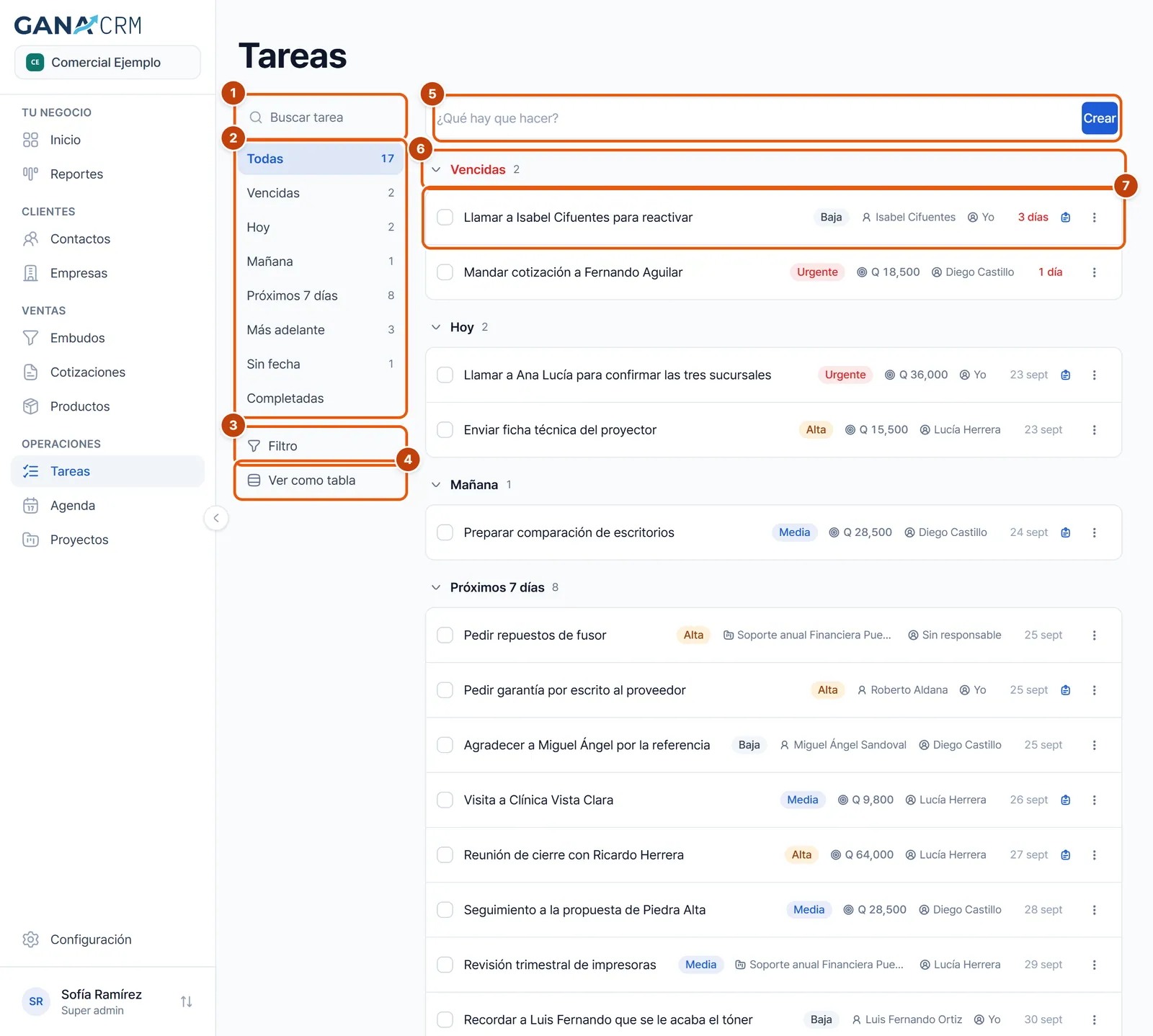
- Buscar tarea. Abre el buscador.
- Los carriles. Todas, Vencidas, Hoy, Mañana, Próximos 7 días, Más adelante, Sin fecha y Completadas, cada uno con cuántas tareas tiene. Sirven para mirar un solo montón.
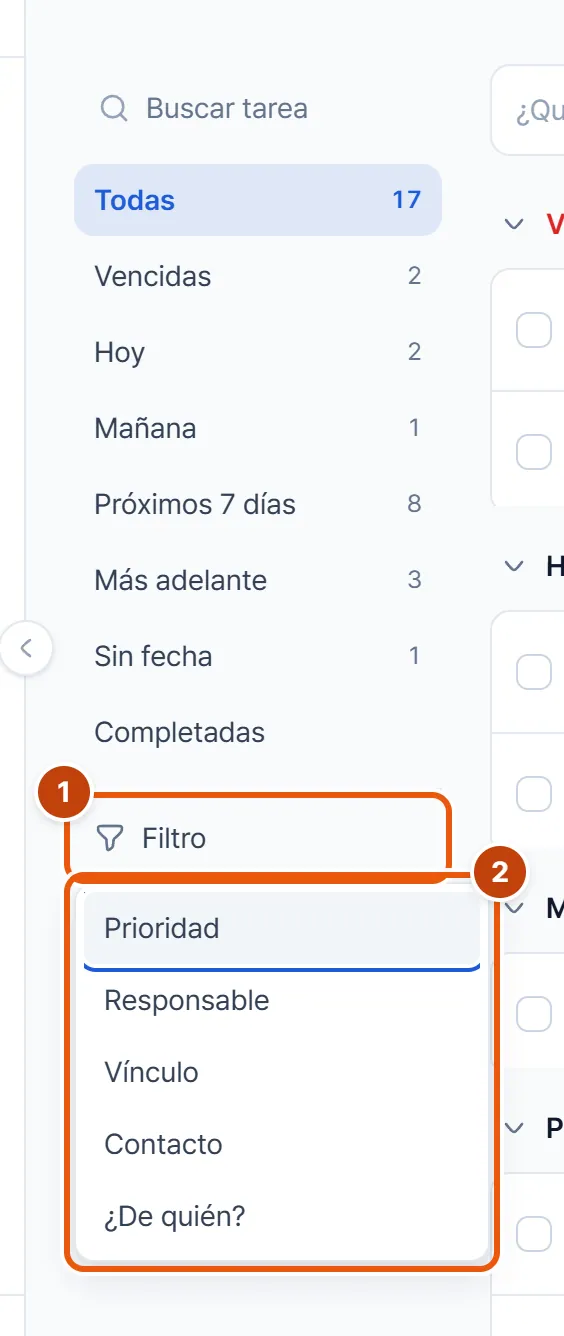
- Filtro. Recorta la lista por prioridad, responsable, vínculo o contacto.
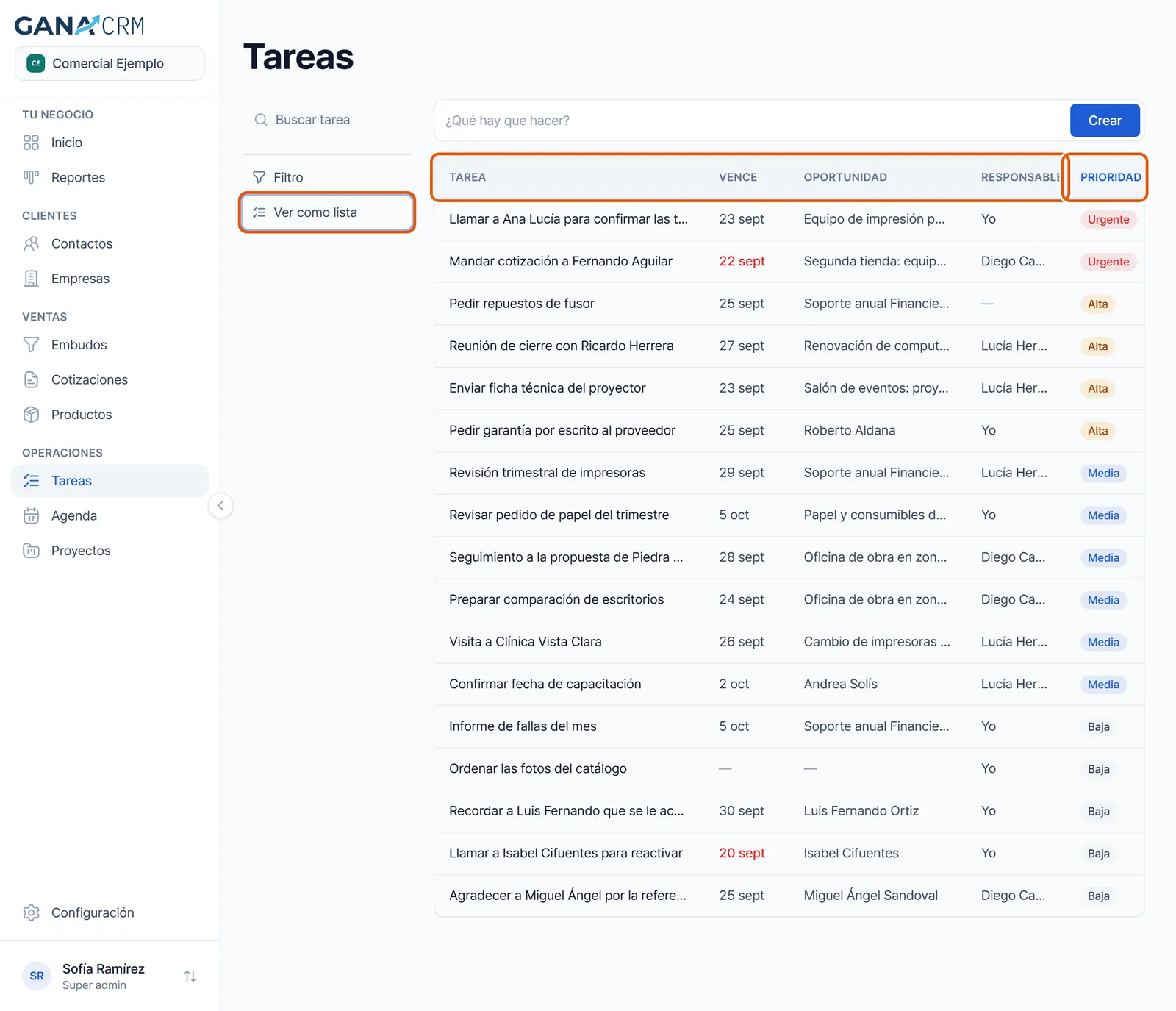
- Ver como tabla. Cambia la lista por una tabla ordenable. Solo en computadora.
- La casilla de alta. “¿Qué hay que hacer?” y el botón Crear. Al entrar en ella se despliegan los detalles.
- Los montones. Cada grupo de fecha con su nombre y su total. En Todas se pueden plegar y desplegar tocando el encabezado.
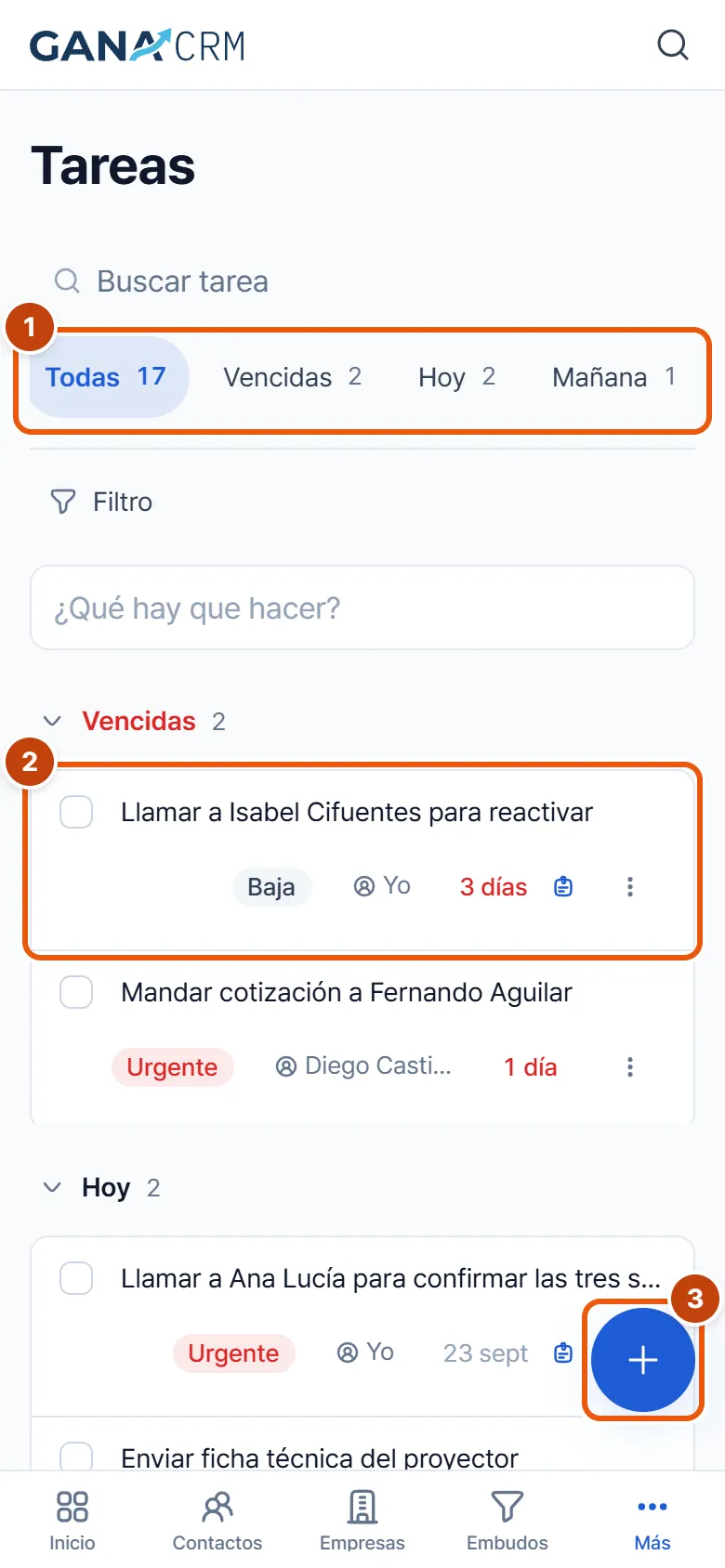
- Una tarea. La casilla para completarla, el título, la prioridad, a qué pertenece, el responsable, la fecha y el menú ⋮.
En el teléfono el buscador y los carriles van arriba, con los carriles en una tira que se desliza de lado, y la lista debajo.
Cómo se ordenan tus tareas
Cada tarea cae en un montón según su fecha, contada en la hora de Guatemala:
- Vencidas: la fecha ya pasó y no la has completado. En vez de la fecha, la fila dice cuántos días lleva vencida.
- Hoy: vence hoy.
- Mañana: vence mañana.
- Próximos 7 días: vence entre pasado mañana y dentro de siete días. Es una ventana que avanza con los días, no la semana del calendario.
- Más adelante: vence después de eso.
- Sin fecha: no tiene fecha.
- Completadas: las que ya marcaste como hechas.
Dentro de cada montón van por fecha, luego por hora, luego por prioridad (de Urgente a Baja) y al final las más nuevas primero.
Cada montón enseña las primeras veinte. Si tiene más, abajo aparece Ver N más con el número exacto de las que faltan. El número del encabezado siempre es el total real, no lo que se ve.
Crear una tarea rápida
- Escribe en la casilla “¿Qué hay que hacer?”.
- Pulsa Enter (o el botón Crear).
Listo: la tarea nace sin fecha, con prioridad Media y a tu nombre. La casilla se vacía y se queda lista para la siguiente, así que puedes apuntar varias seguidas.
Crear una tarea con fecha, prioridad y más detalles
Al entrar en la casilla se abre un panel debajo con los detalles. Nada es obligatorio salvo el título.
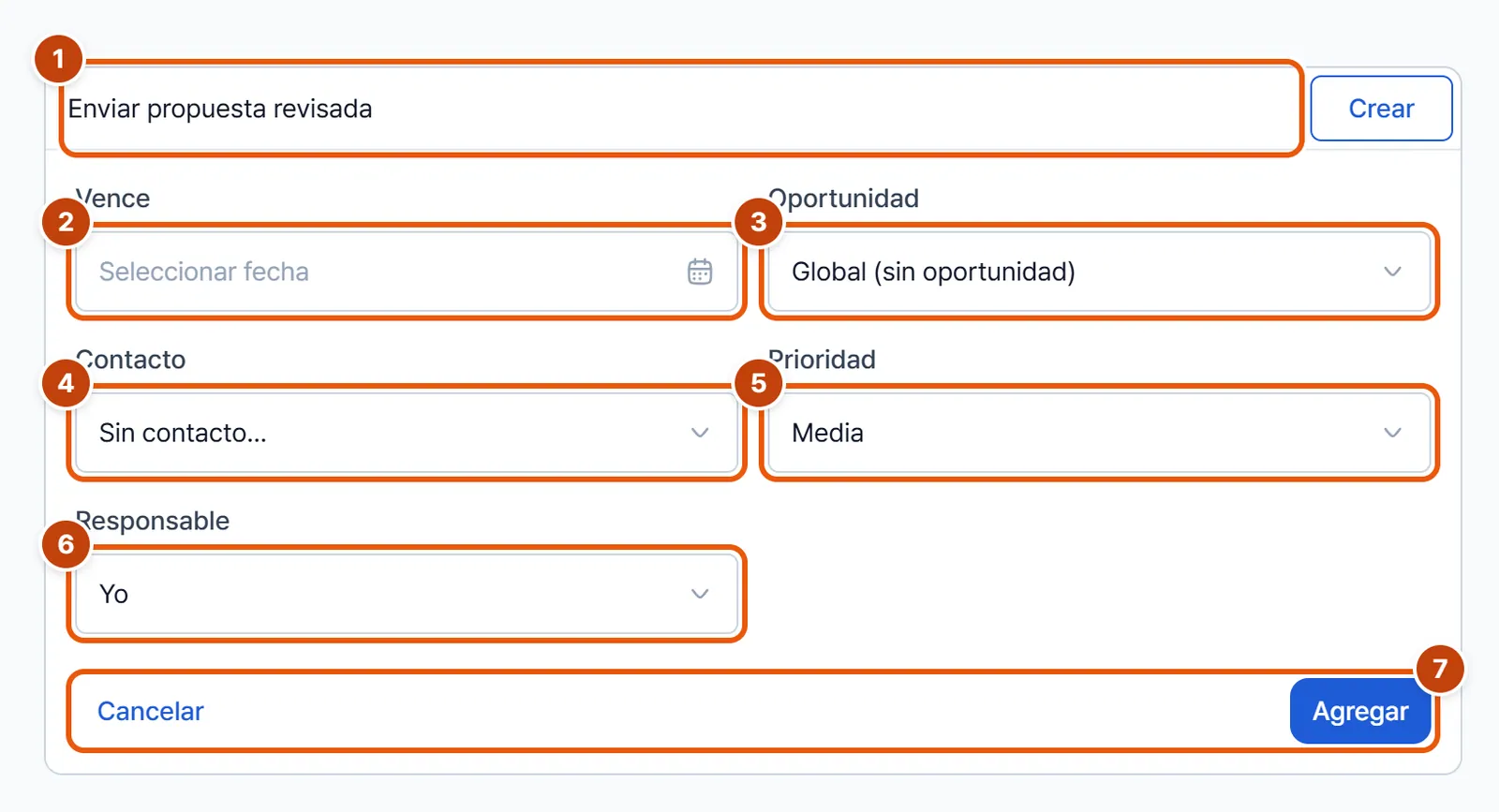
- Escribe el título en “¿Qué hay que hacer?”.
- En Vence, elige el día. No se pueden elegir días pasados al crear.
- En Oportunidad, elige la venta de la que cuelga la tarea, o deja Global (sin oportunidad).
- En Contacto, elige para quién es. Este campo desaparece si eliges una oportunidad, porque la tarea toma el contacto de esa venta.
- En Prioridad, elige Urgente, Alta, Media o Baja.
- En Responsable, elige quién la tiene que hacer. Viene con Yo. Solo aparece si en tu empresa hay más de una persona.
- Pulsa Agregar.
Cancelar o la tecla Escape pliegan el panel sin borrar lo que escribiste. Pulsar fuera también lo pliega, pero solo si la casilla está vacía. Si lo pliegas con algo ya elegido, debajo de la casilla quedan unas pastillas con lo que elegiste (la fecha, la oportunidad, el contacto, la prioridad o el responsable); tócalas para volver a abrir el panel.
Ponerle hora a una tarea
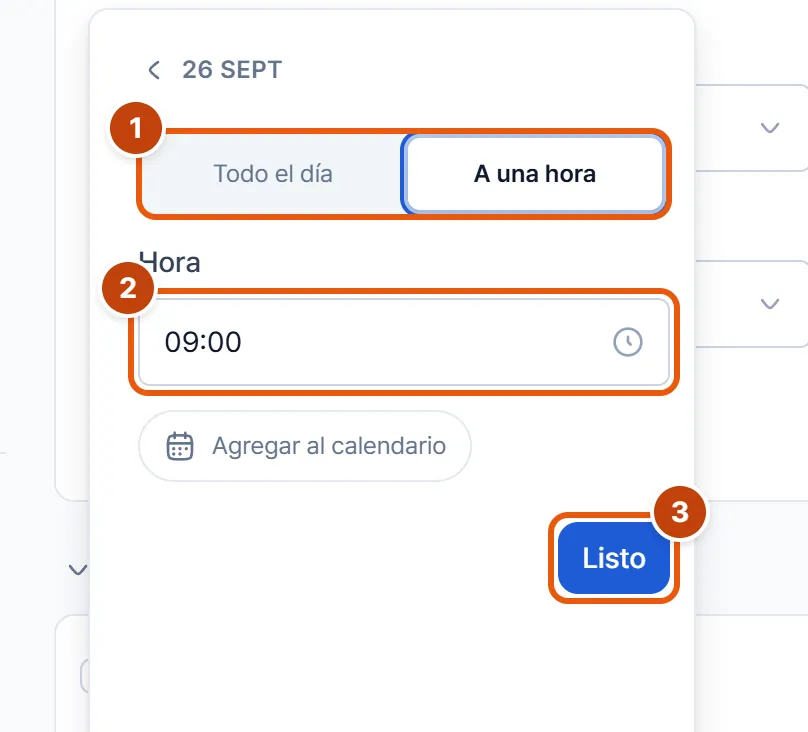
Al elegir el día en Vence, el calendario pasa a un segundo paso:
- Elige Todo el día (sin hora) o A una hora.
- Con A una hora, aparece el campo Hora. Viene con las 09:00; cámbiala si hace falta.
- Pulsa Listo.
Para volver al calendario, toca la fecha que aparece arriba en ese mismo paso.
Agregar la tarea a tu Agenda
En ese mismo segundo paso está la pastilla Agregar al calendario. Enciéndela y, al crear la tarea, GANA crea también una cita de media hora en tu Agenda, con el mismo título, el día elegido y la hora que pusiste (o a las 09:00 si es de todo el día). Si tienes Google Calendar conectado, la cita llega también a tu Google.
Si la tarea se creó pero la cita no, verás el aviso “Tarea creada, pero no se pudo agregar al calendario.”. La tarea no se pierde.
Asignar una tarea a otra persona
Al crearla, elige a la persona en Responsable. Para cambiarla después, toca el nombre del responsable en la fila de la tarea y elige a otra persona del menú.
Solo existe cuando tu empresa tiene más de una persona. Cualquiera del equipo puede asignar tareas a cualquier otra persona de la misma empresa.
Vincular una tarea a una oportunidad o a un contacto
El vínculo se elige al crear la tarea, en Oportunidad o en Contacto. En la fila, la tarea dice a qué pertenece y te lleva ahí:
- Oportunidad: la pastilla enseña el monto de la venta (o su nombre si no tiene monto) y abre esa tarjeta en Embudos.
- Cita: si la tarea nació de una cita de la Agenda, enseña el título de la cita y la abre.
- Proyecto: si la tarea es de un proyecto, enseña su nombre. No lleva a ningún lado; el proyecto se abre desde Proyectos.
- Contacto: si no hay nada de lo anterior, enseña el nombre del contacto y abre su ficha.
En el teléfono esta pastilla no se ve en la fila, para que quepan la prioridad y la fecha.
Consejo: ligar tus tareas a sus oportunidades vale la pena. GANA cuenta una venta como “con próximo paso” cuando tiene una tarea pendiente ligada o una cita por delante con su cliente, y el Inicio y el coach GANI te avisan de las que no tienen ninguna de las dos.
Completar una tarea
Marca la casilla de la izquierda (Completar tarea). La tarea se tacha y pasa a Completadas. Para deshacerlo, búscala en Completadas y desmarca la casilla (Reabrir tarea): vuelve a su montón según su fecha.
Editar una tarea
Todo se edita en la propia fila, sin abrir otra pantalla.
Cambiar el título
- Toca el título. Se convierte en un campo con el texto completo.
- Escribe el cambio.
- Pulsa Enter o toca fuera para guardar. Escape cancela.
Cambiar la prioridad
Toca la pastilla de prioridad y elige otra. La pastilla cambia de color: rojo para Urgente, ámbar para Alta, azul para Media y gris para Baja.
Cambiar la fecha
- Toca la fecha de la fila (o Sin fecha, si no tiene).
- Elige el nuevo día en el calendario. Se guarda al elegirlo.
El calendario trae Hoy para ir a la fecha de hoy y Limpiar para quitarle la fecha. Aquí sí puedes elegir días pasados. La hora que tenía la tarea se conserva.
Posponer una tarea a mañana
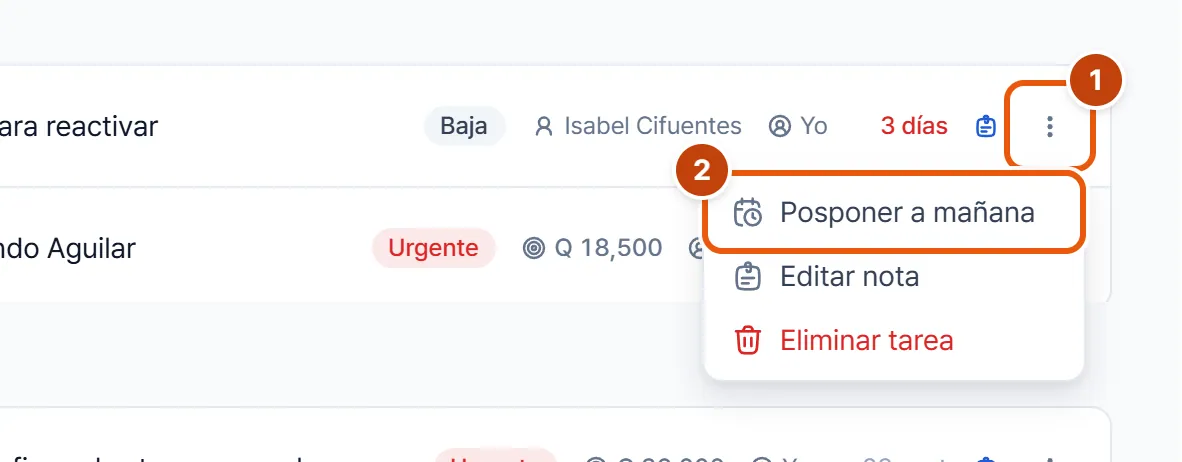
- Abre el menú ⋮ de la fila (Más opciones).
- Pulsa Posponer a mañana.
La tarea pasa a vencer mañana, contado desde hoy y no desde su fecha vieja. Solo sale en tareas pendientes que tienen fecha.
Agregar una nota a una tarea
- Abre el menú ⋮ y pulsa Agregar nota (o Editar nota, si ya tiene una).
- Debajo del título se abre un campo “Escribe una nota…”. Escribe lo que quieras recordar, en varias líneas si hace falta.
- Para guardar, toca fuera o pulsa Ctrl + Enter (⌘ + Enter en Mac). Escape descarta el cambio.
Las tareas con nota llevan un pequeño ícono de nota en la fila; pasa el cursor por encima para leerla sin abrirla. Para borrar una nota, vacía el texto y guarda. Una nota admite hasta 2,000 caracteres.
Eliminar una tarea
- Abre el menú ⋮ de la fila.
- Pulsa Eliminar tarea.
- GANA te pregunta con el título de la tarea delante. Confirma con Eliminar tarea o vuelve con Cancelar.
Borrar una tarea no se puede deshacer, pero queda anotado en la Bitácora.
Buscar una tarea
- Pulsa Buscar tarea y escribe.
- La lista se recorta sola mientras escribes.
El buscador mira el título de la tarea, el nombre de la oportunidad, el título de la cita que la originó, el nombre del contacto y el del responsable. No distingue mayúsculas ni tildes: “jose” encuentra a “José”. Mientras buscas, también salen las tareas completadas, porque cuando uno busca algo muchas veces es para comprobar que ya se hizo.
Filtrar tus tareas
- Pulsa Filtro, abajo de los carriles.
- Elige el campo: Prioridad, Responsable, Vínculo (Oportunidad o Global), Contacto o ¿De quién?.
- Elige el valor. La lista se recorta y arriba aparece una pastilla con el filtro puesto.
Para sumar otro filtro, pulsa Filtro otra vez o la pastilla Filtro que aparece junto a las demás. Para quitar uno, pulsa la ✕ de su pastilla. Si eliges dos valores del mismo campo, la pastilla los une con “o” (por ejemplo, “Alta o Urgente”).
En Contacto hay un buscador y puedes marcar varios contactos de una vez; el menú no se cierra hasta que termines.
Con un filtro puesto, Filtro se pinta de azul y dice cuántos campos estás filtrando, para que no se te olvide que la lista está recortada.
Filtrar por equipo o por persona
En el plan Equipo, el filtro trae además ¿De quién?: elige un equipo (o Sin equipo) para ver las tareas de esa gente, o una persona para ver las suyas. En tareas, “de quién” quiere decir quién la tiene que hacer, no quién la creó. Las personas solo salen en la lista si tienes permiso para reasignar responsables.
Ver un solo montón con los carriles
Pulsa un carril (por ejemplo, Hoy) y la lista enseña solo ese montón. Todas vuelve a enseñar todos. El carril elegido queda en la dirección de la página, así que puedes guardarla o compartirla.
Cuando escribes en el buscador o pones un filtro, la lista vuelve a enseñar todos los montones con lo que coincide, aunque tuvieras un carril elegido: lo que ves ya es el recorte que pediste.
Ver las tareas completadas
Pulsa el carril Completadas. Enseña solo las tareas que ya se marcaron como hechas. Para volver a las pendientes, pulsa Todas o cualquier otro carril.
Ver tus tareas como tabla y ordenarlas
La tabla sirve para comparar, por ejemplo, qué es lo más urgente de todo lo que tienes, sin los montones por fecha.
- Pulsa Ver como tabla, abajo de los carriles.
- Pulsa el nombre de una columna para ordenar por ella. Pulsa otra vez para invertir el orden. La flecha junto al nombre dice cuál manda.
- Para volver, pulsa Ver como lista.
Las columnas son Tarea, Vence, Oportunidad (enseña la oportunidad, el proyecto o el contacto), Responsable (si hay equipo) y Prioridad. Se puede ordenar por todas menos por Oportunidad. De fábrica ordena por prioridad, de mayor a menor. Tocar el título de una tarea te lleva a la lista con esa tarea buscada, donde puedes editarla.
La tabla es solo para pantallas de computadora. Si abres un enlace a la tabla en una pantalla más chica, GANA te lo dice y te ofrece Ver como lista.
Crear y revisar tareas desde el teléfono
En el teléfono aparece un botón redondo con un + abajo a la derecha (Nueva tarea). Púlsalo y se abre la casilla de alta con el teclado listo. El resto funciona igual: los carriles se deslizan de lado arriba de la lista, y cada tarea ocupa dos renglones, con la prioridad y la fecha debajo del título.
Qué hace cada botón
- Buscar tarea: abre el buscador.
- Todas, Vencidas, Hoy, Mañana, Próximos 7 días, Más adelante, Sin fecha, Completadas: los carriles. Enseñan un solo montón. Completadas no enseña número hasta que lo abres.
- Filtro: abre los filtros. Con filtros puestos, dice cuántos.
- Ver como tabla y Ver como lista: cambian entre la tabla y la lista. Solo en computadora.
- Crear: dentro de la casilla de alta. Con título, crea la tarea; sin título, abre el panel de detalles.
- Vence, Oportunidad, Contacto, Prioridad, Responsable: los campos del alta.
- Todo el día, A una hora, Hora, Agregar al calendario, Listo: el segundo paso del calendario de la fecha.
- Agregar: crea la tarea con lo que elegiste. Mientras guarda dice Agregando.
- Cancelar: pliega el panel de detalles sin borrar lo escrito.
- Casilla de la fila (Completar tarea o Reabrir tarea): marca o desmarca la tarea como hecha.
- Título de la fila: tócalo para renombrar la tarea.
- Pastilla de prioridad: cambia la prioridad.
- Pastilla del vínculo: abre la oportunidad, la cita o el contacto de la tarea.
- Pastilla del responsable: cambia quién la tiene que hacer.
- Fecha de la fila (o Sin fecha): cambia o quita la fecha.
- Ícono de nota: dice que la tarea tiene nota; al pasar el cursor, la enseña.
- ⋮ (Más opciones): abre Posponer a mañana, Agregar nota o Editar nota, y Eliminar tarea.
- Ver N más: enseña más tareas de ese montón.
- Encabezado de un montón: en Todas, lo pliega o lo despliega.
- + flotante (Nueva tarea): en el teléfono, abre la casilla de alta.
- Crear tarea: cuando todavía no tienes ninguna tarea, este botón del centro abre la casilla de alta.
En el plan Equipo, en cada fila aparece además una línea que empieza con “Actualizado” y dice la fecha, la hora y quién tocó la tarea por última vez.
Según tu plan y tu rol
- Si eres la única persona de tu empresa (plan Solo): no hay campo ni pastilla de Responsable; todas las tareas son tuyas.
- Con más de una persona: aparecen el campo Responsable y su pastilla en cada fila.
- Plan Equipo: además, el filtro ¿De quién? (si hay equipos creados o puedes reasignar responsables) y la línea “Actualizado” en cada fila.
- Crear, editar y completar tareas necesita el permiso Crear y editar registros. Eliminar tarea necesita Eliminar registros. Los tres roles de fábrica tienen los dos.
- Qué tareas ves: si tu empresa limitó quién ve qué en Tareas, ves las que creaste, las que te asignaron y las que cuelgan de tus contactos, tus oportunidades o tus proyectos (o de los de tu equipo, si el alcance es por equipo). Los administradores siempre ven todo. Esto lo configura un administrador; lee Usuarios y roles.
- Módulo apagado: si tu empresa apaga Tareas, desaparece del menú y sus tarjetas se esconden de tu Inicio.
Preguntas frecuentes
¿GANA me avisa de mis tareas?
Dentro del CRM no suena ninguna alarma por tarea. Lo que sí puedes activar es un resumen por correo a las 7:00 de la mañana con cuántas tareas tienes vencidas o por vencer. Se enciende en tu cuenta, en la sección Notificaciones: en Resumen diario por correo, marca Tareas vencidas o por vencer y guarda. Si ese día no te vence nada, no llega correo. Más en Tu cuenta.
Y si marcas Agregar al calendario al crear la tarea, también te llega como cita a tu Agenda y, con Google conectado, a tu Google Calendar.
¿Cómo veo solo mis tareas?
Con Filtro, elige Responsable y luego Yo. En tu Inicio, la tarjeta Mis tareas también enseña solo las tuyas.
¿Puedo poner una hora de fin a una tarea?
No. Una tarea tiene día y, si quieres, una hora. Si necesitas un bloque con inicio y fin, crea una cita en la Agenda.
¿Por qué no me deja elegir una fecha pasada?
Al crear una tarea, el calendario empieza en hoy. Si necesitas apuntar algo que ya venció, créala y después cámbiale la fecha tocándola en la fila: ahí sí se aceptan días pasados.
¿Por qué desapareció el campo Contacto al crear la tarea?
Porque elegiste una oportunidad. La tarea toma el contacto de esa venta, y dos campos para lo mismo solo invitarían a contradecirse.
¿Qué pasa con la tarea si borro la oportunidad, el contacto o la cita?
- Si borras la oportunidad, sus tareas se borran con ella.
- Si borras un proyecto, sus tareas también se borran.
- Si borras el contacto o la cita, la tarea se queda, solo que ya sin ese vínculo.
¿Por qué una tarea dice el nombre de un proyecto?
Porque se creó desde el panel de tareas de ese proyecto o se asoció a él. Se edita aquí como cualquier otra, y también se ve dentro del proyecto en Proyectos.
¿Cuánto puede medir una tarea?
El título admite hasta 200 caracteres y la nota hasta 2,000.
¿Cómo saco una lista de mis tareas vencidas por persona?
Abre el reporte ¿Qué quedamos debiendo? en Reportes: reparte las tareas vencidas por responsable y dice cuántos días lleva cada una.