Productos es tu catálogo: una sola lista para todo lo que vendes, sean cosas con existencias o servicios. Cada producto guarda su precio y su moneda, y si lo controlas por unidades, cuántas te quedan. De aquí salen las líneas de tus cotizaciones: al elegir un producto, su precio se copia solo. Y lo que escribas en sus beneficios y características lo lee GANI, el coach de IA, para proponer el producto correcto a cada cliente.
Cómo llegar
En el menú lateral, dentro del grupo Ventas, pulsa Productos. En el teléfono está en el menú Más.
La pantalla, parte por parte
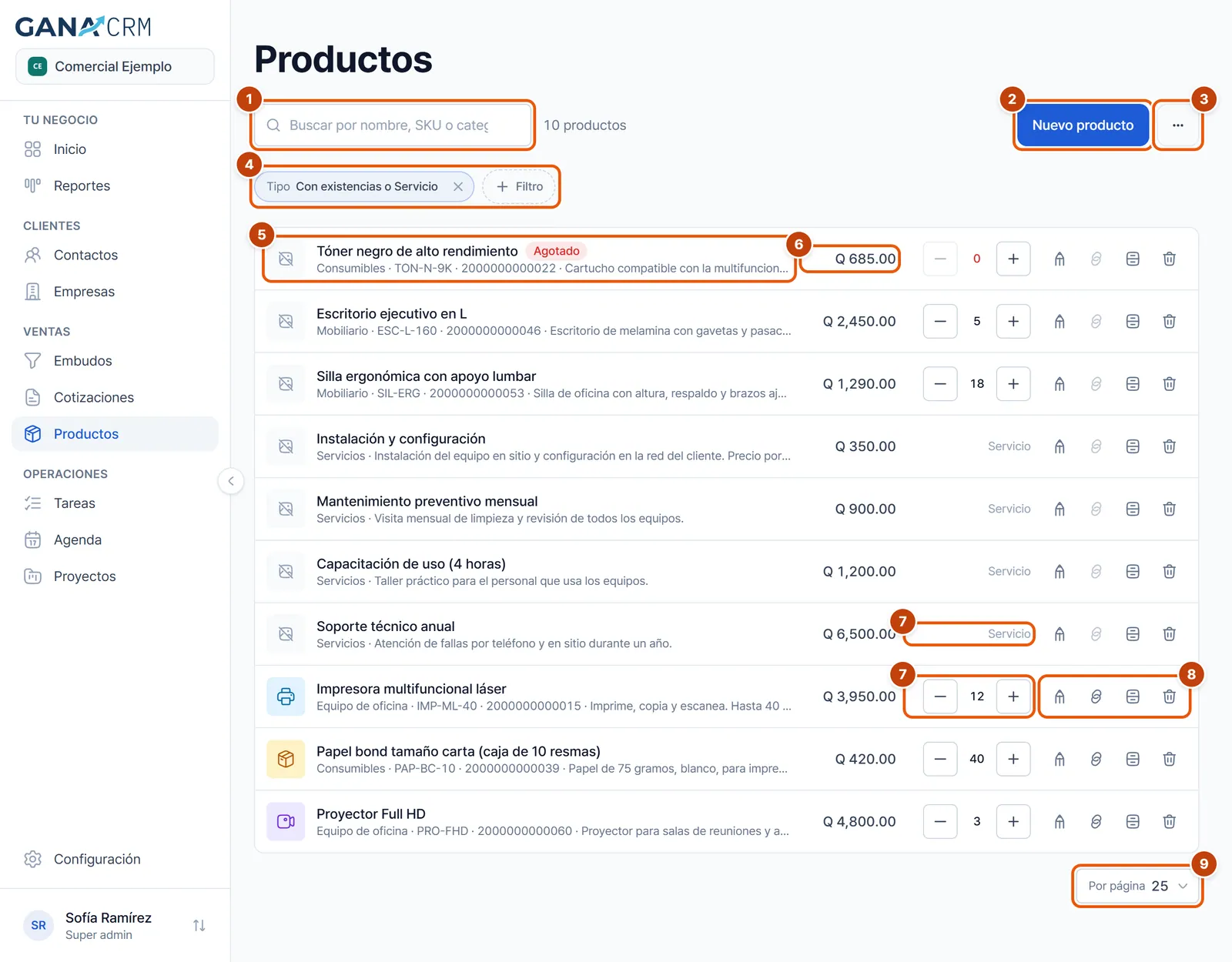
- El buscador (dice “Buscar por nombre, SKU o categoría…”): encuentra por nombre, SKU, código de barras o categoría, sin importar acentos ni mayúsculas. A su lado dice cuántos productos hay.
- Nuevo producto: abre una ficha en blanco.
- Filtrar y ver (el botón de tres puntos): guarda Filtro, Ordenar, Vistas, Importar y Exportar.
- La barra de filtros: aparece cuando hay un filtro puesto, con una pastilla por filtro.
- El producto: su miniatura, su nombre y, si no le quedan unidades, la pastilla Agotado. Debajo, en gris, su categoría, su SKU, su código de barras y su descripción; si no tiene nada de eso, dice “Sin categoría ni SKU”.
- El precio, en la moneda del producto.
- Las existencias: si el producto las controla, un contador con Restar uno (el signo menos) y Sumar uno (el signo más). Si es un servicio, dice Servicio.
- Las acciones: Editar (el lápiz), Enlace privado, Archivar y Eliminar producto.
- El pie: Por página (25, 50, 100 o 200) y las flechas para pasar de página.
Si tienes existencias que se registraron sin ficha de producto, debajo de la lista aparece además Inventario sin ficha de producto. Se explica más abajo.
En el teléfono cada fila se acomoda en dos renglones, con el contador y las acciones debajo del nombre, y el botón redondo con el signo + crea un producto nuevo.
Crear un producto
- Pulsa Nuevo producto.
- Escribe el Nombre, que es lo único obligatorio.
- Pon el Precio y, si no es la de tu negocio, su Moneda.
- Si lo controlas por unidades, escribe cuántas hay en Stock. Si es un servicio, deja Stock y SKU vacíos.
- Llena lo demás si quieres: categoría, código de barras, beneficios, características, descripción e imagen.
- Pulsa Crear en la barra de abajo.
Al crearlo entras a su ficha. Si intentas salir con cambios sin guardar, el CRM te avisa antes.
La ficha del producto, campo por campo
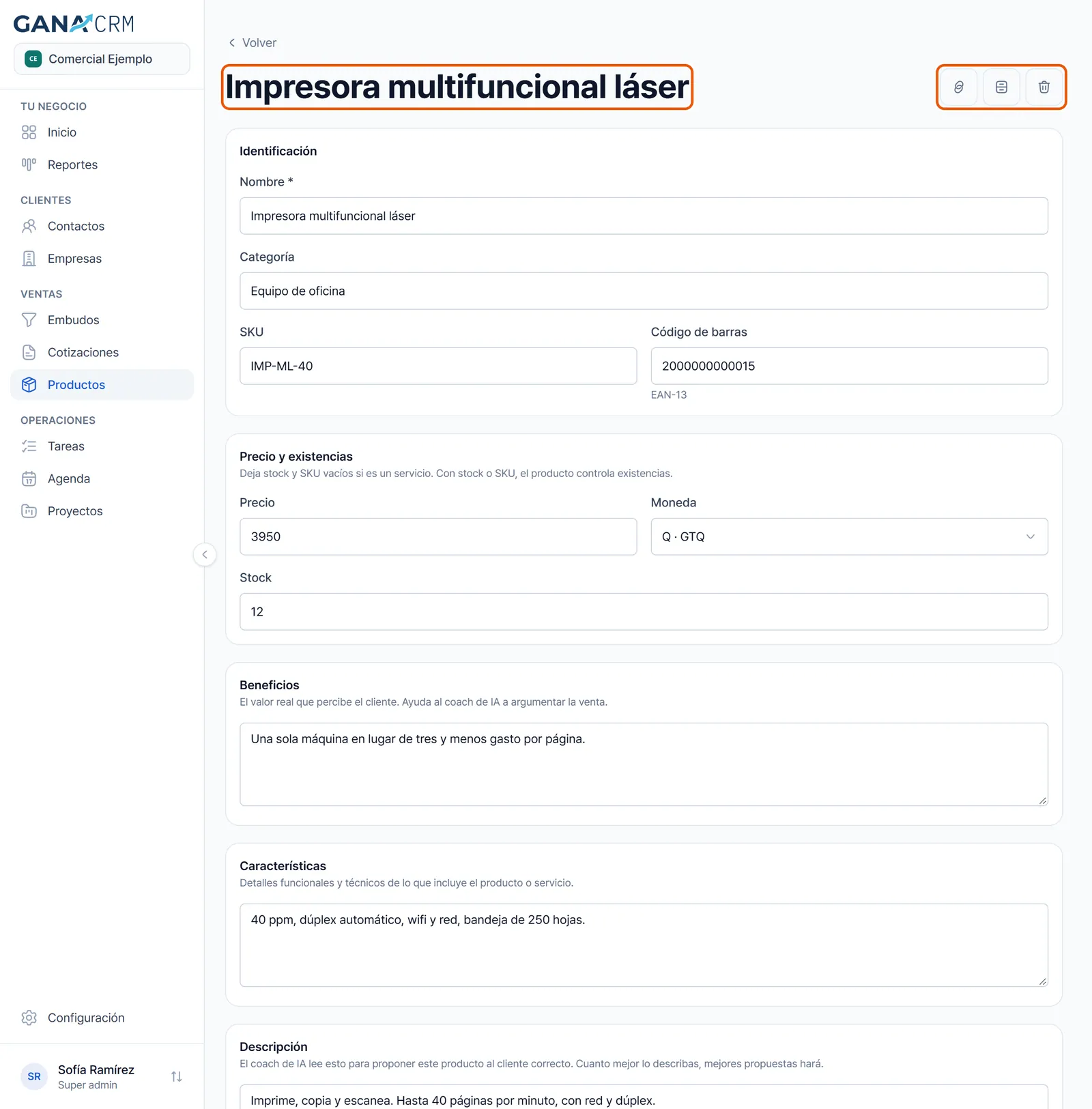
Arriba están el nombre, las pastillas Archivado o Agotado si aplican y tres acciones: Enlace privado, Archivar (o Devolver) y Eliminar producto. Debajo, seis secciones.
Identificación
- Nombre: obligatorio, hasta 120 caracteres. Es el nombre con el que sale en una cotización.
- Categoría: texto libre, por ejemplo “Servicio”, “Producto físico” o “Software”. No hay que crearlas antes: la primera vez que escribes una, existe. Sirve para buscar y filtrar.
- SKU: tu código interno, opcional.
- Código de barras: el código GTIN del producto, opcional. Acepta solo números, con 8, 12, 13 o 14 dígitos, y revisa que el último dígito cuadre. Si está bien, debajo aparece su formato (EAN-8, UPC-A, EAN-13 o GTIN-14). Los espacios y guiones que pegues se quitan solos. Un mismo código no puede estar en dos productos de tu catálogo.
Precio y existencias
- Precio: cero o más. Se redondea a los decimales de su moneda, así que un producto en wones no guarda centavos.
- Moneda: Moneda del negocio (predeterminada), que es la de tu empresa, o una fija: GTQ, USD, KRW, CAD o EUR.
- Stock: cuántas unidades tienes, en números enteros. Vacío significa que es un servicio.
La nota de la sección lo resume: deja Stock y SKU vacíos si es un servicio; con cualquiera de los dos, el producto controla existencias. Un producto que controla existencias y tiene 0 unidades sale como Agotado.
Beneficios: qué gana el cliente o qué problema le resuelve. Es lo que ayuda al coach de IA a argumentar la venta.
Características: especificaciones técnicas, medidas, materiales o componentes.
Descripción: una característica por línea, con el beneficio que le da al cliente. El coach de IA lo lee para proponer este producto al cliente correcto, así que cuanto mejor lo describas, mejores propuestas hará. Cada uno de estos tres campos admite hasta 2,000 caracteres.
Imagen: una foto del producto. Se comprime sola antes de subirse y se guarda de forma privada. Para cambiarla, elige otra con Elegir archivo; no hay botón para quitarla.
Cuando cambias algo aparece la barra de abajo con Descartar y Guardar. Al guardar, el botón dice Guardado un momento.
Ajustar las existencias
Desde la lista, sin abrir el producto:
- Sumar uno (el signo más) suma una unidad.
- Restar uno (el signo menos) resta una. No baja de 0: en 0 se apaga, y el producto pasa a Agotado.
Para poner un número exacto, abre el producto y escríbelo en Stock.
Buscar, filtrar y ordenar
- Buscar: escribe en el buscador parte del nombre, el SKU, el código de barras o la categoría. Si tienes lector de códigos de barras, pon el cursor en el buscador y escanea.
- Filtrar: en Filtrar y ver, pulsa Filtro. Puedes filtrar por Categoría (solo aparece si tienes alguna) y por Tipo: Con existencias o Servicio. Varios valores de un mismo filtro se leen como “o”.
- Ordenar: en Filtrar y ver, pulsa Ordenar y elige Más recientes (el orden de siempre), por nombre de la A a la Z, Precio (mayor), Precio (menor) o Menos existencias, que pone arriba lo que está por acabarse.
Archivar un producto que ya no vendes
Archivar es la forma buena de retirar algo del catálogo. El producto sale de la lista del día a día y deja de ofrecerse al armar cotizaciones nuevas, pero las cotizaciones viejas lo conservan con su nombre.
- Pulsa Archivar en la fila del producto o en su ficha. No pide confirmación.
- Para verlo después, abre Filtrar y ver, pulsa Vistas y elige Archivados. El número entre paréntesis dice cuántos hay.
- Para devolverlo a la lista, pulsa Devolver en su fila.
La opción Vistas solo aparece cuando tienes algún producto archivado.
Borrar un producto
- Pulsa Eliminar producto en la fila o en la ficha.
- El CRM pregunta si quieres eliminarlo. Si el producto aparece en cotizaciones, te dice en cuántas: sus líneas se quedarán sin nombre.
- Confirma con Eliminar producto.
Importante: borrar no se deshace, y las cotizaciones que ya mandaste dejarán de decir qué se cotizaba en esas líneas, aunque conserven el importe. Si solo dejaste de venderlo, archívalo.
Compartir la foto de un producto
Enlace privado crea un enlace a la imagen del producto para mandársela a alguien por WhatsApp o por correo. Dura 60 minutos y después deja de abrir. En la lista aparece debajo de la fila con el botón Copiar; en la ficha, arriba.
Solo funciona si el producto tiene imagen. Si no la tiene, el botón está apagado y al pasar el cursor dice “Este producto no tiene imagen para compartir”.
Inventario sin ficha de producto
Si en tu cuenta hay existencias registradas sin una ficha de producto, aparecen al final de la lista en Inventario sin ficha de producto, con su cantidad, su SKU y su precio. Pulsa Convertir en producto para crearles la ficha y poder darles imagen, precio y descripción.
Importar y exportar con Excel
- Importar: en Filtrar y ver, Importar. Se abre Importar productos desde Excel: descargas la plantilla, pegas tus productos y la subes. Antes de crear nada ves cuántos son nuevos y cuáles se repiten por nombre, SKU o código de barras.
- Exportar: en Filtrar y ver, Exportar. Baja el archivo productos.xlsx con los productos activos que la lista está enseñando: respeta la búsqueda y los filtros de Categoría y Tipo.
Cuando todavía no tienes ningún producto, el botón Importar aparece en el centro de la pantalla, al lado de Nuevo producto. Las columnas, los duplicados y los errores están en Importar y exportar tus datos con Excel.
Qué hace cada botón
- Nuevo producto: abre una ficha en blanco. En el teléfono es el botón redondo con el signo +.
- Filtrar y ver: menú con Filtro, Ordenar, Vistas, Importar y Exportar.
- Filtro: recorta por Categoría o por Tipo.
- Ordenar: cambia el orden de la lista.
- Vistas: cambia entre Activos y Archivados.
- Importar y Exportar: los productos en Excel.
- Sumar uno y Restar uno: ajustan las existencias de a una unidad.
- Editar: abre la ficha del producto.
- Enlace privado y Copiar: crean y copian un enlace temporal a la foto.
- Archivar y Devolver: retiran el producto del catálogo o lo traen de vuelta.
- Eliminar producto: lo borra, con confirmación.
- Convertir en producto: le crea la ficha a unas existencias sueltas.
- Elegir archivo: sube o cambia la imagen.
- Crear, Guardar y Descartar: la barra de guardado de la ficha.
Según tu plan y tu rol
- Permisos: crear, editar, ajustar existencias, archivar e importar piden Crear y editar registros; borrar pide Eliminar registros; exportar pide Exportar a Excel. Si falta alguno, sale “No tienes permiso para realizar esta acción”. Lo explica Usuarios y roles.
- Módulo apagado: si tu empresa apagó Productos en Configuración, desaparece del menú. Sus datos no se borran.
Preguntas frecuentes
¿Cómo registro un servicio?
Deja Stock y SKU vacíos. El producto sale como Servicio y el CRM no te habla de existencias.
¿Por qué mi servicio sale como Agotado?
Porque tiene un SKU. Con SKU, el CRM entiende que controla existencias, y sin unidades lo marca agotado. Borra el SKU o pon las unidades en Stock.
¿Puedo tener productos en dólares si mi negocio trabaja en quetzales?
Sí. Elige la Moneda en la ficha del producto. Al usarlo en una cotización en otra moneda, el precio no se copia solo: la línea te avisa y lo escribes a mano.
Me dice “No se pudo crear el producto” y no sé por qué.
Revisa el código de barras: no puede repetirse entre dos productos de tu catálogo. Si otro producto ya lo tiene, quítaselo a uno de los dos.
¿Qué pasa con mis cotizaciones si borro un producto?
Conservan cantidad, precio y total, pero esas líneas se quedan sin nombre. Por eso conviene archivar en vez de borrar.
¿Cómo quito la imagen de un producto?
Hoy solo se puede cambiar por otra, eligiendo un archivo nuevo. No hay botón para dejarlo sin imagen.
¿El enlace privado sirve para siempre?
No. Dura 60 minutos. Si hace falta, genera otro.