La venta no termina cuando se gana. Proyectos es el tablero de lo que ya vendiste y todavía estás entregando: una instalación, una obra, un sitio web, un servicio que dura semanas.
Funciona como el tablero de Embudos: cada columna es una fase (por ejemplo, Por iniciar, En curso, Entregado) y cada tarjeta es un proyecto que mueves de fase arrastrándolo. Dentro de cada proyecto van sus tareas, que son las etapas del trabajo, en el orden en que se hacen y con el proveedor que responde por cada una. El avance del proyecto sale de esas tareas: nadie tiene que calcularlo a mano.
Cómo llegar
En la computadora, pulsa Proyectos en el menú lateral, en el grupo Operaciones. En el teléfono, abre Más en la barra de abajo y elige Proyectos.
La pantalla, parte por parte
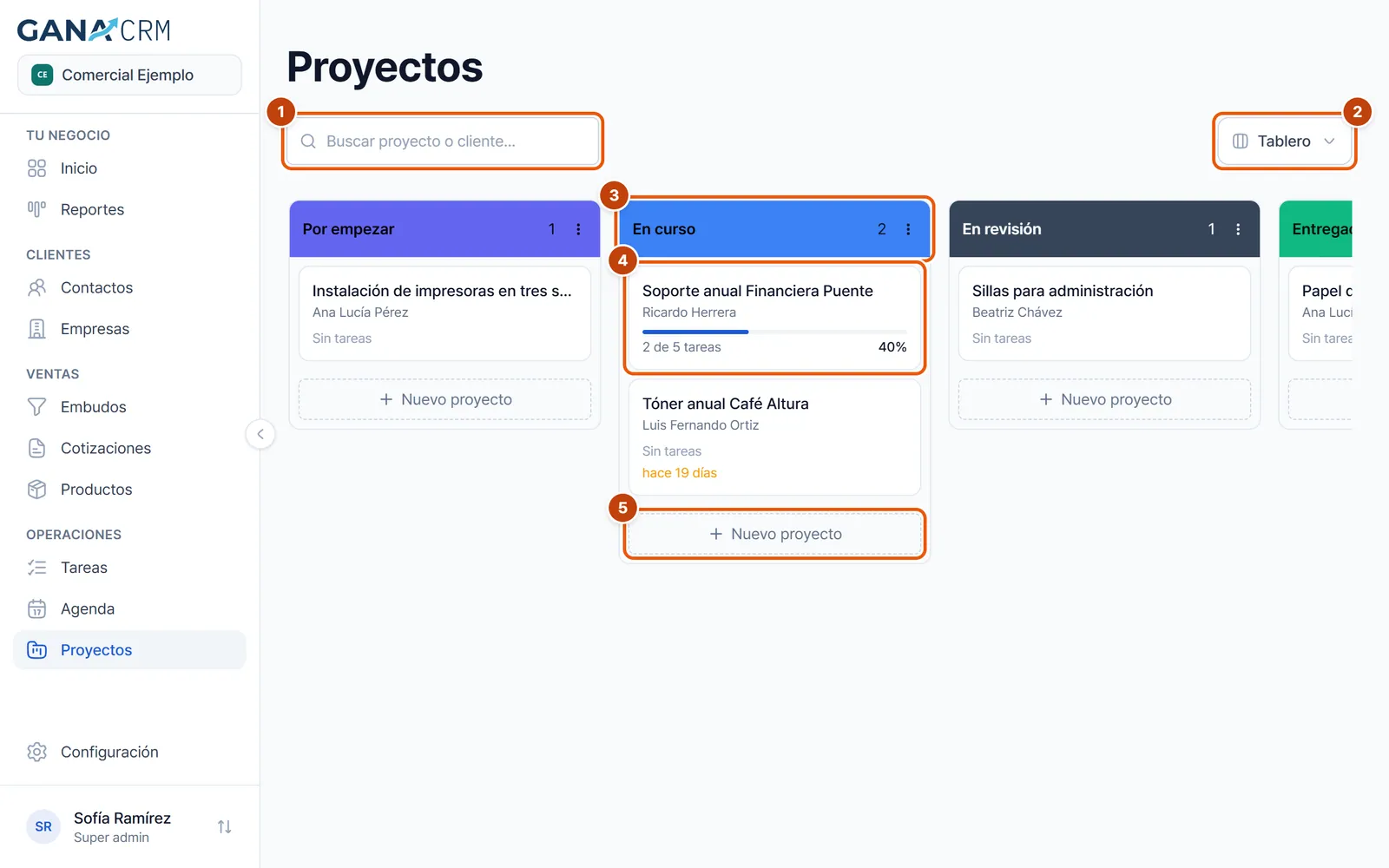
- El buscador (“Buscar proyecto o cliente…”). Filtra las tarjetas por el nombre del proyecto, del contacto o de la empresa.
- El selector de vista. Cambia entre Tablero, Lista y Resumen.
- La cabecera de una fase, con su color, su nombre, cuántos proyectos tiene y el menú ⋮.
- Una tarjeta de proyecto: el nombre, el cliente, la barra de avance, cuántas tareas van hechas y el porcentaje, y cuántos días lleva en esa fase.
- Nuevo proyecto, al pie de cada fase.
Si el tablero es más ancho que la pantalla, arrástralo de lado agarrándolo por un espacio vacío, o desplázalo con la rueda o el trackpad. Al final, después de la última fase, está el botón Fase, para crear una nueva.
Las fases del tablero
Un tablero nuevo trae cinco fases: Por iniciar, En curso, En revisión, Entregado y Cancelado. Puedes renombrarlas, cambiarlas de color, reordenarlas, borrarlas y crear otras.
Cada fase tiene un Resultado, que le dice al CRM qué significa estar ahí:
- En curso: el trabajo sigue abierto.
- Entregado: el proyecto se terminó.
- Cancelado: el proyecto se cayó.
Mover un proyecto a una fase de Entregado o Cancelado es lo que lo cierra. No hay otro botón para cerrar un proyecto.
Las fases cerradas enseñan los doce proyectos más recientes, para que no crezcan sin fin. Arriba dicen, por ejemplo, “12 de 40”, y abajo aparece Ver los 40. Para volver a los recientes, Ver solo los recientes.
Crear un proyecto
- Pulsa Nuevo proyecto al pie de la fase donde debe nacer (o elige Nuevo proyecto en el menú ⋮ de esa fase).
- Escribe el nombre.
- Si quieres, elige el Cliente (un contacto) y la Empresa.
- Pulsa Crear proyecto o Enter. Escape o Cancelar cierran sin crear.
El proyecto nace al final de la columna. En la computadora también puedes crearlo justo entre dos tarjetas: pasa el cursor por el hueco entre ellas hasta que aparezca una línea con + (Agregar un proyecto aquí) y púlsala.
En el teléfono, el botón redondo + de abajo a la derecha (Nuevo proyecto) abre el alta en la primera fase abierta.
La descripción y el gerente del proyecto se ponen después, desde su detalle.
Mover un proyecto de fase
Arrastra la tarjeta a otra columna, o a otra posición dentro de la misma. Mientras la llevas, un recuadro punteado marca dónde va a caer. Al soltarla, se guarda.
En el teléfono, arrástrala de lado. Si el dedo sube o baja, la columna se desplaza en vez de mover la tarjeta.
Al cambiar de fase, el contador de días de la tarjeta vuelve a empezar. En las fases abiertas, la tarjeta dice cuántos días lleva en su fase (“hace 5 días”), y pasa a ámbar a partir de las dos semanas: es la señal de que ese proyecto está parado.
Abrir un proyecto y editarlo
Toca la tarjeta (o su fila en la vista Lista). Se abre el detalle con:
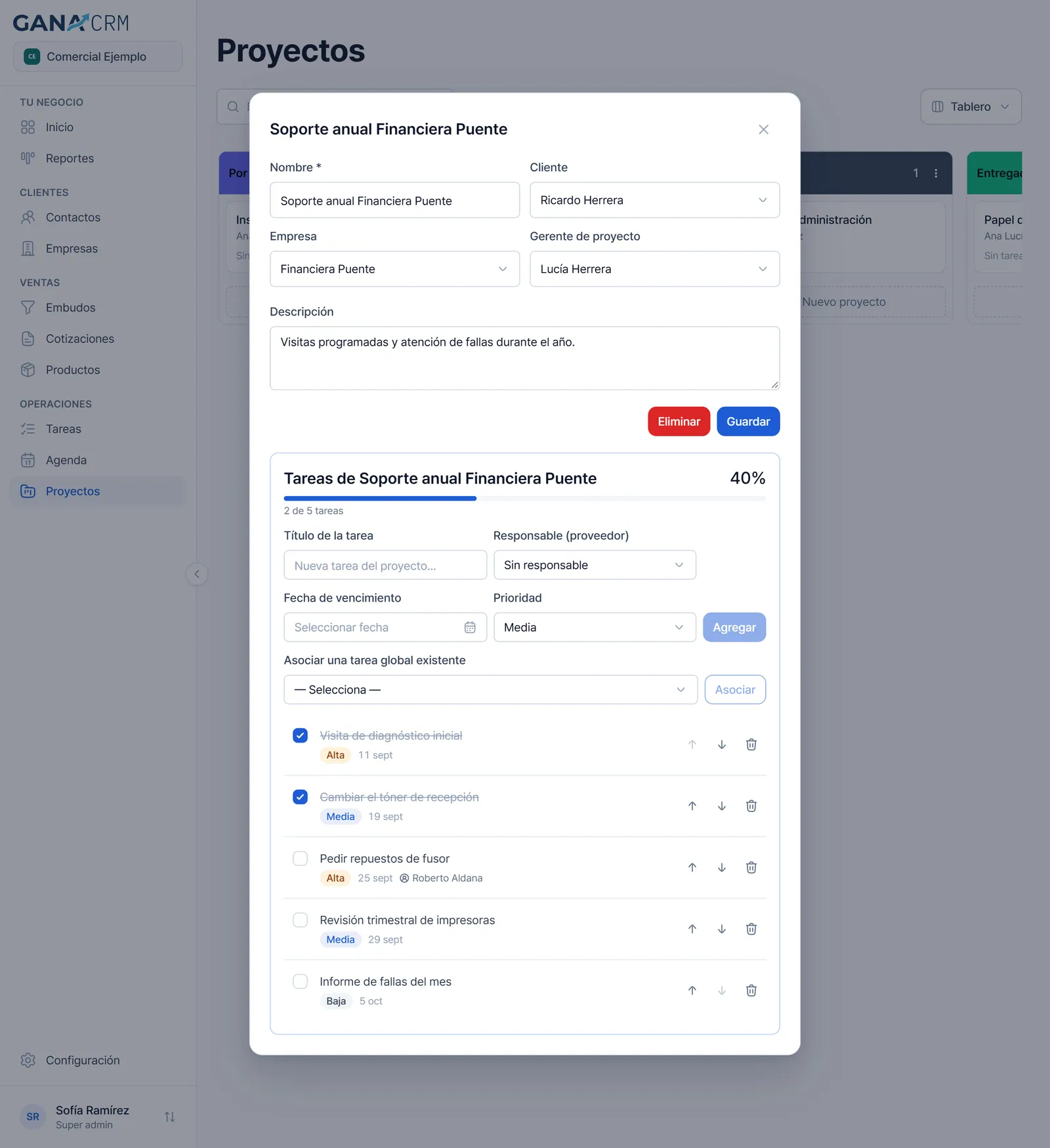
- Nombre, Cliente y Empresa.
- Gerente de proyecto: la persona de tu equipo que responde por el proyecto. Se guarda sola al elegirla. Solo sale si tienes permiso para reasignar responsables.
- Descripción: para las notas del proyecto, hasta 1,000 caracteres.
- Eliminar y Guardar (que pasa a Guardando y luego Guardado).
- Debajo, el panel de tareas del proyecto, con el título “Tareas de” y el nombre del proyecto.
Cambia lo que necesites y pulsa Guardar.
Las tareas de un proyecto: sus etapas
Cada tarea del proyecto es una etapa del trabajo (“excavación”, “instalación eléctrica”, “entrega”). El panel de tareas enseña arriba el avance en grande, con la barra y cuántas van hechas.
Agregar una tarea al proyecto
- En Título de la tarea, escribe la etapa.
- En Responsable (proveedor), elige al contratista que la ejecuta, o deja Sin responsable.
- Si quieres, pon la Fecha de vencimiento y la Prioridad.
- Pulsa Agregar.
La tarea entra al final de la lista. Nace a tu nombre como responsable en el módulo de Tareas y con el cliente del proyecto, así que también la ves en Tareas, con el nombre del proyecto en su fila.
Elegir un proveedor responsable
El Responsable (proveedor) tiene que ser un contacto con la categoría Proveedor. Si todavía no tienes ninguno, el panel te lo dice (“Para asignar un responsable, registra al contratista en Contactos con la categoría Proveedor.”) y trae el enlace Registrar proveedor, que abre la ficha de un contacto nuevo. Ponle la categoría Proveedor y guárdalo.
El proveedor aparece en la fila de la tarea, junto a la prioridad y la fecha.
Ordenar las etapas
Cada fila lleva dos flechas: Subir y Bajar. Úsalas para dejar las etapas en el orden en que se hacen. El orden se guarda y funciona igual con el dedo, el ratón o el teclado.
Completar una etapa
Marca la casilla de la izquierda (Completar). La etapa se tacha y el porcentaje del proyecto sube en el momento. Para deshacerlo, desmárcala (Reabrir).
Editar una etapa
- Toca el nombre de la tarea.
- Se despliega con sus cuatro campos: título, responsable, fecha y prioridad.
- Cambia lo que necesites y pulsa Guardar, o Cancelar.
Asociar una tarea que ya existía
Si ya tenías apuntada una tarea suelta que en realidad es de este proyecto:
- En Asociar una tarea global existente, elígela.
- Pulsa Asociar.
La lista solo ofrece tareas que no cuelgan de ningún proyecto ni de ninguna oportunidad, y el campo solo aparece cuando hay alguna así.
Quitar una tarea del proyecto sin borrarla
- Toca el nombre de la tarea para editarla.
- Pulsa Quitar del proyecto.
La tarea sigue existiendo en Tareas; solo deja de contar para este proyecto.
Eliminar una tarea del proyecto
- Pulsa la papelera de la fila de esa tarea.
- Confirma con Eliminar.
Ojo: así la tarea se borra del todo y también desaparece de Tareas. Si solo quieres sacarla del proyecto, usa Quitar del proyecto.
Cómo se calcula el avance
El avance es el porcentaje de tareas del proyecto que están completadas. Lo ves en la tarjeta (“3 de 8 tareas” y el porcentaje), en la vista Lista y en grande dentro del proyecto.
Dos detalles para leerlo bien:
- 100 % solo aparece cuando no queda ninguna pendiente, y 0 % solo cuando no hay ninguna hecha. Todo lo de en medio se redondea entre 1 % y 99 %, así que “99 %” quiere decir que falta algo.
- Un proyecto sin tareas no tiene avance: la tarjeta dice Sin tareas.
No hay un porcentaje que se escriba a mano ni una fecha de entrega del proyecto: el avance es exactamente lo que dicen sus tareas.
Las fases: crearlas, editarlas y borrarlas
Todo se hace desde el menú ⋮ de la cabecera de cada fase:
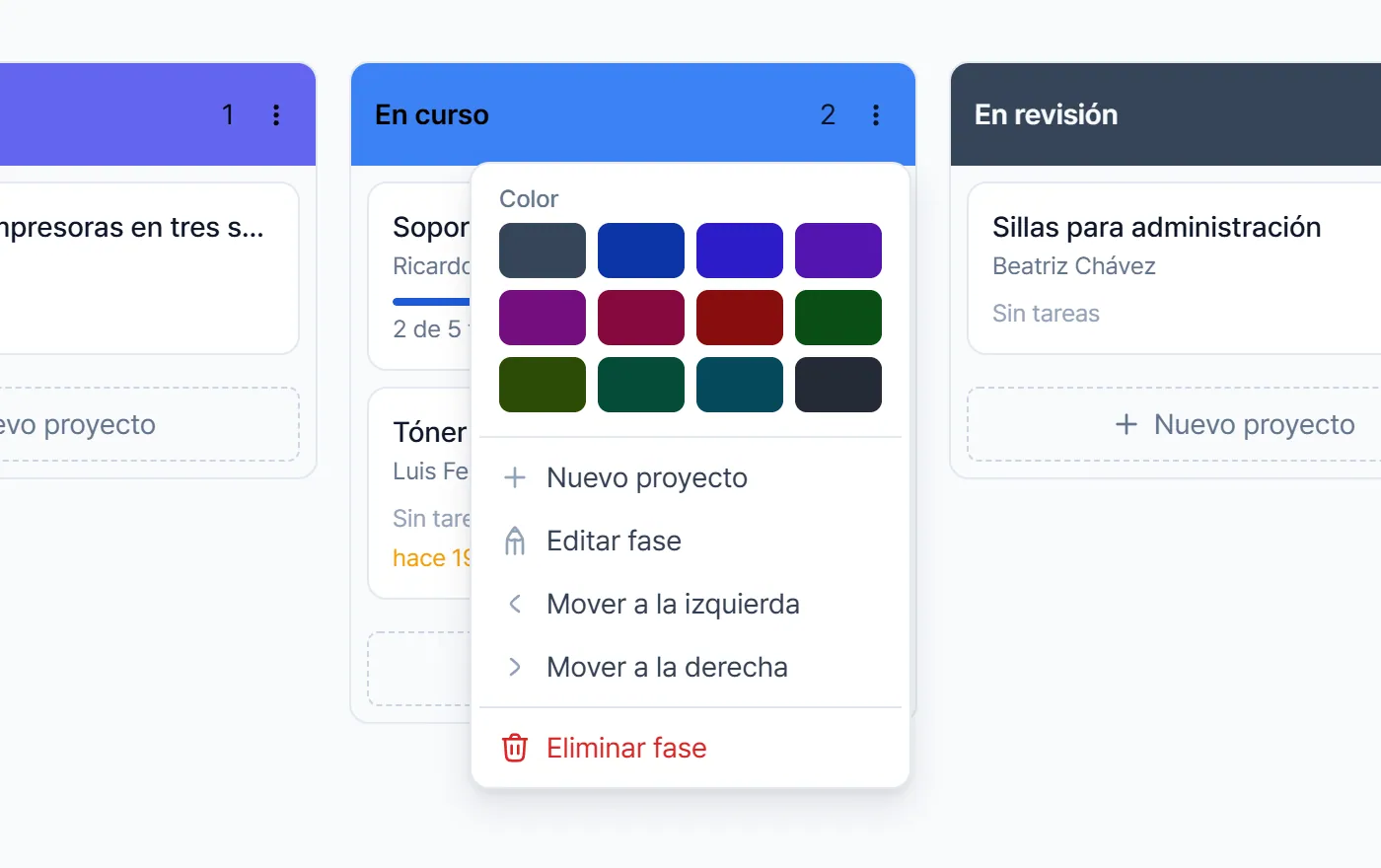
- Color: la paleta de doce colores. Toca uno y la fase cambia al instante.
- Nuevo proyecto: abre el alta al final de esa fase.
- Editar fase: abre la ventana para cambiar el Nombre, el Color y el Resultado.
- Mover a la izquierda y Mover a la derecha: cambian la fase de lugar en el tablero. En la primera y en la última, la flecha que no aplica sale apagada.
- Eliminar fase: la borra (ver abajo). Sale apagada si es la única fase que queda.
Crear una fase
- Pulsa Fase, al final del tablero.
- Escribe el Nombre, elige el Color y el Resultado (En curso, Entregado o Cancelado).
- Pulsa Crear fase.
Eliminar una fase
- En el menú ⋮ de la fase, pulsa Eliminar fase.
- GANA te dice qué pasará: los proyectos de esa fase no se borran, pasan a la fase de al lado (la de la izquierda, o la de la derecha si es la primera). Si la fase está vacía, te dice que no se mueve nada.
- Confirma con Eliminar fase.
Las vistas: tablero, lista y resumen
- Tablero: las fases en columnas, para mover proyectos arrastrando.
- Lista: una tabla con Proyecto, Cliente, Fase, Tareas (hechas de total) y Avance. Toca una fila para abrir el proyecto. En el teléfono se ve como tarjetas apiladas.
- Resumen: los números del tablero de un vistazo.
El buscador vale en las tres vistas.
Qué dice el Resumen
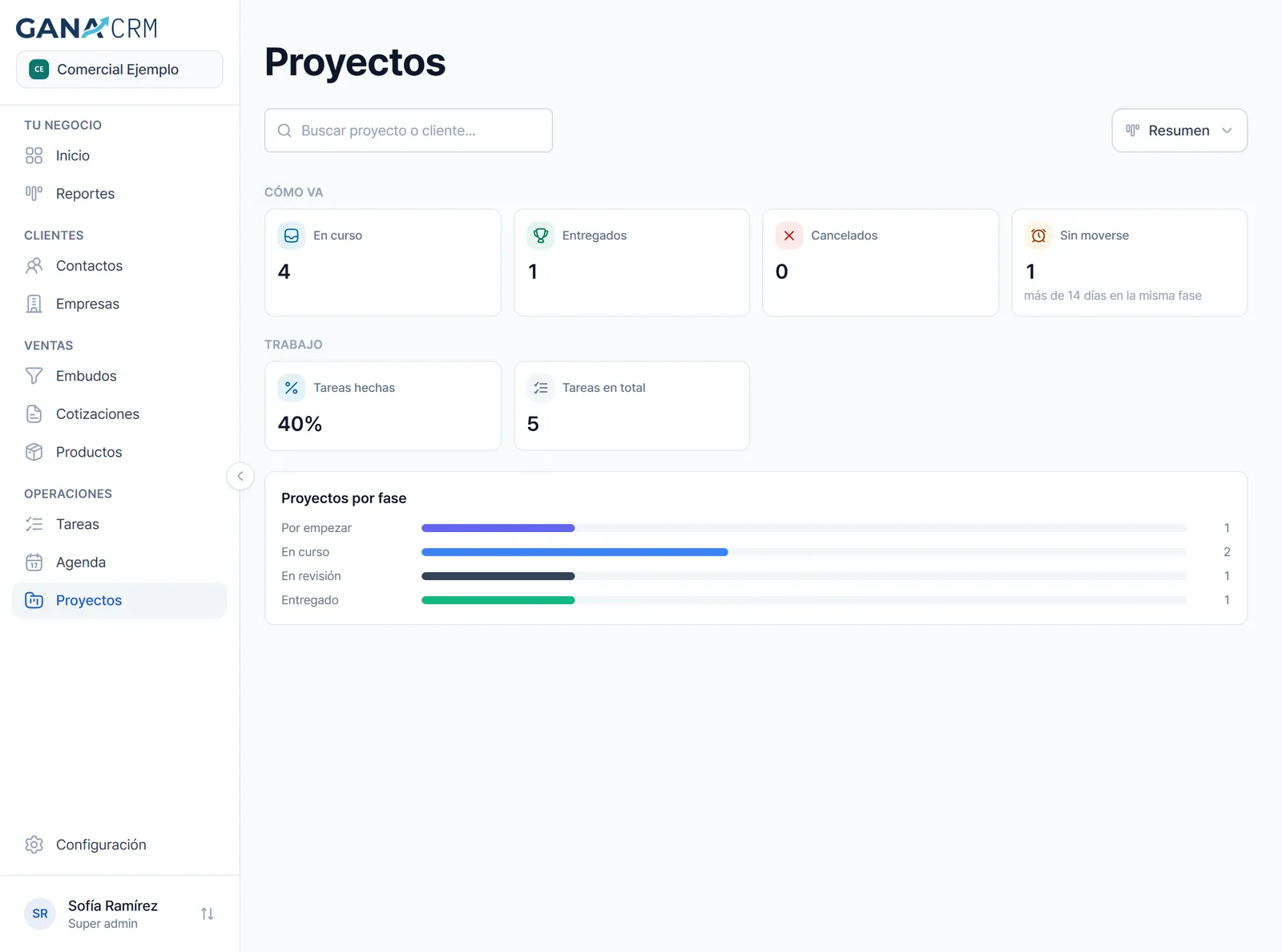
- Cómo va: cuántos proyectos están En curso, Entregados y Cancelados, y cuántos llevan Sin moverse dos semanas o más en la misma fase (en ámbar si hay alguno).
- Trabajo: Tareas hechas (el porcentaje de todas las tareas de todos los proyectos) y Tareas en total.
- Proyectos por fase: cuántos proyectos hay en cada columna.
Eliminar un proyecto
- Abre el proyecto.
- Pulsa Eliminar.
- GANA te pregunta si quieres eliminar el proyecto y sus tareas asociadas. Confirma con Eliminar.
Importante: las tareas del proyecto se borran con él. Si quieres conservar alguna, sácala antes con Quitar del proyecto. El borrado queda anotado en la Bitácora.
Qué hace cada botón
- Buscar proyecto o cliente…: filtra por proyecto, contacto o empresa.
- Tablero, Lista, Resumen: cambian la vista.
- ⋮ de la fase: Color, Nuevo proyecto, Editar fase, Mover a la izquierda, Mover a la derecha, Eliminar fase.
- Nuevo proyecto (al pie de la fase): abre el alta en esa fase.
- + entre dos tarjetas (Agregar un proyecto aquí): crea el proyecto justo en ese hueco. Solo en computadora.
- Crear proyecto y Cancelar: los botones del alta.
- Fase: crea una fase nueva.
- Ver los N y Ver solo los recientes: en las fases cerradas, enseñan todos los proyectos o solo los doce más recientes.
- Guardar y Eliminar: en el detalle del proyecto.
- Gerente de proyecto: cambia quién responde por el proyecto; se guarda solo.
- Agregar: suma una tarea al proyecto.
- Asociar: trae una tarea suelta al proyecto.
- Casilla de la tarea (Completar o Reabrir): marca la etapa como hecha o pendiente.
- Subir y Bajar: cambian el orden de las etapas.
- Papelera de la tarea: borra la tarea del todo.
- Quitar del proyecto: saca la tarea del proyecto sin borrarla.
- Registrar proveedor: abre la ficha de un contacto nuevo para darlo de alta como proveedor.
- + flotante (Nuevo proyecto): en el teléfono, abre el alta en la primera fase abierta.
Según tu plan y tu rol
- Gerente de proyecto solo aparece para quien tiene el permiso Reasignar el responsable (de fábrica, Super admin y Administrador).
- Crear, editar y mover proyectos y sus tareas necesita Crear y editar registros. Eliminar un proyecto o una tarea necesita Eliminar registros.
- Qué proyectos ves: si tu empresa limitó quién ve qué en Proyectos, ves los que creaste y los de tus contactos (o los de tu equipo, si el alcance es por equipo). Los administradores siempre ven todo. Lo configura un administrador; lee Usuarios y roles.
- Módulo apagado: si tu empresa apaga Proyectos, desaparece del menú.
Preguntas frecuentes
¿Cómo cierro un proyecto?
Muévelo a una fase cuyo resultado sea Entregado (o Cancelado, si se cayó). Esa es la forma de darlo por terminado.
¿Qué pasa con las tareas si borro un proyecto?
Se borran con él. Para salvar alguna, ábrela antes y pulsa Quitar del proyecto.
¿Puedo ligar una cotización a un proyecto?
No. Las cotizaciones cuelgan de un contacto y de una oportunidad, no de un proyecto. Lo que sí puedes hacer es poner el mismo cliente en el proyecto y en la cotización.
¿Por qué no puedo elegir a alguien como responsable de una etapa?
El responsable de una etapa tiene que ser un contacto con la categoría Proveedor. Cambia la categoría de ese contacto en su ficha y vuelve a intentarlo.
¿Por qué la tarea del proyecto me sale en Tareas a mi nombre?
Porque en el módulo de Tareas el responsable es quien la tiene que hacer dentro de tu equipo, y al crearla desde el proyecto nace a tu nombre. El proveedor es otra cosa: es el contratista que ejecuta la etapa. Si otra persona de tu equipo va a darle seguimiento, cámbiale el responsable desde Tareas.
¿Puedo poner una fecha de entrega al proyecto?
No como un campo del proyecto. Pon fecha a sus tareas: la de la última etapa hace las veces de fecha de entrega, y cada tarea vencida se ve en rojo.
¿Qué significa “hace 20 días” en ámbar?
Que ese proyecto lleva dos semanas o más sin cambiar de fase. Solo se marca en las fases abiertas; en Entregado o Cancelado no se enseña.